윈도우XP 7 8 10 11 – USB 부팅디스크 만들기 4가지 설치방법

윈도우XP USB 부팅디스크 만드는 방법을 알아보겠습니다. Windows XP는 이미 Microsoft OS 서비스를 종료버전이지만 아직도 윈도우XP를 설치하고자 하는 분들이 계실텐데요 간혹 옜날 프로그램을 설치해야 하는 경우 프로그램 호환성의 문제로 윈도우7이나 윈도우8 윈도우10이 지원하지 않는 경우가 있습니다. 당시에는 USB 부팅디스크 만들기 위해서는 플로피디스크를 사용했지만 이제는 USB 디스크를 통해 부팅파일과 설치파일을 함께 만들 수 있게 업그레이드 되었습니다.

보통 기업용 컴퓨터에 설치 할때 이러한 경우가 있는데 윈도우7이나 윈도우8 윈도우10 부팅디스크 제작에서 사용되던 프로그램으로는 윈도우XP 부팅디스크를 만들어도 부팅 설치가 되지 않기 때문에 윈도우XP USB 부팅디스크 만드는 방법을 별도로 알아보겠습니다.

우선 설치할 Windows XP.ISO 파일을 토렌트등을 통해 다운로드 받아야 합니다.

윈도우 부팅디스크 만드는법

USB 부팅디스크를 제작했다면 USB 를 컴퓨터에 삽입 후 메인보드 CMOS 접속 후 부팅순서를 USB로 변경해서 설치를 진행합니다.

윈도우XP USB 부팅디스크 만드는방법 4가지

WinToFlash 윈도우xp USB 부팅디스크 만들기
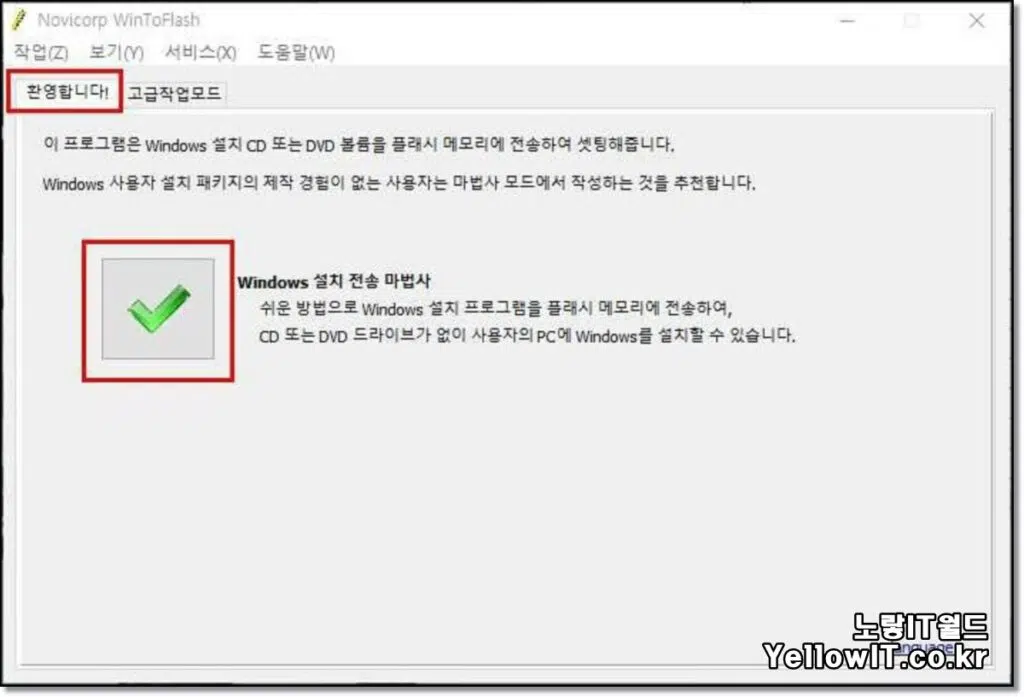
Windows 설치전송 마법사
Windows 설치전송 마법사

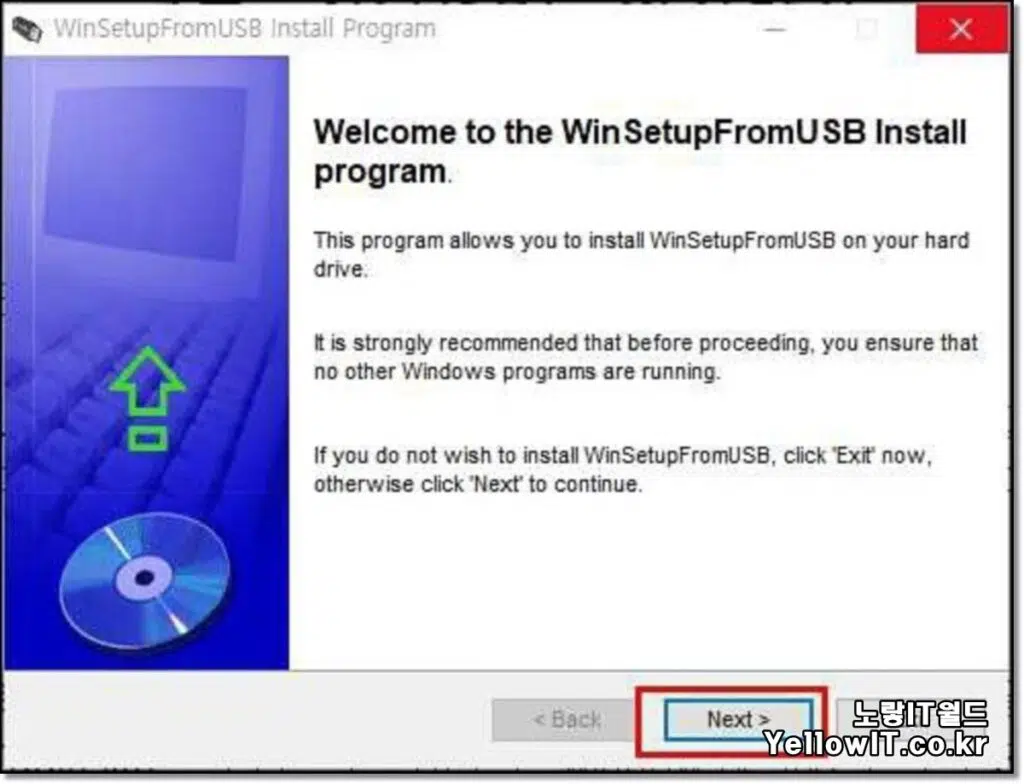
첨부한 WinToFlash 파일을 다운로드 후 실행합니다.

Windows 설치전송 마법사를 선택하면 usb 플래쉬 메모리에 cd또는 dvd 없이 윈도우를 설치할 수 있도록 합니다.
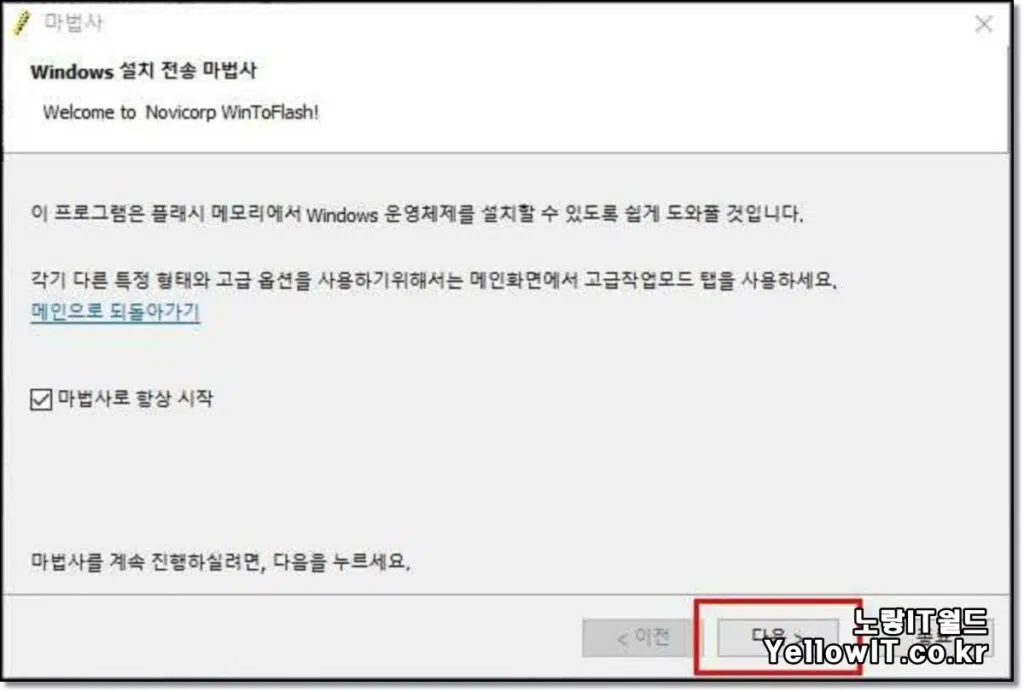
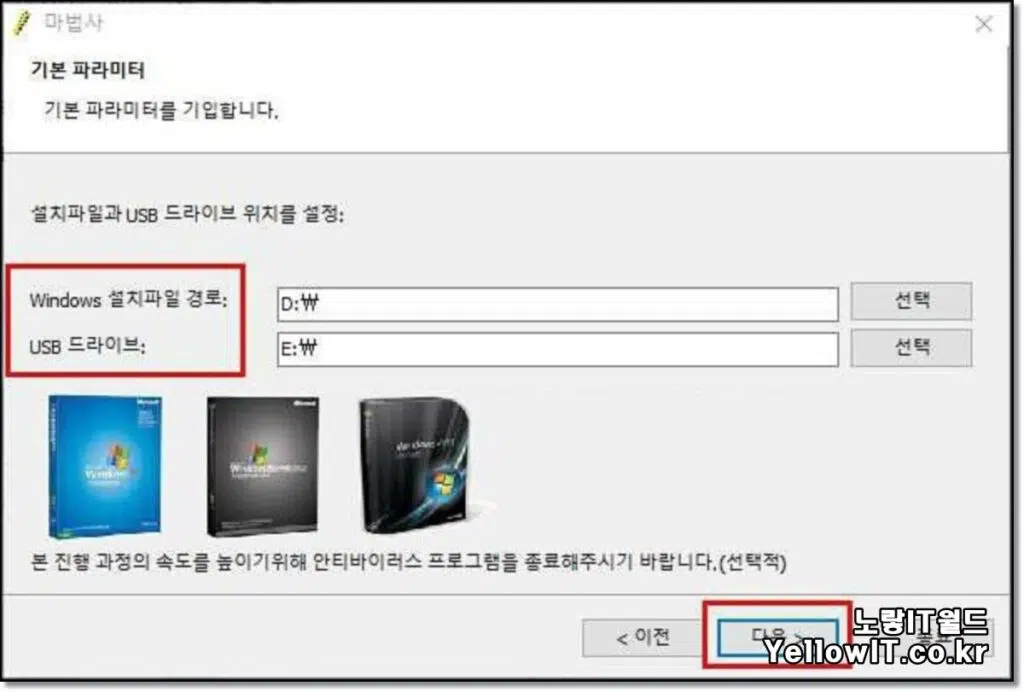
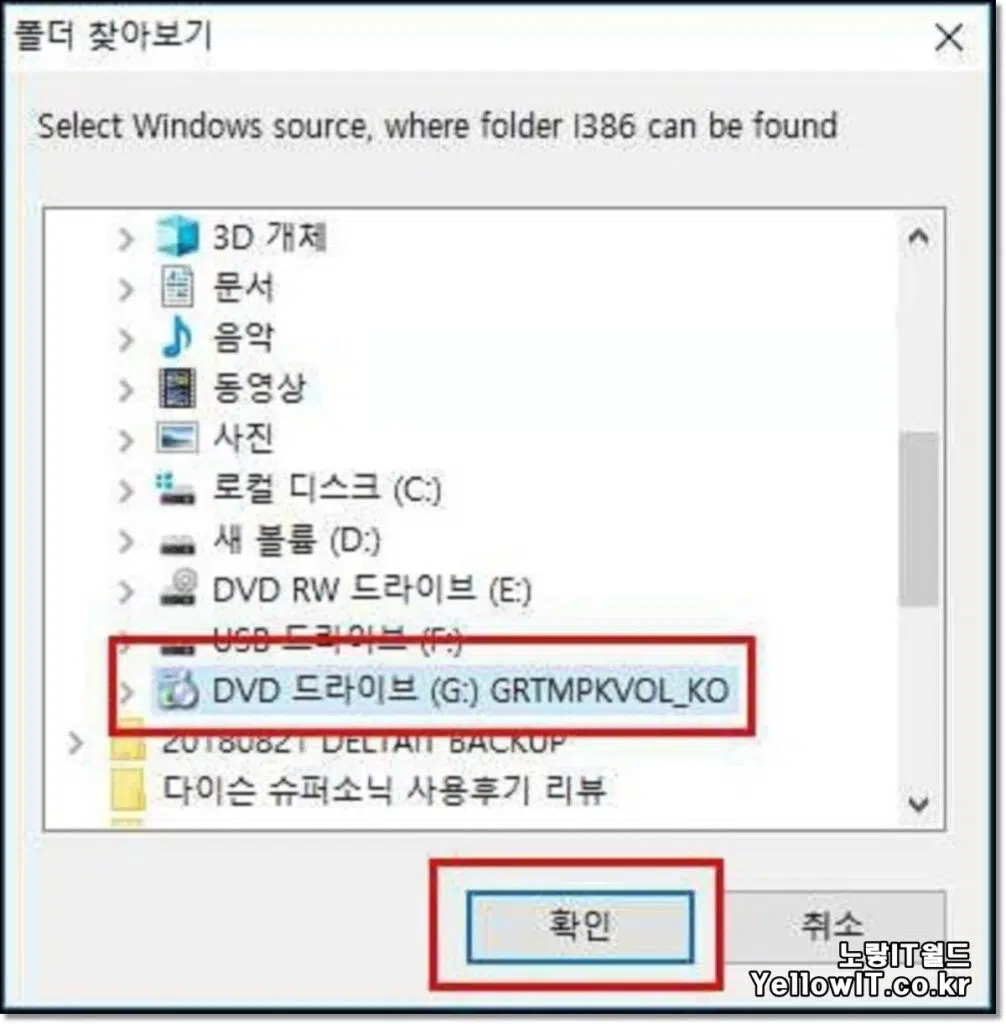
다음을 눌러 준 다음 Windows 설치파일 경로와 USB 드라이브를 각각 선택합니다.
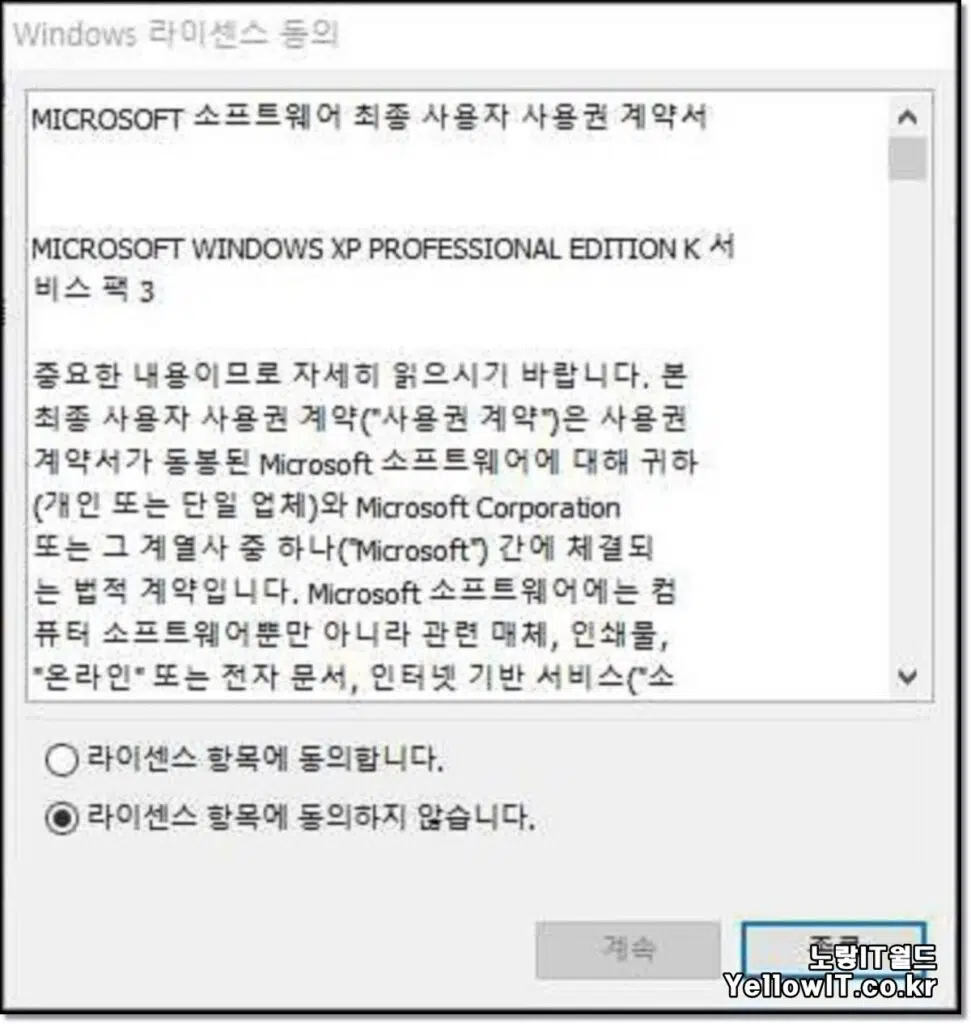
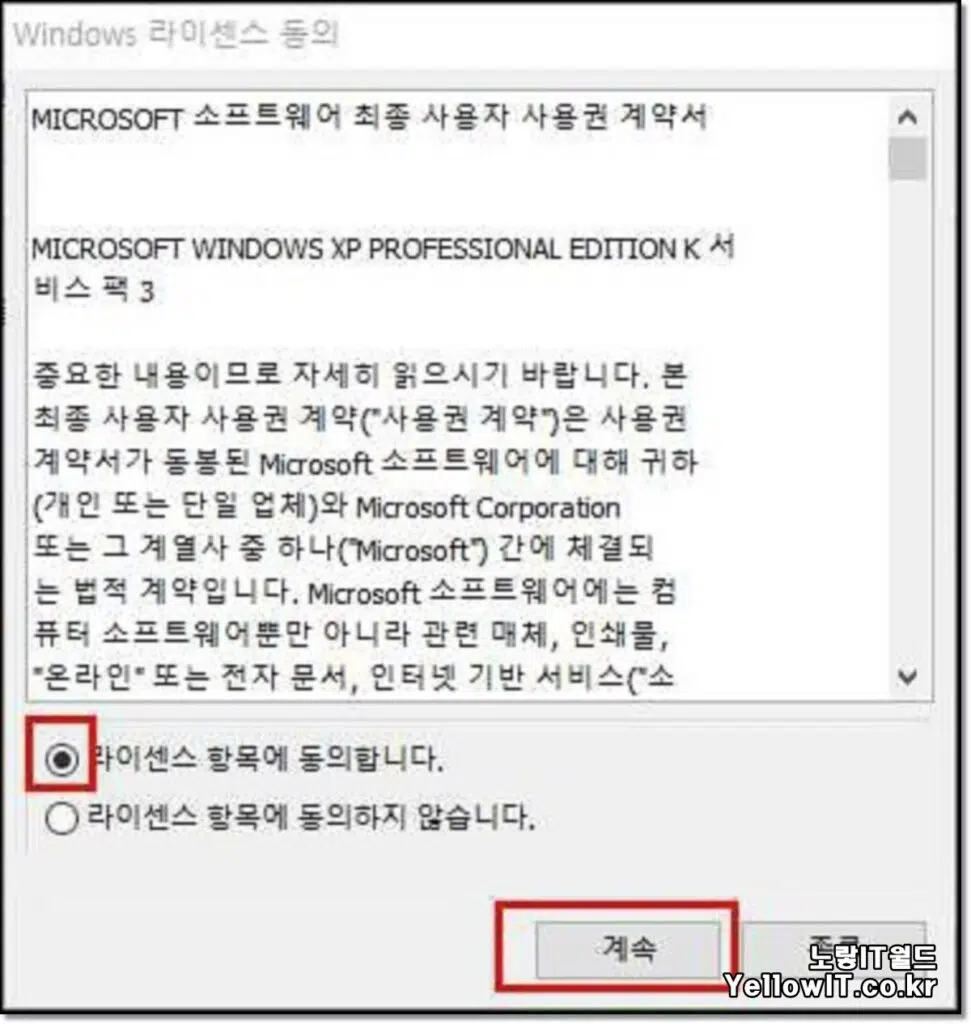
윈도우 설치를 위한 라이센스 항목에 동의합니다.
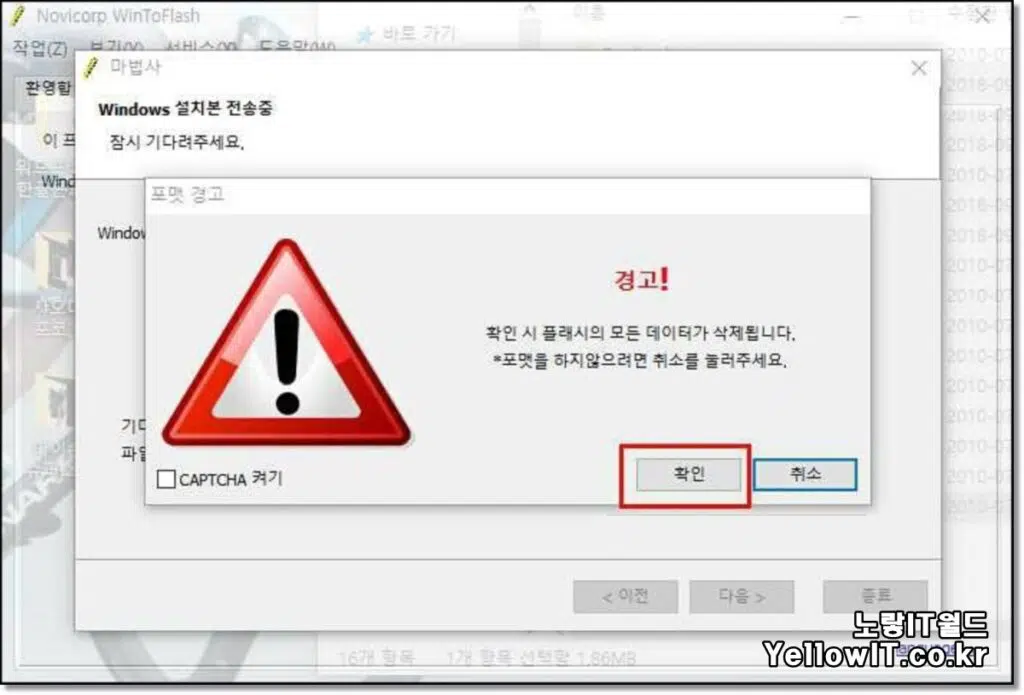
USB 플래시 포맷 데이터 삭제
USB 플래시 포맷 데이터 삭제

이후 삽입된 USB의 데이터가 모두 삭제 “포맷“이 되기 때문에 USB 백업이 필요한 경우 복사 후 진행합니다.
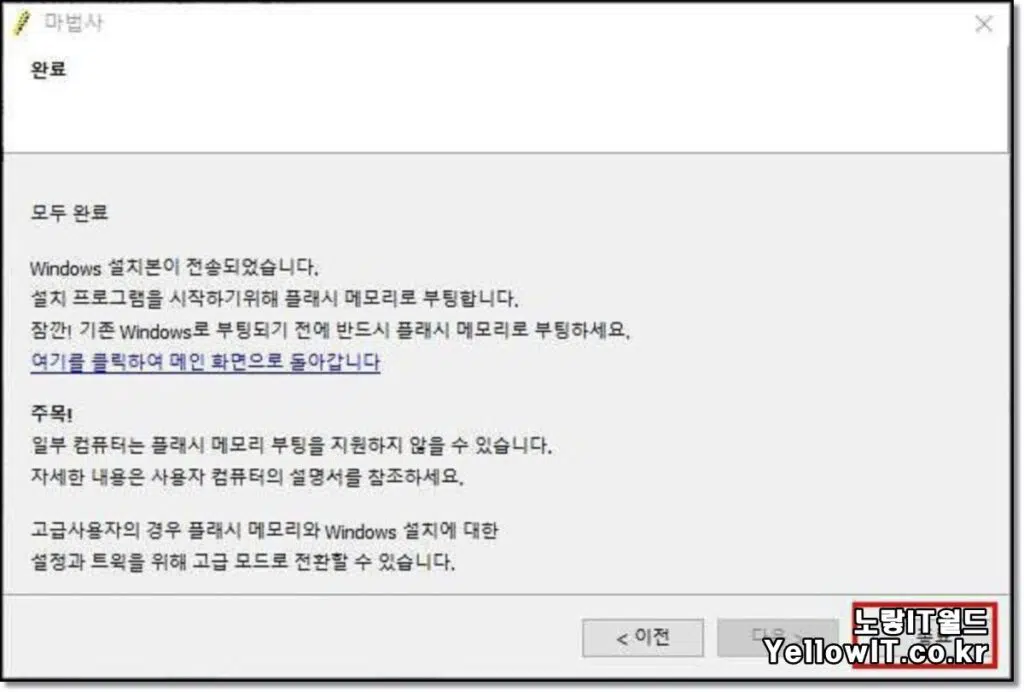
윈도우XP USB 부팅디스크 만들기
윈도우XP USB 부팅디스크 만들기

이후 윈도우XP 부팅디스크가 USB로 만들어집니다.

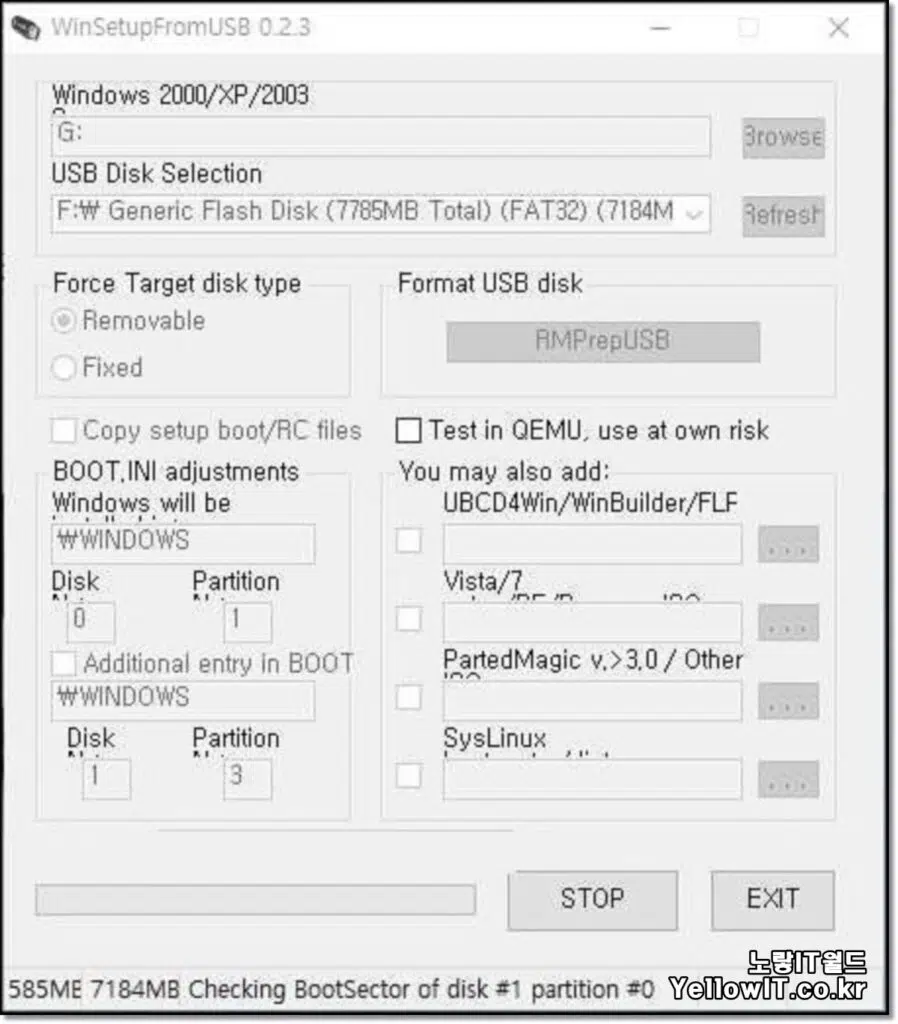
WinSetupFromUSB 윈도우XP 부팅디스크 만들기

첨부된 WinsetupFrom 파일을 다운로드 후 실행합니다.
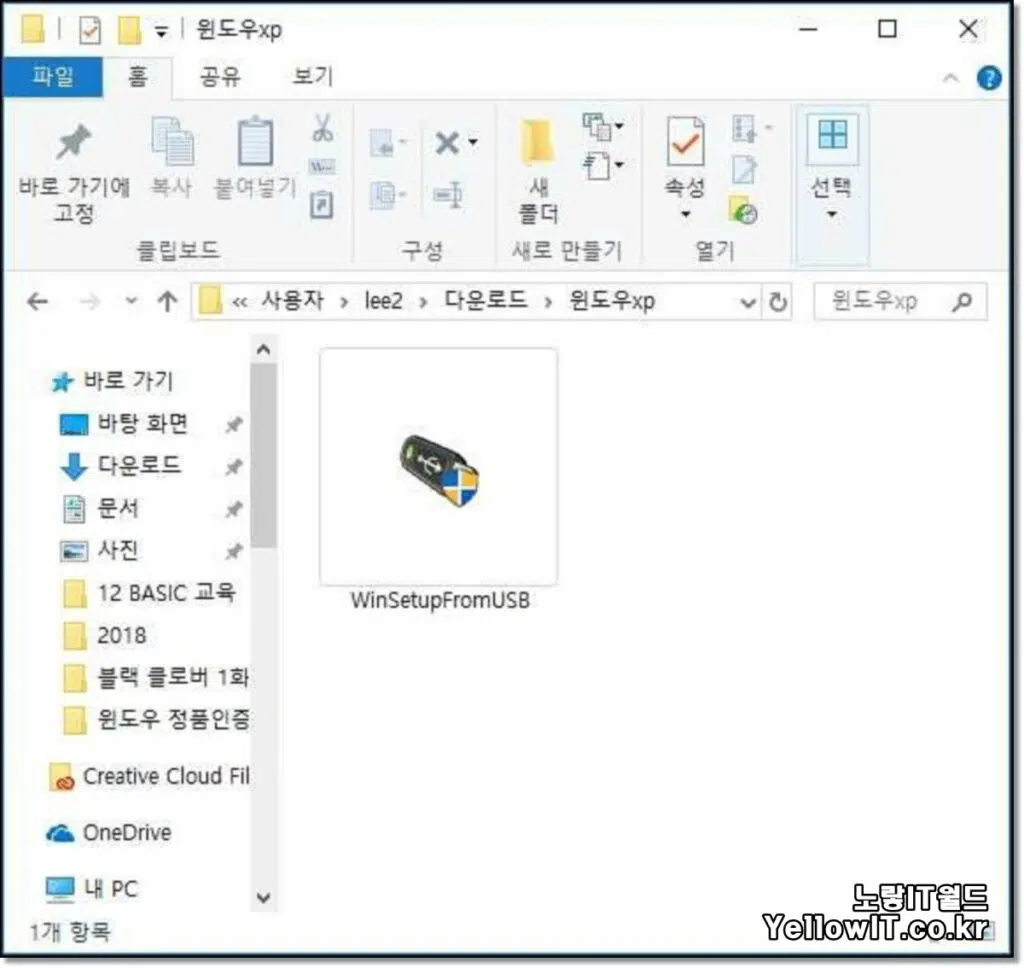
윈도우2000,윈도우XP,윈도우2003 버전의 부팅디스크를 만드는데 사용됩니다.
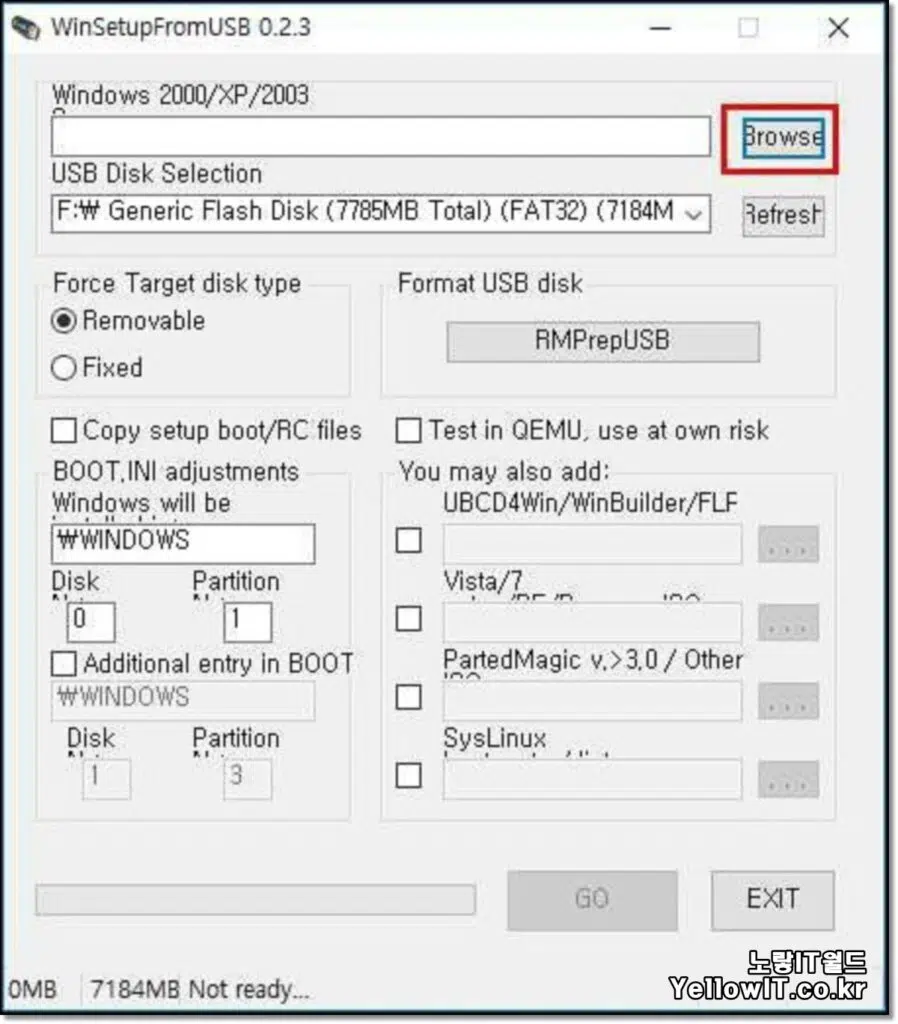
Browse를 선택해 윈도우xp 부팅디스크 설치폴더를 지정합니다.
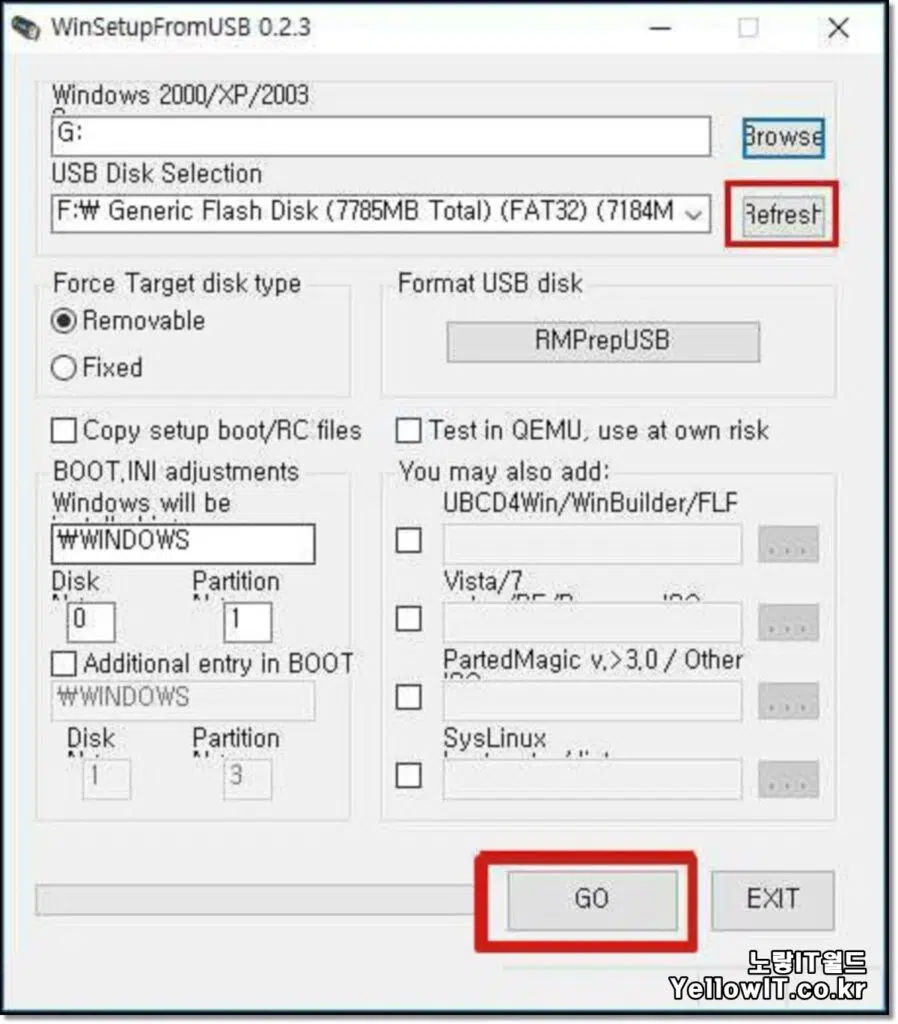
USB Disk Selection을 선택해 삽입된 usb 드라이브를 선택합니다.

마지막 go를 선택하면 usb 드라이브에 윈도우xp 부팅디스크가 만들어집니다.

WinXP Bootice USB 부팅디스크 만들기

첨부된 WinXP Bootice 다운로드 압축을 해제합니다.
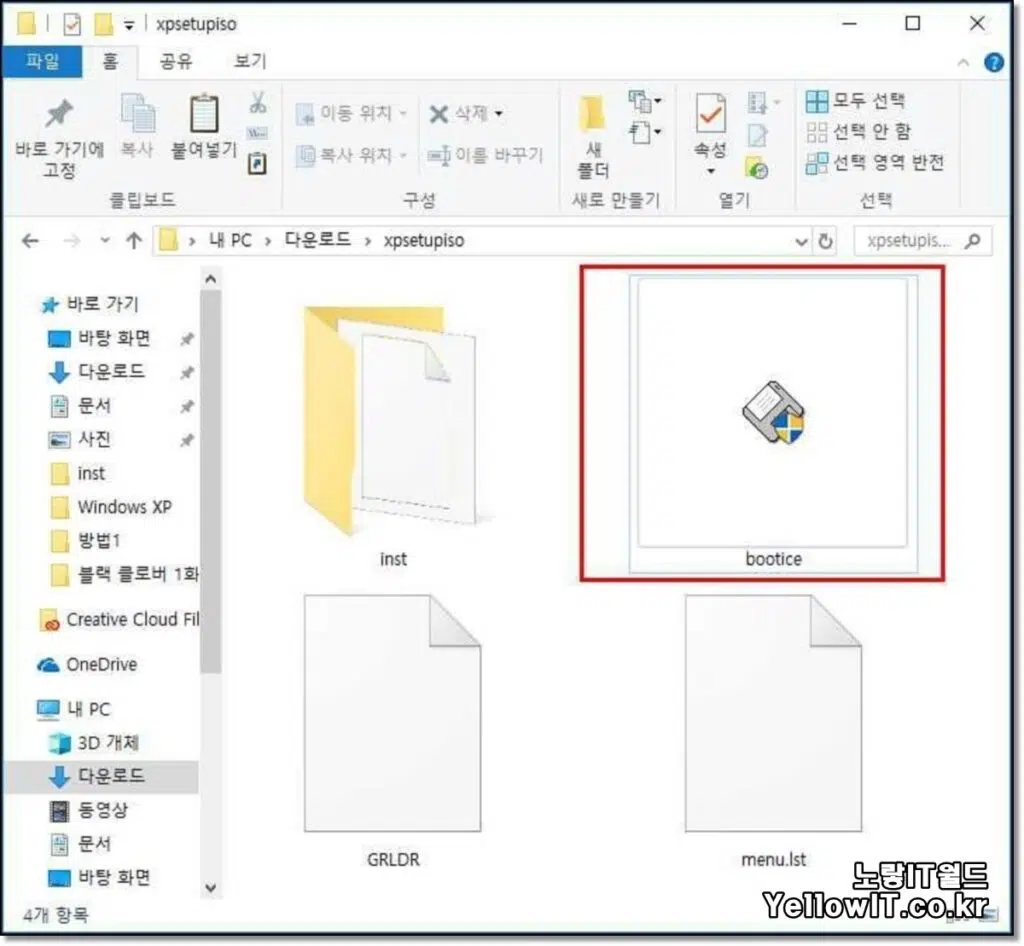
WinXP Bootice USB 부팅디스크 만들기

USB 드라이브를 삽입 후 Bootice.exe 파일을 실행합니다.
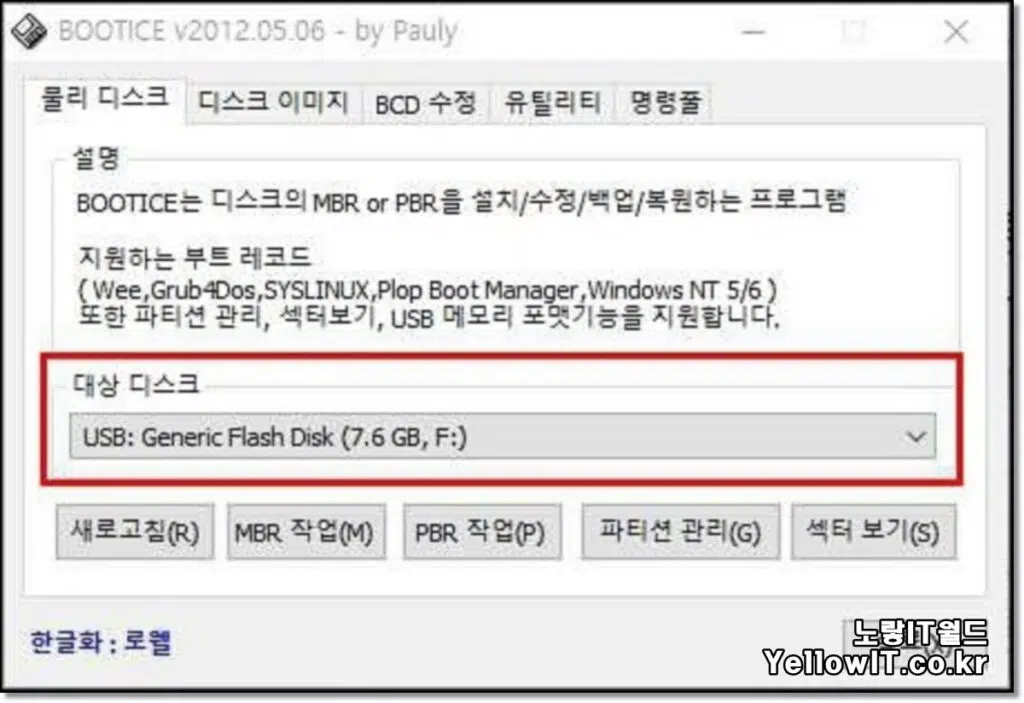
WinXP Bootice USB 대상디스크 설정

대상디스크에 삽입된 USB 드라이브가 정상적으로 인식되었는지 확인합니다.
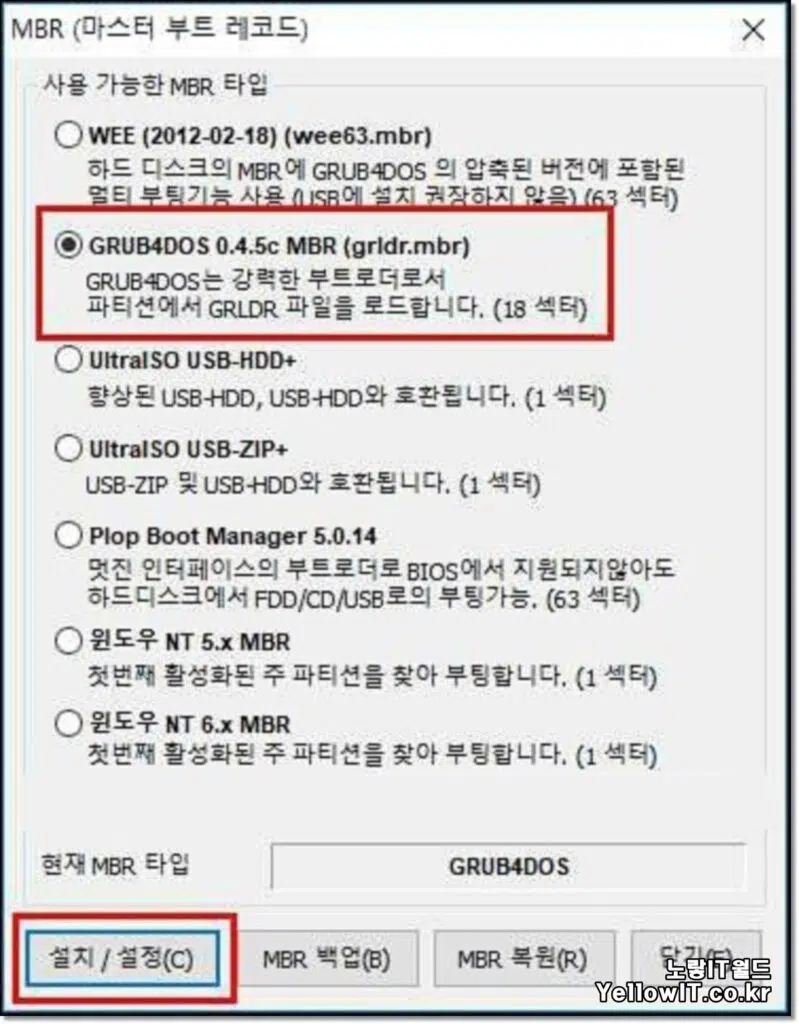
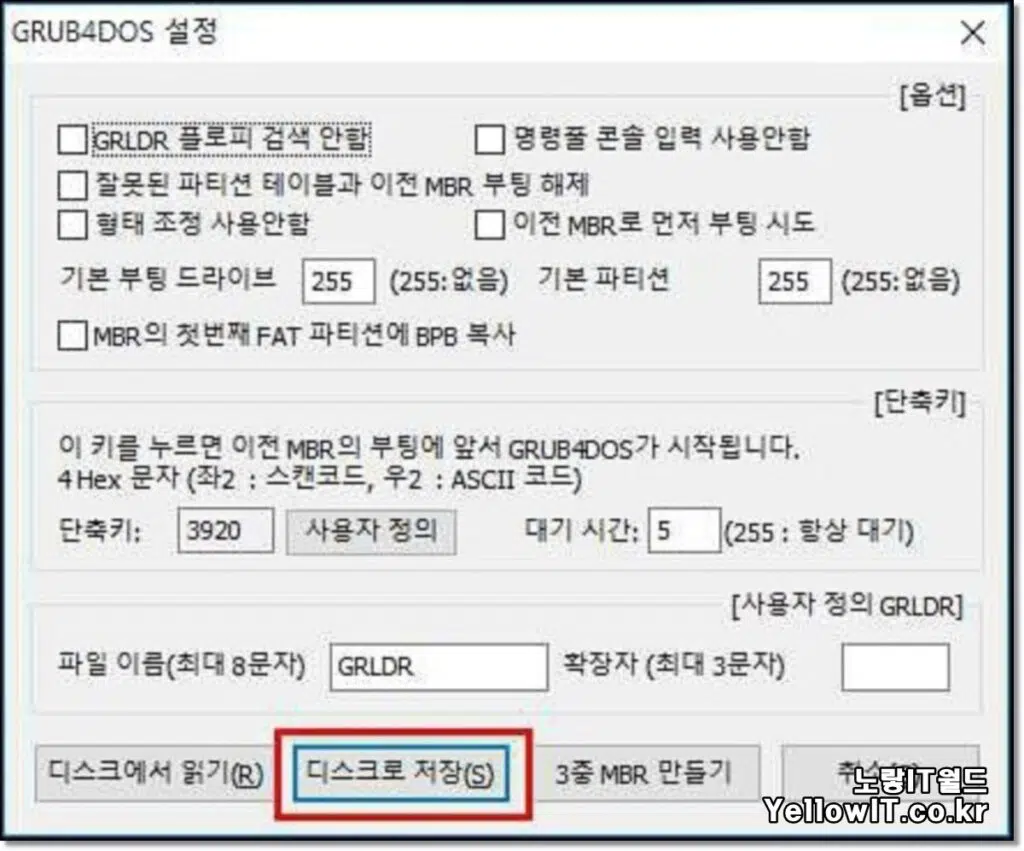
  1. MBR (Master Booting Record)를 선택해 파티션 부팅을 선택합니다.
  2. 이때 Grub4dos 0.4c MBR (grldr.mbr)을 선택합니다.
  3. 이는 부트로드 파티션의 강력한 기능으로 grldr 파일을 로드한다느것을 의미합니다.
  4. 설치 / 설정을 선택 후 “디스크로 저장”을 선택합니다.
  5. 디스크 저장을 눌러주면 grub4dos 재구성됩니다.

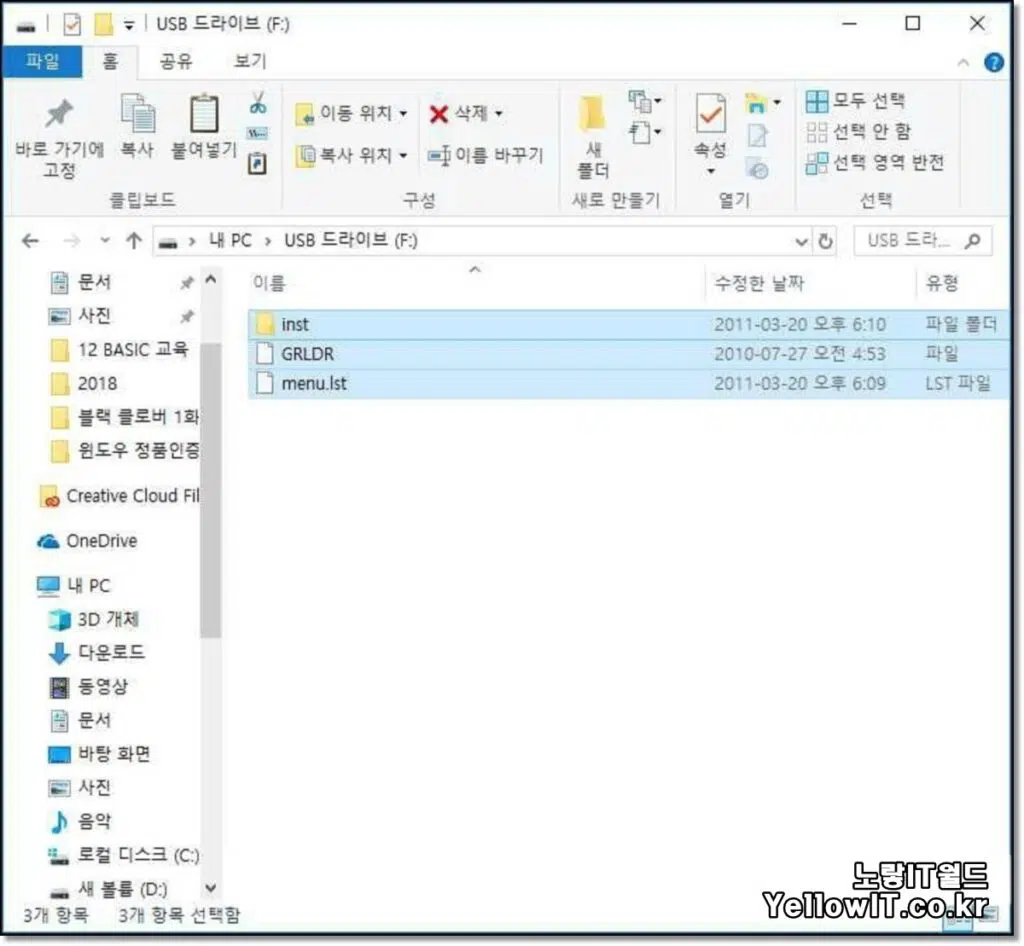
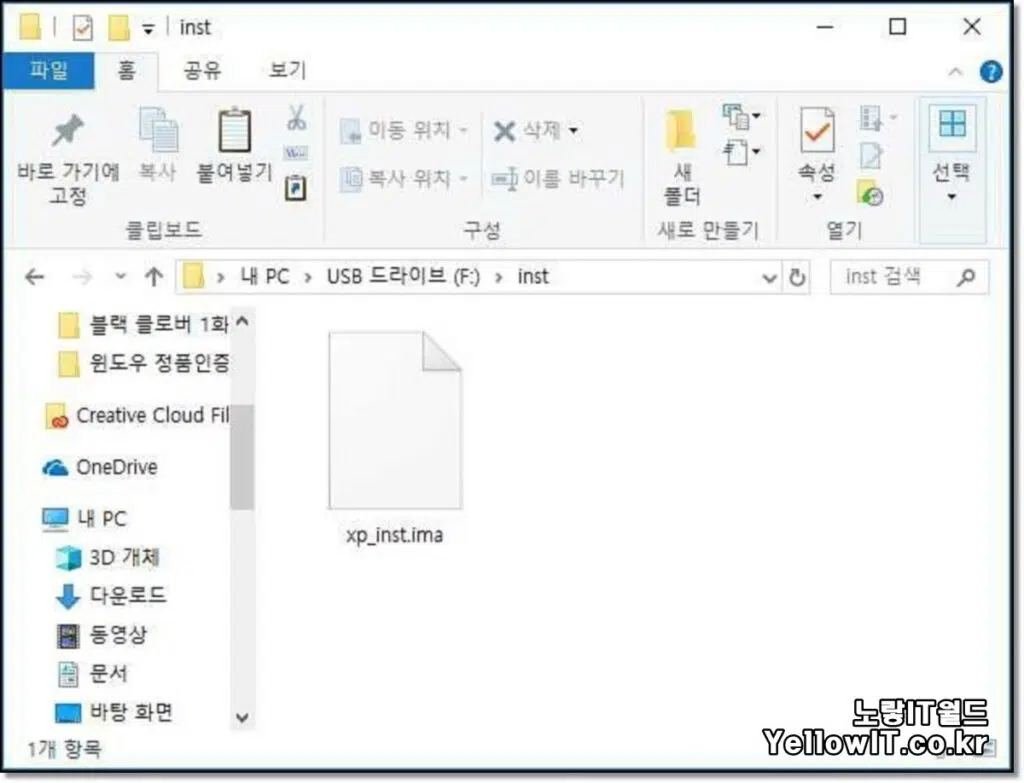
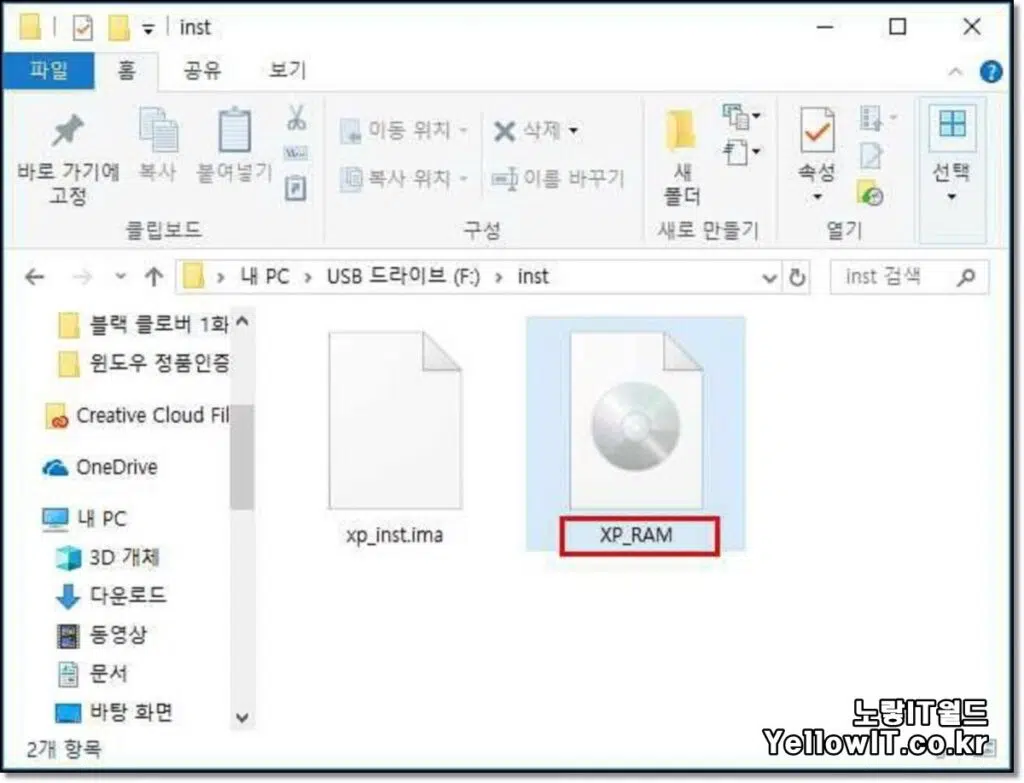
포맷한 usb 드라이브에 보느것과 같이 그대로 폴더를 붙여넣기 한 다음 inst 폴더로 들어갑니다.

xp_inst.ima 파일이 있는것을 확인 후 설치하고자 하는 윈도우xp.iso 파일을 함께 넣어줍니다.
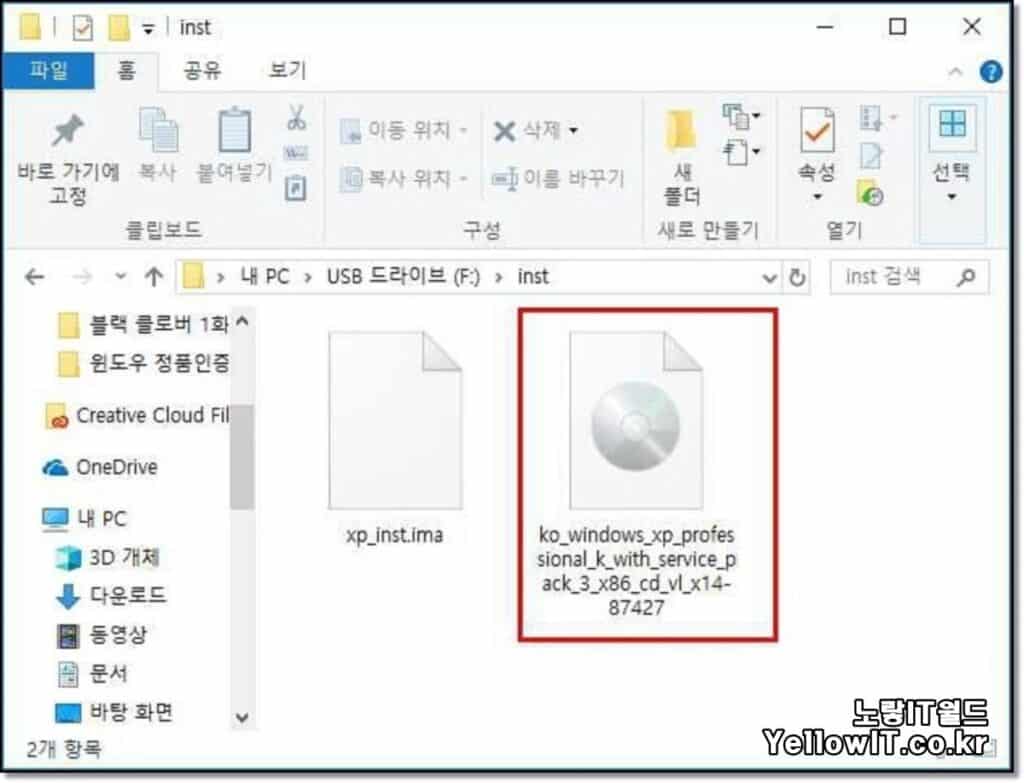
이후 본인이 가지고 있는 윈도우xp.iso 설치파일을 “XP_RAM“이름으로 변경합니다.

이렇게 윈도우xp 부팅디스크가 만들어졌습니다

WinToUSB 부팅디스크 만들기
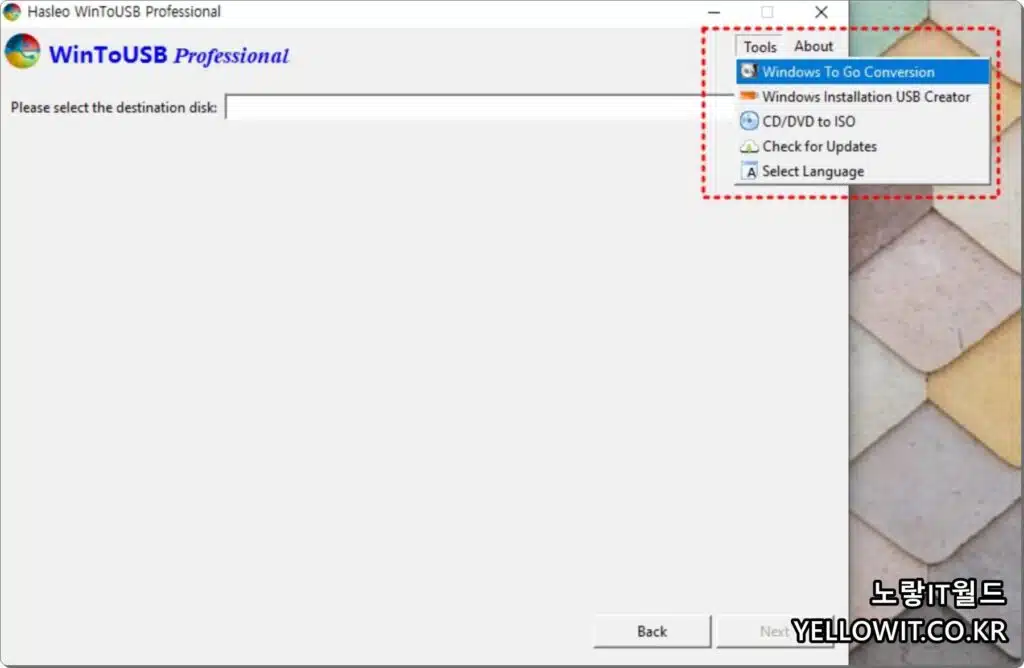
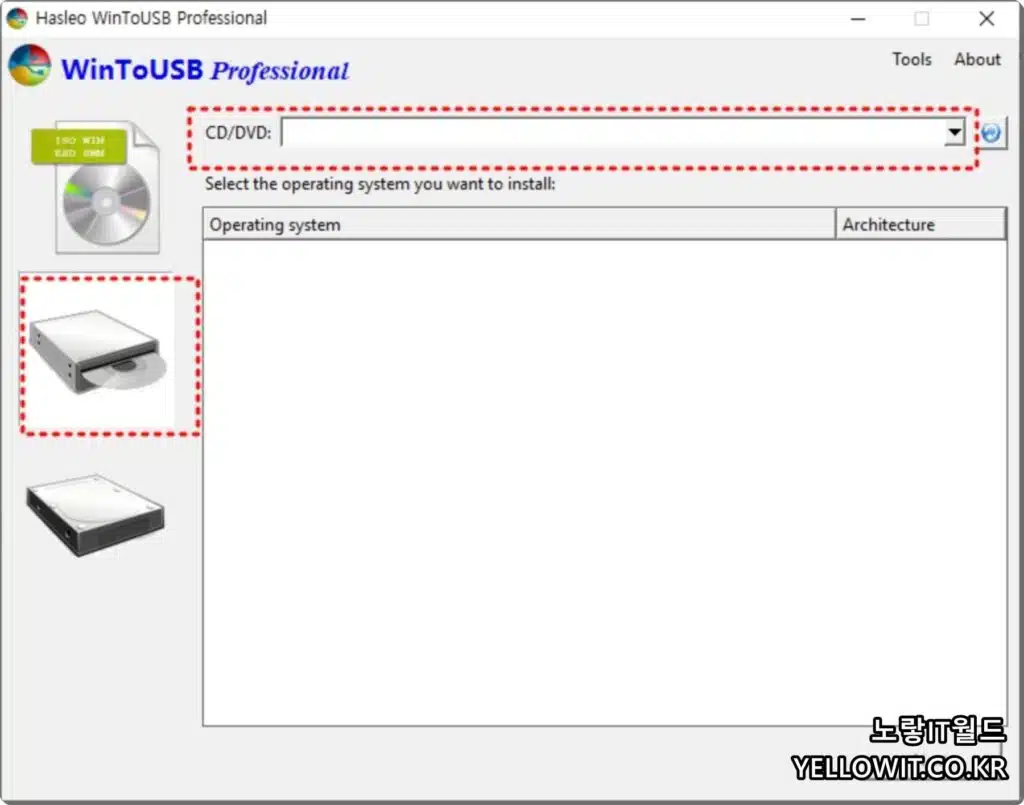
WinToUSB는 총 3가지 기능을 지원합니다.
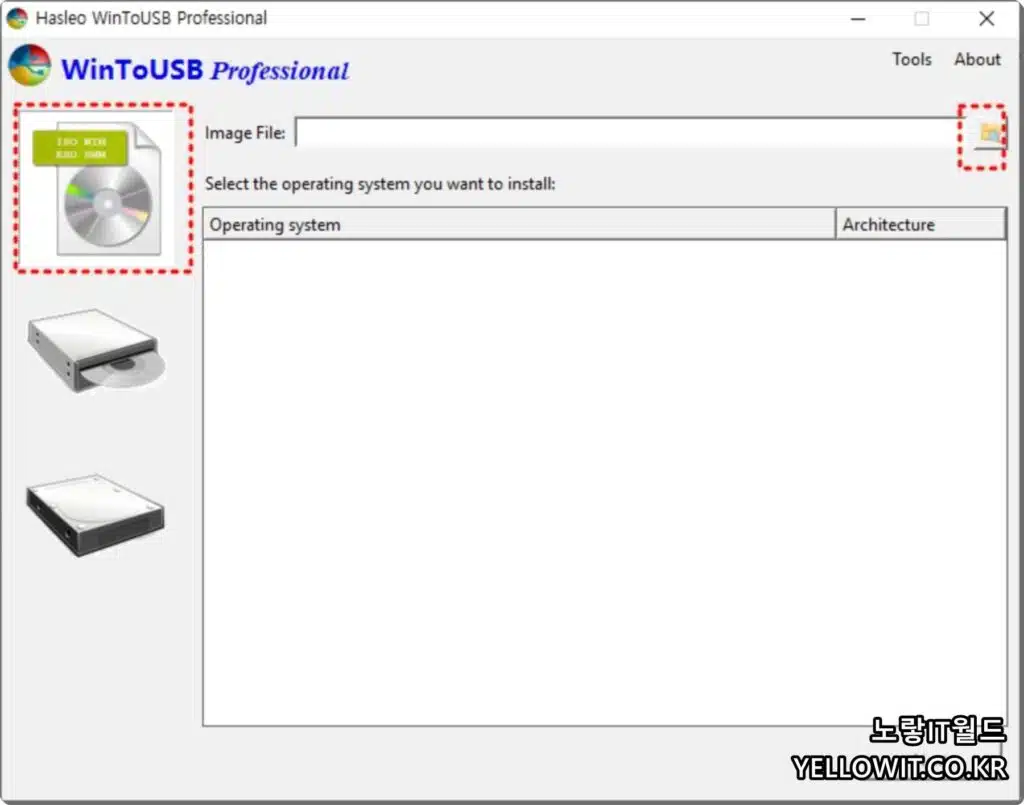
  • Winodws To Go Conversion
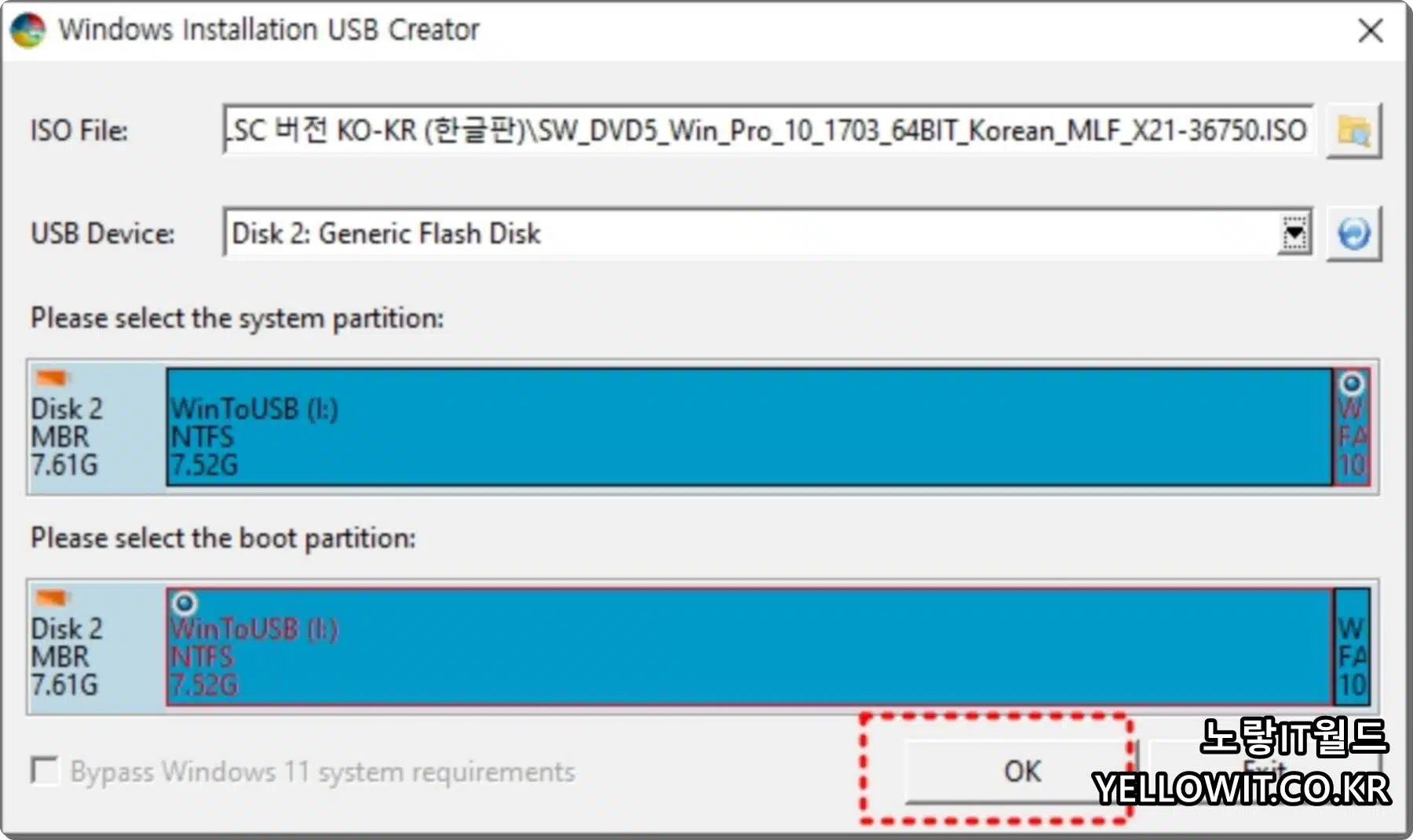
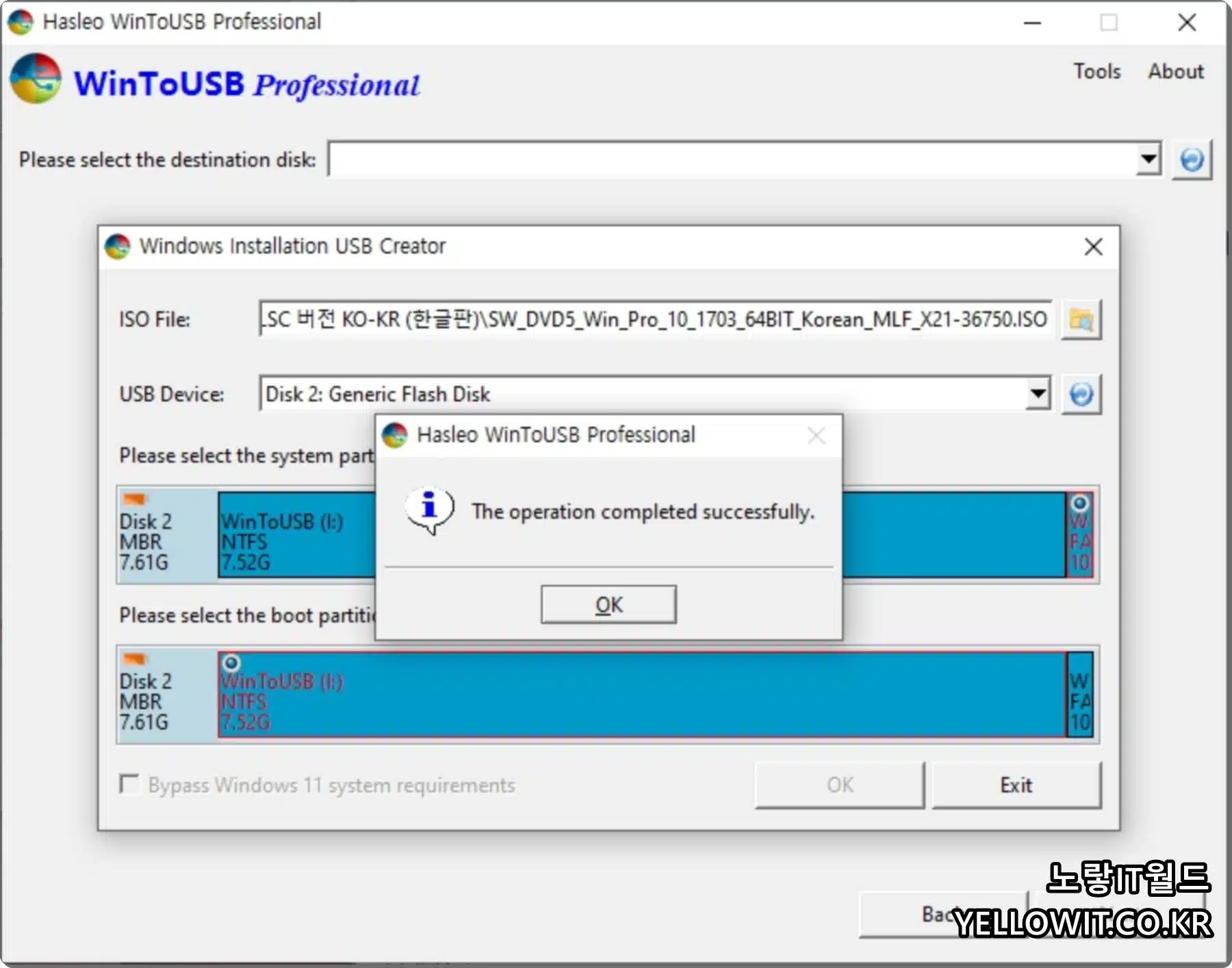
  • Winodws Installation USB Creator
  • CD / DVD To ISO

프로그램의 특징 및 설치 권장사양은 아래 참고

  • WinToUSB 이동식 운영체제를 이동식 미디어 설치가능
  • 휴대용 OS를 설치할 미디어 파티션 선택가능
  • 윈도우투고의 경우 윈도우8 이상에서 사용가능
  • USB 2.0 및 USB 3.0 작동
  • Walk 또는 WADK 에서 사전 설치 필요없음

윈도우xp USB 부팅디스크 설치방법

usb를 컴퓨터에 삽입 후 재부팅합니다.
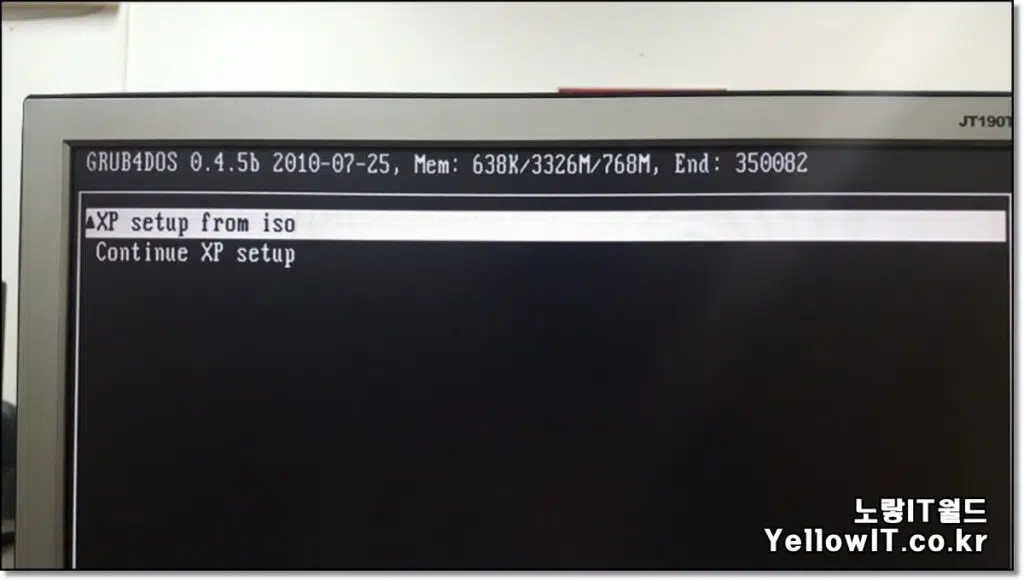
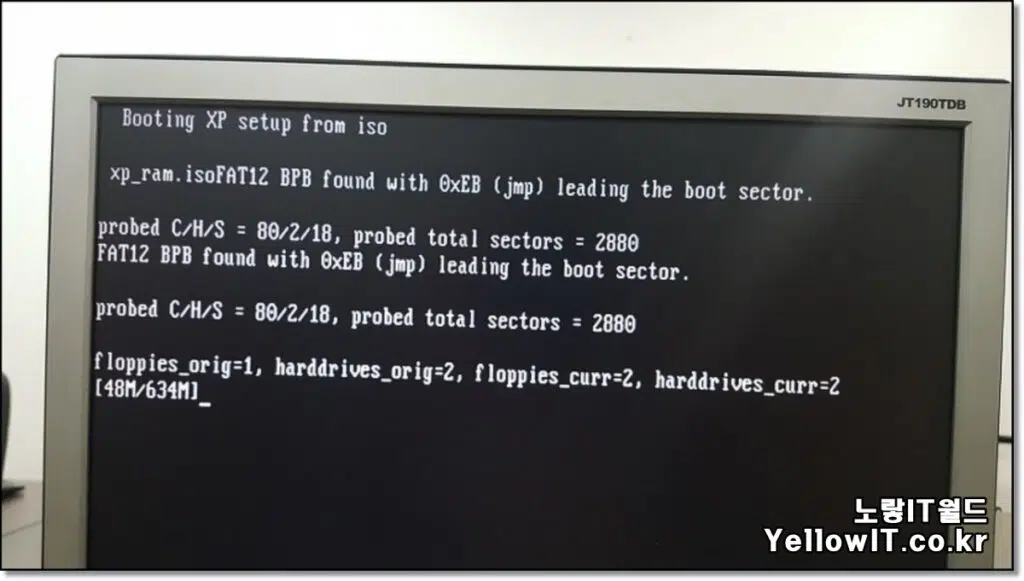
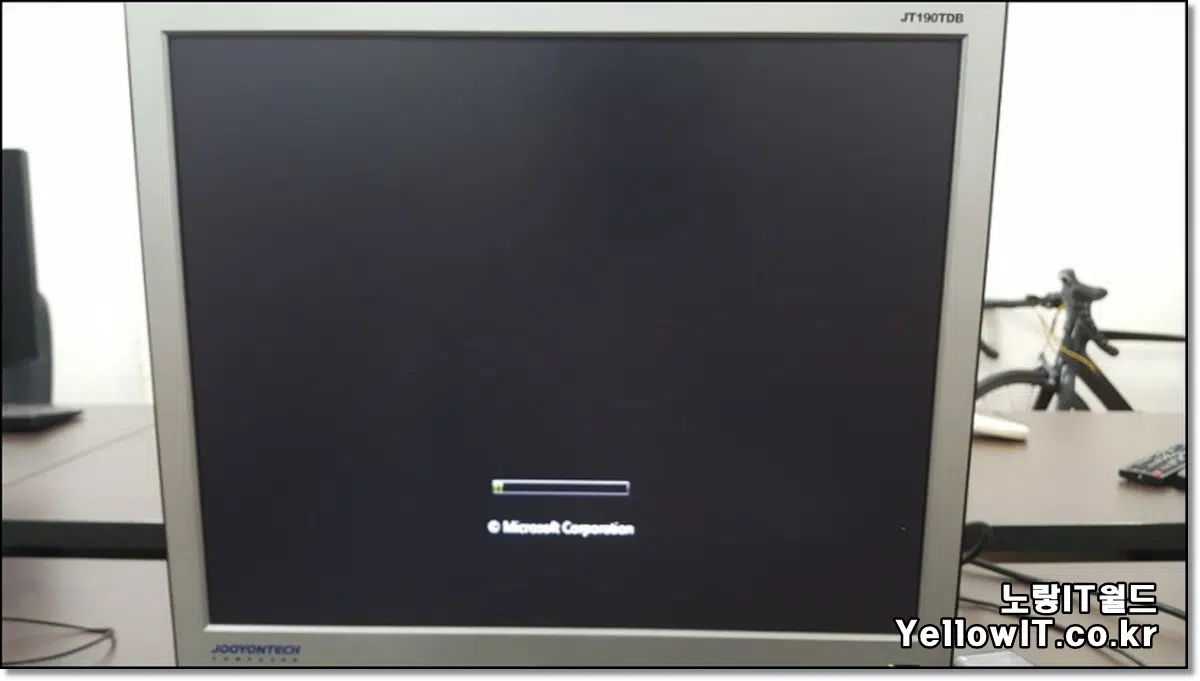
  1. 부팅과 함께 usb를 인식하면서 윈도우xp 설치가 진행됩니다.
  2. XP Setup From ISO 파일을 선택해 XP 설치파일을 읽습니다.
  3. 다음 CD….이 뜨면 키보드의 아무키를 눌러 다음 설치화면으로 넘어갑니다.
  4. 만약 USB 부팅이 안된다면 CMOS를 통해 부팅순서를 USB로 변경합니다.
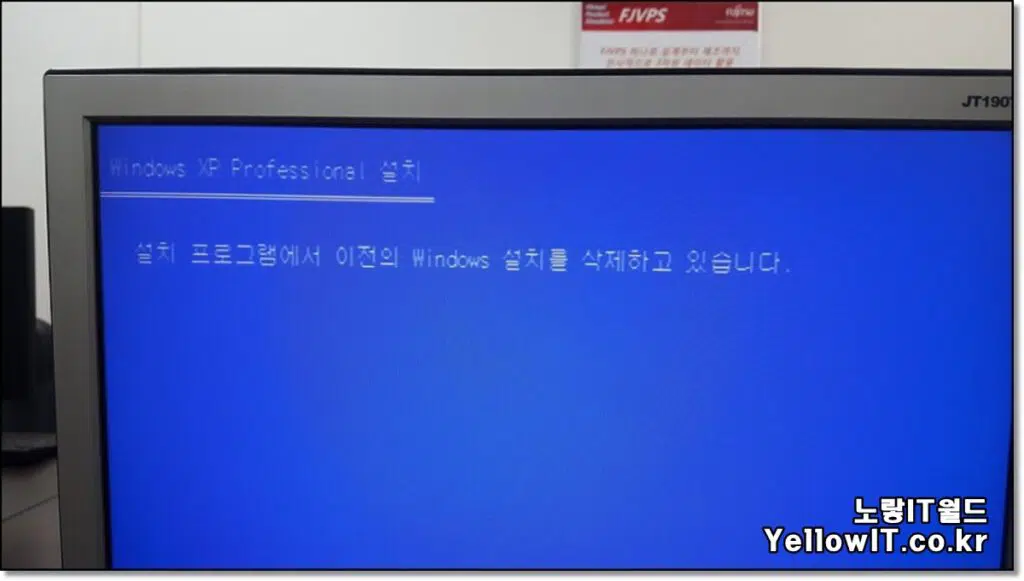
  1. 현재 설치되는 윈도우XP버전은 프로페셔널 버전으로 설치하고자 하는 하드디스크 드라이브를 선택합니다.
    • 윈도우XP 설치를 원한다면 키보드 : L
    • 다른 폴더에 설치를 원한다면 키보드 : ESC
    • 윈도우XP 설치를 종료한다면 키보드 : F3
  2. L을 눌러주면 윈도우XP 부팅디스크를 이용한 설치가 완료됩니다.

참고 : 이렇게 만들어진 윈도우 부팅디스크를 통해 윈도우xp 설치 후 제품키 등록을 통해 정품인증이 가능하며 그 외에도 마이크로소프트 홈페이지를 통해 무료로 윈도우10 다운로드 및 설치방법 및 무료로 윈도우10 업그레이드 방법을 참고하세요

FAQ

윈도우XP USB 설치 시 가장 안정적인 프로그램은 무엇인가요?

윈도우XP는 오래된 OS라 최신 툴보다 과거 호환성이 높은 WinSetupFromUSBWinToFlash가 더 안정적인 설치를 보장합니다. 특히 드라이버 및 초기 MBR 구조 세팅이 중요한 만큼, XP에 최적화된 툴 사용이 핵심입니다.

윈도우XP ISO 파일 없이 설치 가능한가요?

불가능합니다. 반드시 Windows XP ISO 파일이 필요하며, 해당 ISO는 정식 구매본이나 백업본을 통해 확보해야 합니다. 불법 다운로드는 법적 문제가 될 수 있습니다.

GPT 방식의 디스크에도 윈도우XP 설치가 가능한가요?

윈도우XP는 GPT를 지원하지 않으며, MBR 방식의 디스크에서만 설치가 가능합니다. UEFI BIOS에서도 호환이 어렵기 때문에 BIOS 모드를 Legacy 또는 CSM으로 설정해야 합니다.

윈도우XP 부팅디스크로 설치했는데 블루스크린이 뜹니다. 왜 그런가요?

가장 흔한 원인은 SATA 드라이버 미포함입니다. 윈도우XP는 AHCI 드라이버를 기본 내장하지 않아, SATA 모드를 IDE로 바꾸거나 드라이버 통합된 ISO를 사용해야 블루스크린(BSOD)을 방지할 수 있습니다.

Windows XP 설치 시 제품 키는 어떻게 입력하나요?

설치 도중 정품 CD-KEY 입력을 요구하며, 정식 제품번호가 없다면 설치가 진행되지 않습니다. 볼륨 라이선스 키나 MSDN 키 등도 사용 가능하나, 인증 문제 발생 시 마이크로소프트 기술 지원이 종료된 상태입니다.

Windows XP 설치 후 인터넷 연결이 되지 않습니다. 어떻게 해결하나요?

XP는 기본적으로 최신 랜카드 드라이버를 포함하지 않기 때문에, 설치 후 별도로 드라이버 설치가 필요합니다. 해당 메인보드 또는 랜카드 제조사 사이트에서 Windows XP용 드라이버를 구해야 합니다.

Windows XP 설치 후 한글 입력이 안 됩니다. 해결 방법은?

XP 설치 후 제어판 > 국가 및 언어 옵션에서 한글 입력기를 수동으로 설치해야 합니다. 한글 IME를 추가하면 정상적으로 한글 입력이 가능합니다.

USB가 인식되지 않거나 부팅이 되지 않는 경우 해결 방법은?

BIOS 설정에서 부팅 순서가 USB 우선인지 확인해야 합니다. 또한 USB 3.0 포트는 XP와 호환되지 않을 수 있으므로, USB 2.0 포트를 사용하는 것이 안정적입니다. 최신 BIOS에서는 CSM 활성화도 필요할 수 있습니다.

설치 후 마우스나 키보드가 작동하지 않아요. 해결 방법은?

Windows XP는 USB 입력 장치 호환성이 낮기 때문에, 설치 중 PS/2 방식의 마우스 및 키보드 사용을 권장합니다. 또는 USB 인식 드라이버가 포함된 커스텀 ISO 사용도 하나의 방법입니다.

Windows XP 설치 후 업데이트는 가능한가요?

2025년 현재 마이크로소프트는 Windows XP에 대한 모든 지원과 보안 업데이트를 종료했습니다.

따라서 인터넷 연결 후 자동 업데이트 기능은 작동하지 않으며, 설치 직후 보안 설정을 강화하거나 오프라인으로 사용하는 것을 추천합니다.

USB 부팅디스크를 만들었는데 설치 도중 “CD를 넣으세요” 메시지가 나옵니다. 왜 그런가요?

Windows XP 설치 초기에는 ISO 마운트가 아닌 실제 CD-ROM 경로를 요구하기 때문에, USB에서 설치할 경우 종종 경로 인식을 못하는 경우가 발생합니다.

WinSetupFromUSBgrub4dos 기반 ISO부팅 방식을 사용할 경우 해당 오류를 우회할 수 있습니다.

또한 i386 폴더의 위치나 파일 누락 여부도 확인해야 합니다.

설치 중 ‘setup cannot find the hard disk’ 오류가 뜹니다. 어떻게 해결하나요?

해당 오류는 SATA 드라이버가 XP에 기본 포함되지 않았기 때문에 발생합니다.

BIOS에서 SATA 모드를 AHCI가 아닌 IDE로 변경하거나, nlite를 이용해 SATA 드라이버가 통합된 ISO 이미지를 새로 만들어 설치해야 합니다.

XP 설치가 완료되었는데 화면이 깨지거나 해상도가 이상해요.

디스플레이 드라이버가 설치되지 않았기 때문입니다.

XP는 최신 그래픽카드 드라이버를 기본 제공하지 않기 때문에, 사용 중인 VGA 제조사(예: NVIDIA, AMD, Intel)에서 Windows XP 지원 드라이버를 별도로 다운로드하여 설치해야 합니다.

설치는 되었는데 사운드가 나오지 않아요.

마찬가지로, 사운드 드라이버도 XP에 포함되어 있지 않은 경우가 많습니다.

특히 노트북이나 브랜드 PC의 경우, 제조사 홈페이지에서 Windows XP용 사운드 드라이버를 받아 수동 설치해야 합니다.

USB를 여러 번 바꿔서 부팅디스크를 만들어도 계속 실패합니다. 혹시 USB 문제일까요?

네. 저용량(4GB~8GB) USB를 사용하는 것이 호환성 면에서 더 안정적입니다.

일부 XP 설치 프로그램은 USB 3.0 또는 고용량 USB(32GB 이상)를 인식하지 못할 수 있습니다. 또한 반드시 FAT32 포맷으로 포맷 후 제작하는 것이 중요합니다.

WinToUSB나 WinToFlash가 실행되지 않거나 중간에 멈춥니다. 해결 방법은?

이런 오류는 대부분 관리자 권한 실행 또는 호환성 설정 문제로 발생합니다.

.exe 파일을 마우스 우클릭 → 관리자 권한으로 실행, 또는 호환 모드(Windows 7 또는 XP SP3)로 설정 후 실행해 보세요.

백신이 설치 파일을 차단하는 경우도 있으니 일시적으로 예외 처리도 필요할 수 있습니다.

XP 설치 후 인터넷 브라우저가 너무 느리거나 웹사이트가 안 열립니다.

Windows XP의 기본 브라우저인 Internet Explorer 6~8은 대부분의 웹사이트를 제대로 열지 못합니다. Opera 36 또는 Mypal 브라우저와 같이 XP 호환 가능한 경량 브라우저를 설치해 사용하는 것이 좋습니다.

윈도우XP 부팅디스크를 만든 후에도 설치가 자동으로 시작되지 않습니다.

BIOS에서 USB 우선 부팅이 설정되지 않았을 가능성이 높습니다.

BIOS Setup (DEL, F2 등)에 진입하여 Boot Priority 설정을 USB로 바꿔주세요.

또한 일부 메인보드는 ‘Legacy USB’ 또는 ‘CSM’ 항목이 비활성화되면 USB 부팅을 감지하지 못할 수 있습니다.

설치 중 중간에 멈추거나 ‘파일을 복사할 수 없습니다’ 오류가 발생합니다.

이 오류는 USB 메모리의 손상 또는 불량 섹터, 또는 ISO 파일 자체의 불완전한 다운로드가 원인일 수 있습니다.

새로운 USB를 사용하거나 ISO 파일을 다시 다운로드 받아 확인해보는 것이 좋습니다. 오래된 USB의 경우 포맷으로도 복구되지 않는 경우가 많아 교체가 필요합니다.

제품 키 입력 후 인증이 되지 않습니다. 설치를 못 하나요?

제품 키가 유효하지 않거나 인증 서버가 종료되어 있을 수 있습니다.

정품 XP 키가 없다면 설치는 가능해도 인증은 어렵습니다. 현재는 정식 인증 지원이 종료됐으므로, 오프라인 환경에서만 사용하거나 테스트용도로만 설치하는 것을 권장합니다.

설치는 완료됐는데 폴더 이름이 깨지거나 한글이 전부 물음표로 나옵니다.

XP 설치 중 언어 설정에서 한국어 지원 및 유니코드 설정을 하지 않으면 한글 인코딩이 깨질 수 있습니다.

제어판 > 지역 및 언어 옵션에서 한국어를 추가로 설치하고 시스템 로캘을 한국어로 변경해 주면 정상 출력됩니다.

Windows XP 설치 중 제품 키 입력을 요구받았는데, 무슨 키를 입력해야 하나요?

Windows XP는 설치 중 반드시 **정품 제품 키(25자리)**를 입력해야 설치를 진행할 수 있습니다.

일반적으로 CD나 설치 DVD에 함께 제공되던 리테일(Retail) 키 또는 OEM 키를 사용합니다. 기업에서 사용하는 경우 볼륨 라이선스 키(VLK)도 존재합니다.

XP 설치는 완료됐는데 정품 인증이 안 됩니다. 이제는 인증할 수 없나요?

Microsoft는 2014년 4월부로 Windows XP에 대한 모든 기술지원과 인증 서버를 종료했습니다.

이에 따라 정품 인증은 더 이상 온라인 또는 전화 인증 모두 불가능한 경우가 대부분입니다.

다만, 과거에 동일 하드웨어에서 인증된 경우 자동 인증이 되는 사례도 있으나 보장되진 않습니다.

XP 정품 인증 없이 설치 후 사용할 수는 있나요?

XP는 정품 인증을 30일 이내에 완료하지 않으면 주요 기능이 제한됩니다.

예외적으로 일부 볼륨 라이선스 버전(VLK)의 경우, 자동 인증이 포함된 ISO 이미지가 존재하기도 합니다.

그러나 이는 기업 전용이며, 일반 사용자는 사용 권한이 없습니다.

OEM 제품 키와 리테일 제품 키의 차이점은 무엇인가요?

  • OEM 키: PC 제조사에서 출고 시 함께 제공된 제품 키로, 해당 PC에만 사용 가능하며 하드웨어 변경 시 인증 실패 가능성 있음
  • Retail 키: 매장에서 판매되는 일반 소비자용 패키지에 포함된 키로, 다른 PC에도 재설치 가능(단, 한 대에서만 활성화)
  • VLK(Volume License Key): 기업용 대량 구매용 키로, 온라인 인증 없이 여러 대에 설치 가능하나, 일반인은 사용할 수 없음

인터넷이 안 되는 환경에서도 XP 정품 인증이 가능한가요?

인터넷 연결이 안 되는 경우에도 과거에는 전화 인증이 가능했지만, 전화 인증 센터도 운영 종료되어 현재는 정상적인 루트로 인증할 방법이 없습니다.

정품 CD와 정품 키를 갖고 있어도 Microsoft 측의 인증 서버와 통신할 수 없는 이상, 완전한 인증은 어렵습니다.

제품 키를 입력했는데 “제품 키가 유효하지 않습니다” 오류가 뜹니다. 왜 그런가요?

  • 제품 키가 설치하려는 ISO 이미지와 유형이 다를 경우 발생 (예: OEM 키로 리테일 ISO 설치 시)
  • 입력 중 오타 또는 대소문자 구분 오류
  • Microsoft의 검증서버와 통신이 되지 않아 유효성 판단이 실패하는 경우

정확한 키인지, 설치 이미지와 일치하는 유형인지 확인 후 재시도해야 하며, 안 될 경우 키 유형에 맞는 ISO 이미지를 따로 구해야 합니다.

볼륨라이선스 버전의 XP는 어디서 구할 수 있나요?

볼륨라이선스(VLK) 버전은 일반 사용자에게 제공되지 않으며, 기업 전용 계약으로 배포됩니다.

만약 온라인에서 VLK가 탑재된 XP ISO가 유통되고 있다면 대부분 불법 유출본이므로 주의가 필요합니다.

정품 인증 없이 XP를 사용하는 것은 합법인가요?

아닙니다. Microsoft는 정품 인증이 완료되지 않은 상태에서 사용하는 XP를 비정상 설치 또는 불법 사용으로 간주합니다.

다만 현재는 기술 지원 및 법적 대응이 이뤄지지 않으나, 기업, 교육기관, 공공기관 등은 여전히 라이선스 준수 책임이 존재합니다.

Windows XP 정품 CD가 있는데 ISO 파일이 없습니다. 어떻게 해야 하나요?

CD가 있다면 해당 내용을 ISO 이미지로 직접 추출하여 USB 부팅디스크 제작에 활용할 수 있습니다.

ImgBurn’이나 ‘UltraISO’ 같은 프로그램을 통해 CD 내용을 ISO로 변환하면 WinSetupFromUSB 등에서 활용이 가능합니다.

설치는 완료됐는데 정품 인증 창이 반복해서 뜹니다. 해결 방법은?

정상적인 정품 인증이 완료되지 않으면 부팅 후 매번 인증 요청 창이 나타납니다. 이 경우:

  • 인증된 PC에서 만든 백업 이미지로 복원하거나,
  • OEM BIOS 인증 스크립트가 포함된 이미지 사용 (법적 허용되지 않음),
  • 인증되지 않은 상태로 오프라인 환경에서만 사용하는 방법 외에는 대안이 없습니다.

댓글 남기기