컴퓨터를 사용하면서 마우스나 키보드의 조작기기가 작동하지 않을 경우가 있습니다. 갑자기 잘 작동하다가 작동이 되지 않는 경우도 있고 문제는 다양한데 대표적으로 사용하는 브랜드인 로지텍 마우스 인식 안될때 문제를 해결하는 방법을 알아보겠습니다.
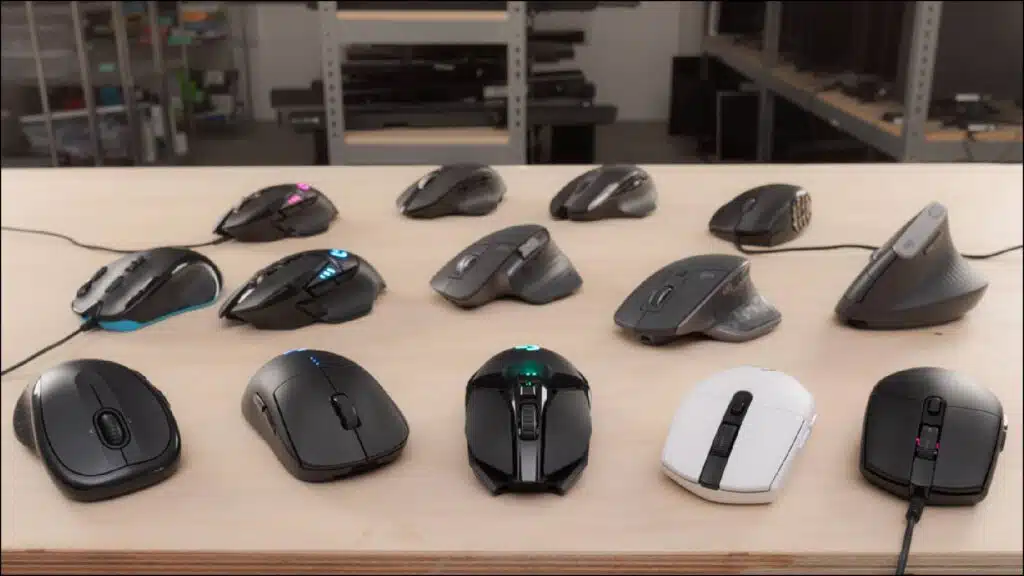
로지텍 마우스 인식 전 체크사항
노랗 목차
우선 현재 연결하고자 하는 마우스가 유선 마우스인지 무선 블루투스 마우스인지 무선 2.4Ghz 마우스인지 확인하느것이 필요합니다.
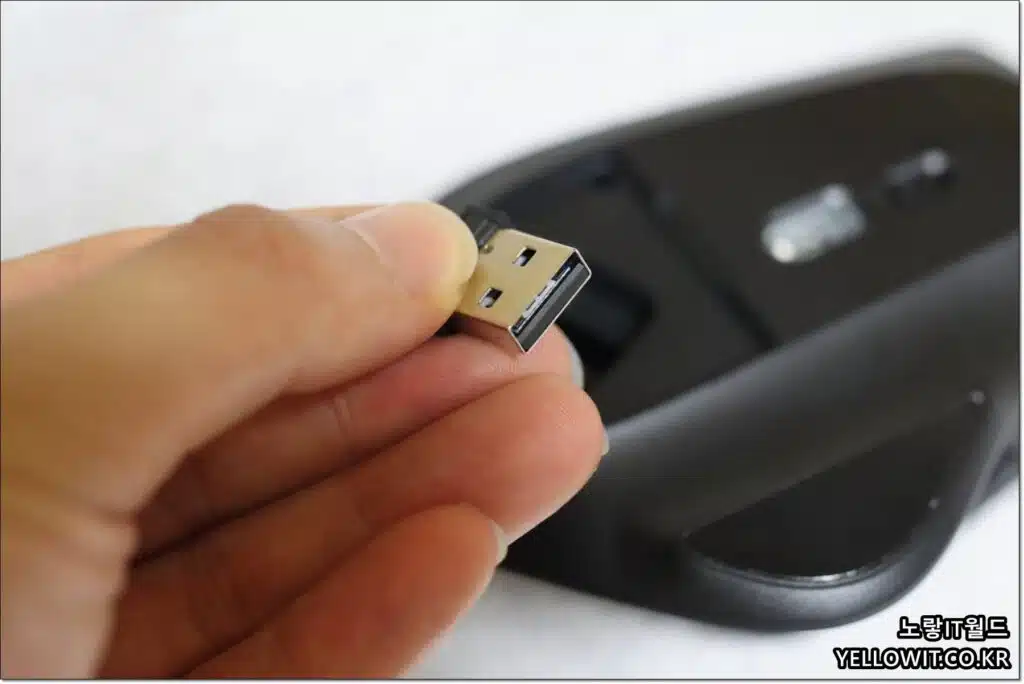
유선 마우스라면 현재 연결하고자 하는 데스크탑 PC나 노트북에 제대로 연결되어 있는지? 그리고 USB 포트가 정상적으로 작동하는지 다른 USB 메모리나 다른 기기를 연결해보고 확인해봅니다.
대부분 USB 리시버가 있는 제품의 키보드나 마우스 인식안됨 문제의 원인은 USB 포트고장일 확률이 높습니다.
로지텍 G-HUB 드라이브 설치
로지텍 키보드 및 마우스의 경우 G-HUB를 지원하는 제품에 한해서 G-HUB 지허브 설치해주면 키보드 및 마우스 민감도 및 단축키, LED 색상 등 다양한 매크로 설정이 가능합니다.
로지텍 게이밍 마우스 페이지로 접속합니다.
우측상단에 검색창이 있습니다.

로지텍 G402모델을 검색합니다.

왼쪽 지원을 선택합니다.

다운로드를 통해 최신 앱 및 소프트웨어 다운로드가 가능합니다.

자신의 윈도우 버전과 BIT에 맞는 버전으로 다운로드후 설치합니다.
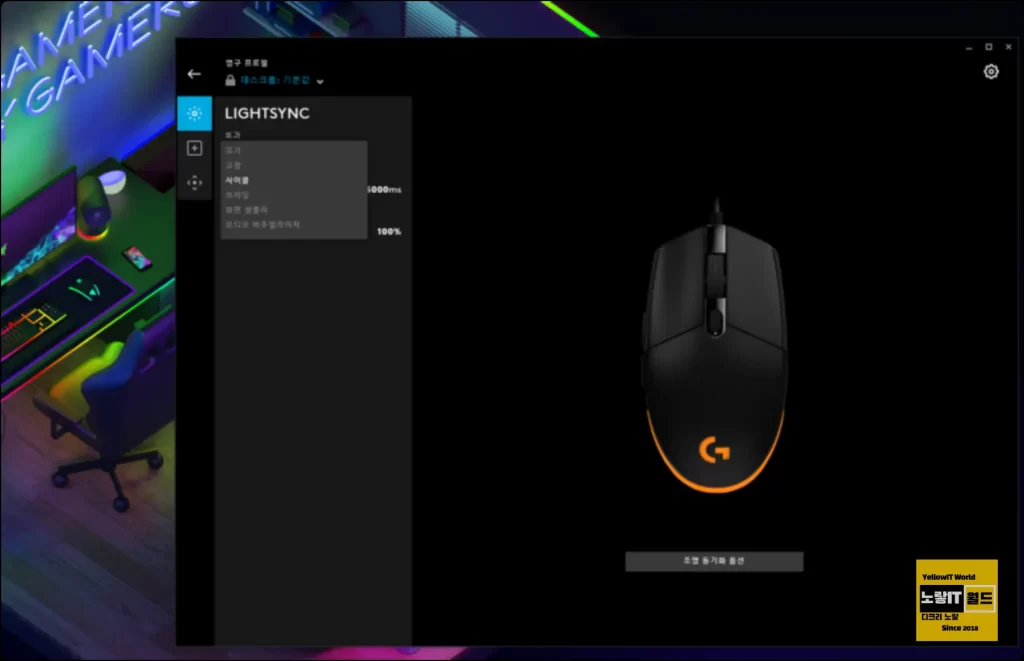
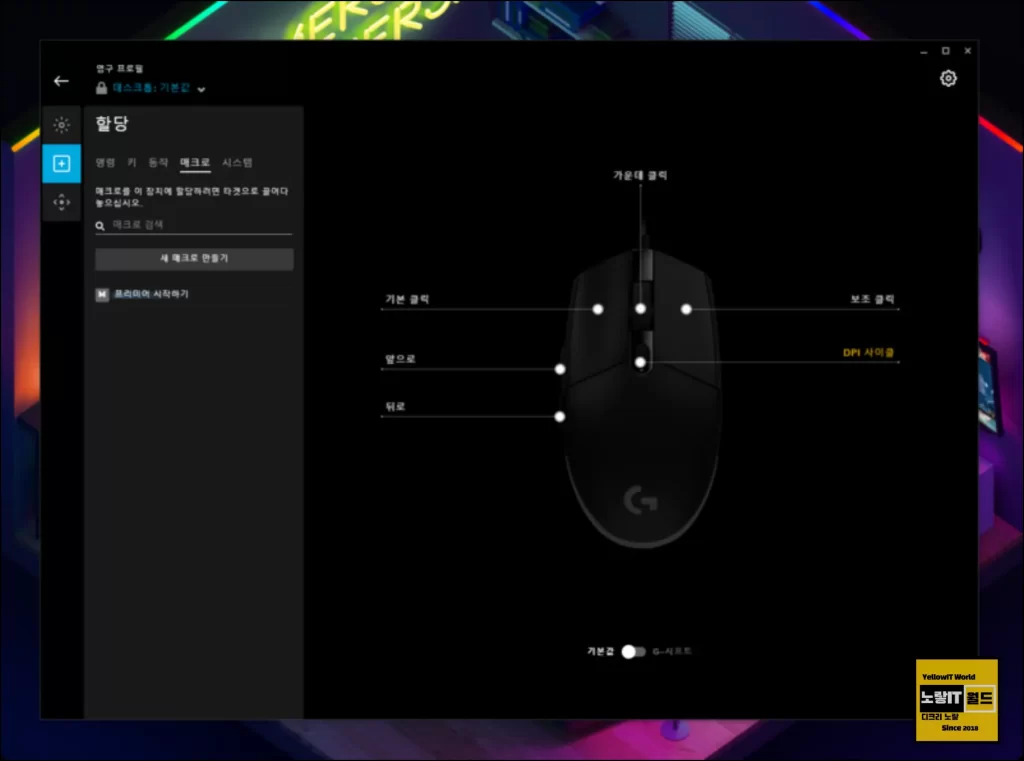
이를 통해 로지텍 마우스 설정 및 인식이 정상적으로 됩니다.
윈도우 USB 장치인식 실패
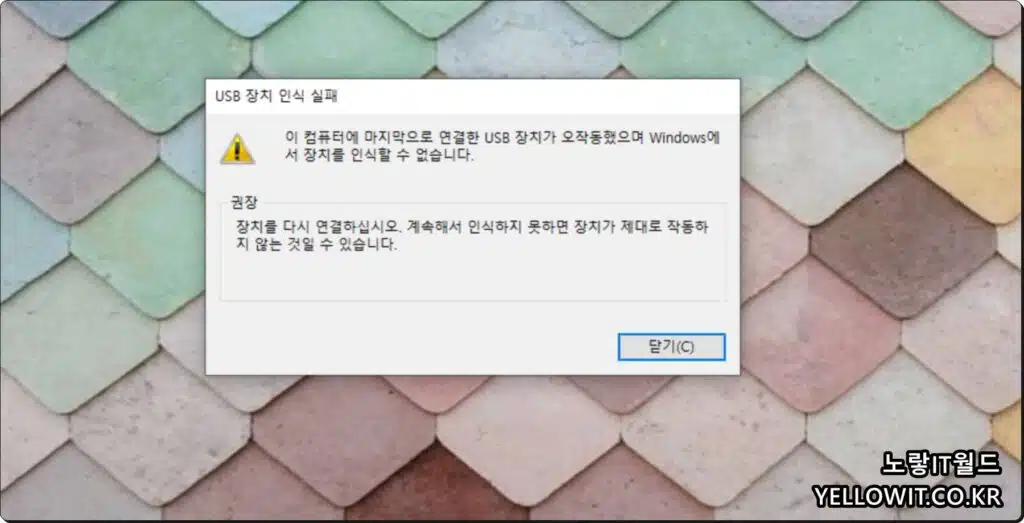
이 컴퓨터에 마지막으로 연결한 USB 장치가 오작동 했으며 Windows에 서 장치를 인식할 수 없습니다.
장치를 다시 연결하는것을 권장하며 계속해서 인식하지 못한다면 제대로 작동하지 않은 것일 수 있습니다.
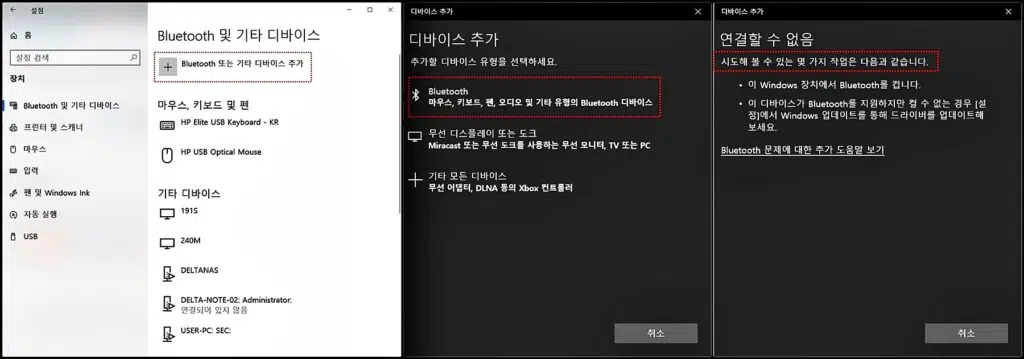
블루투스 마우스라면 블루투스가 켜져있는지 마우스 배터리가 있는지 그리고 데스크탑 PC라면 기본적으로 블루투스 연결이 불가능하기 때문에 블루투스 무선 마우스는 노트북에만 연결이 가능합니다.
“참고 : 데스크탑 PC는 동글이를 통해 연결가능“
그리고 2.4Ghz 무선 마우스라면 USB 리시버가 컴퓨터에 정상적으로 꼽혀있고 USB 포트가 정상적으로 작동하는지 확인합니다.
장치관리자 마우스 작동유무 확인
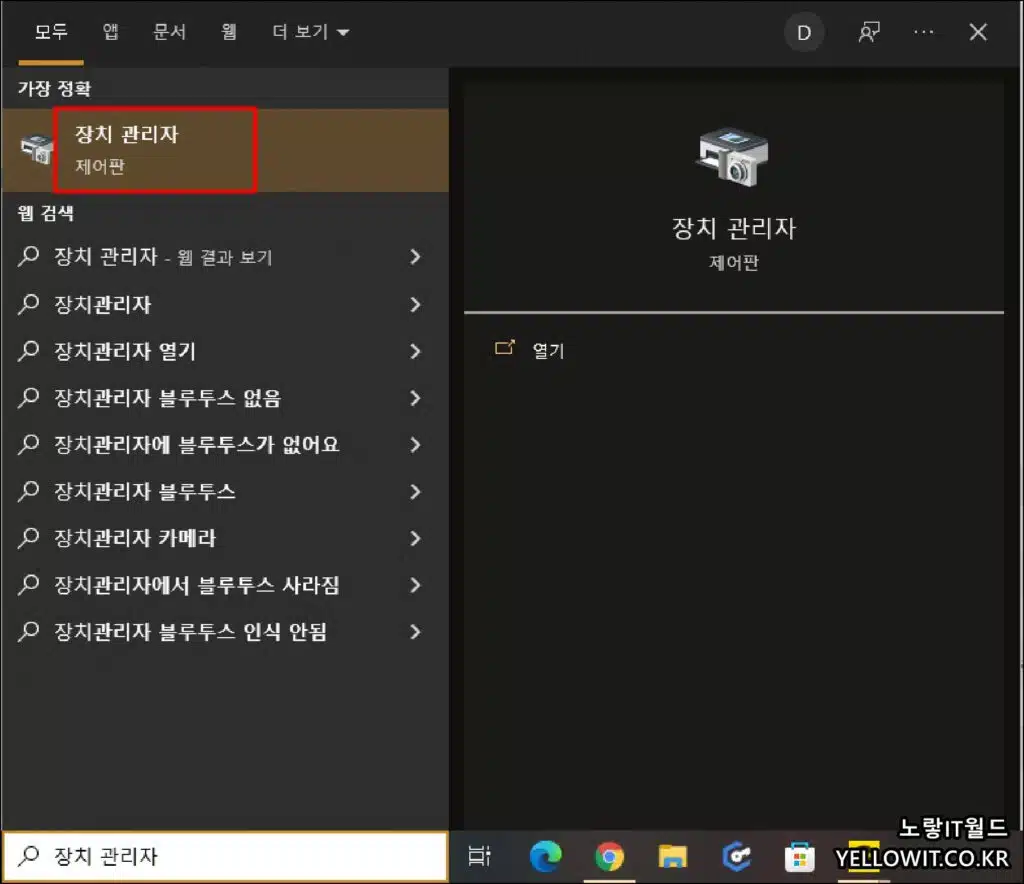
장치관리자로 들어가 현재 마우스나 키보드가 정상적으로 컴퓨터에 연결되어 작동되는지 확인합니다.
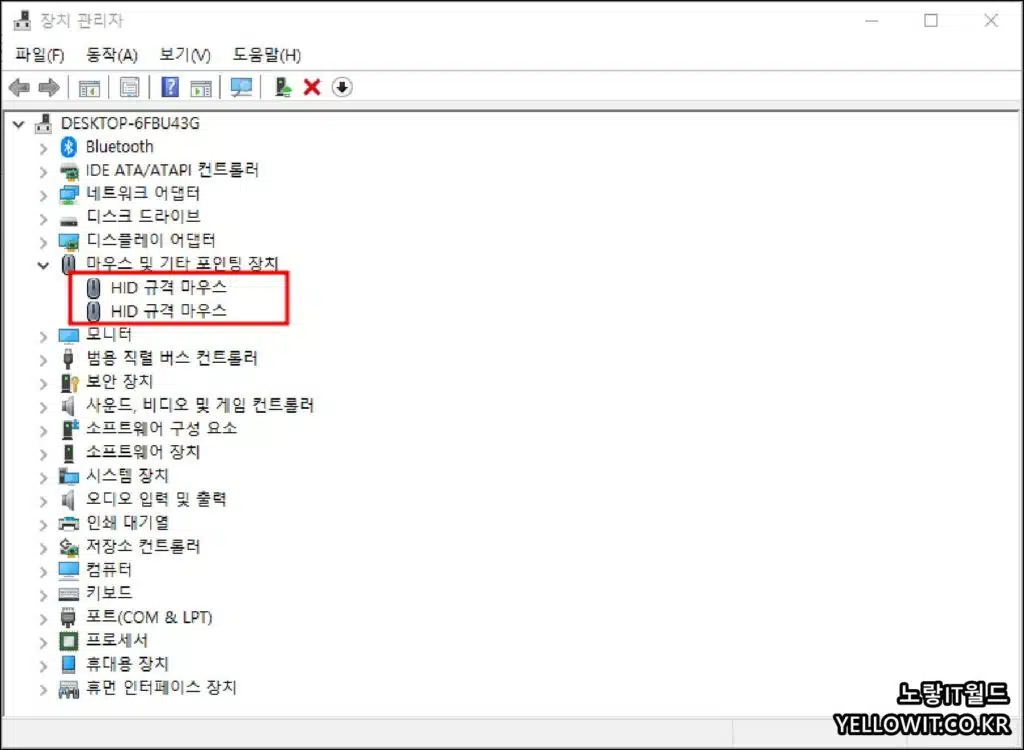
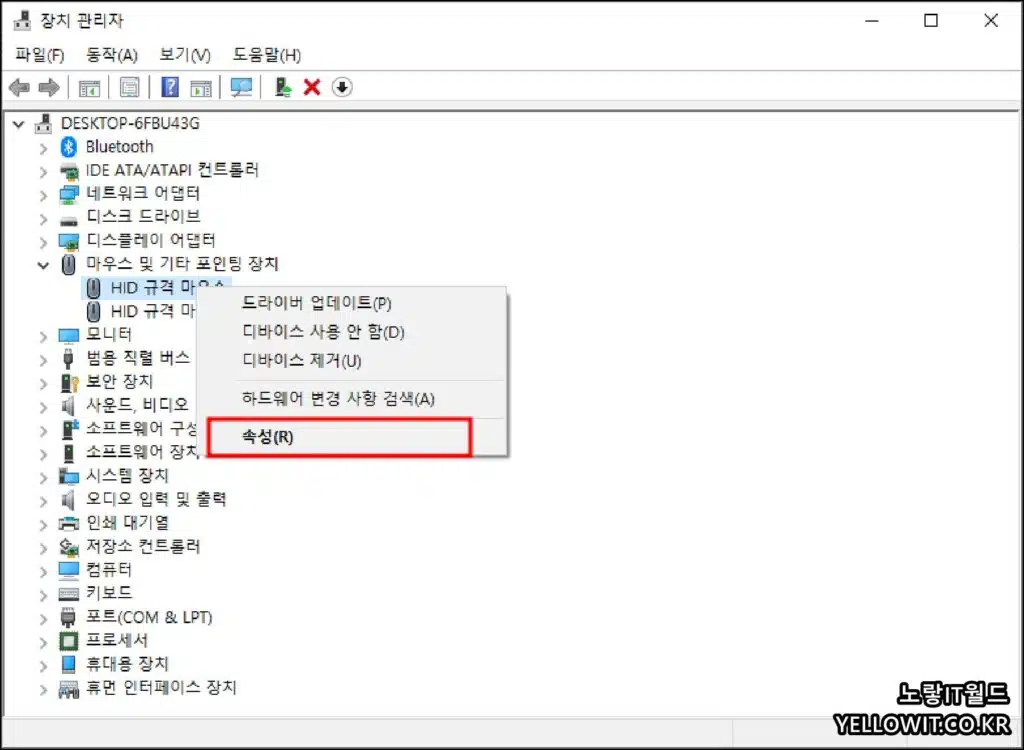
마우스 항목에서 우선 마우스가 정상적으로 뜬다면 컴퓨터에 연결되어 인식이 되고 있다는 것으로 속성으로 들어가 자세하게 살펴봅니다.
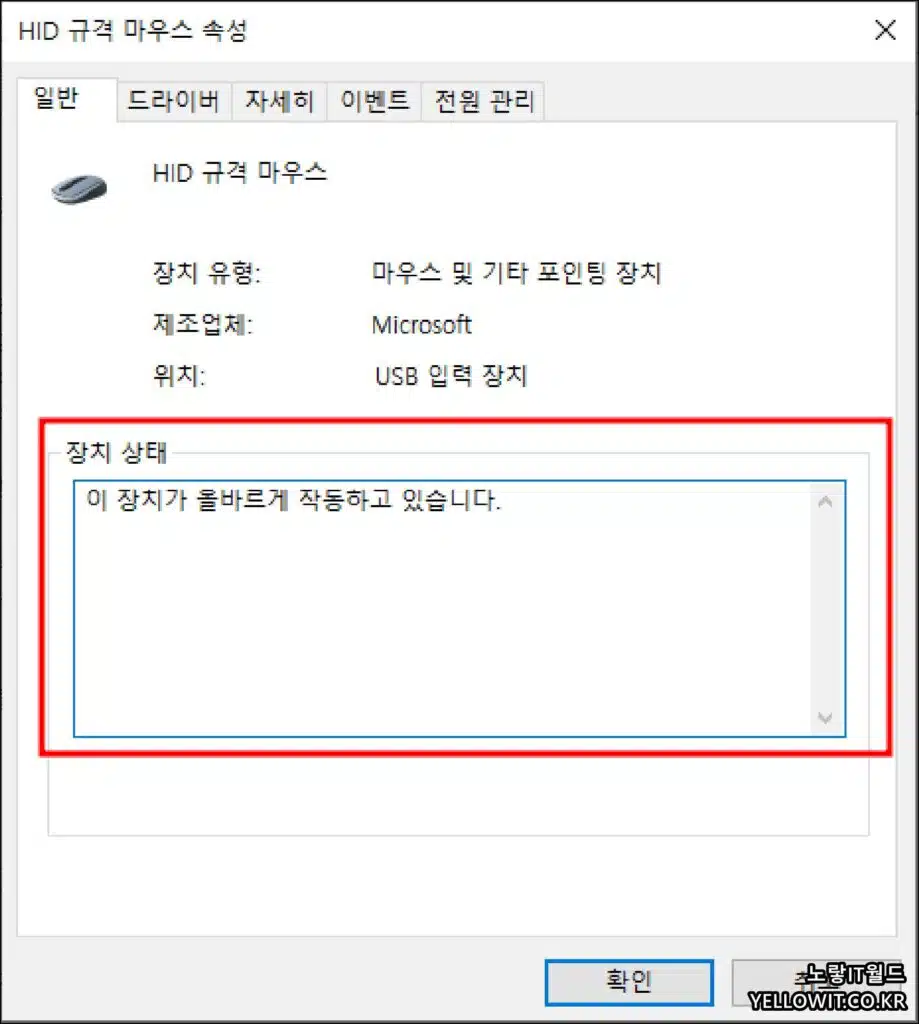
현재 HD규격 마우스 속성에 보면 현재 장치상태가 이 장치가 올바르게 작동하고 있습니다. 라고 표시되느것을 볼 수 있습니다.
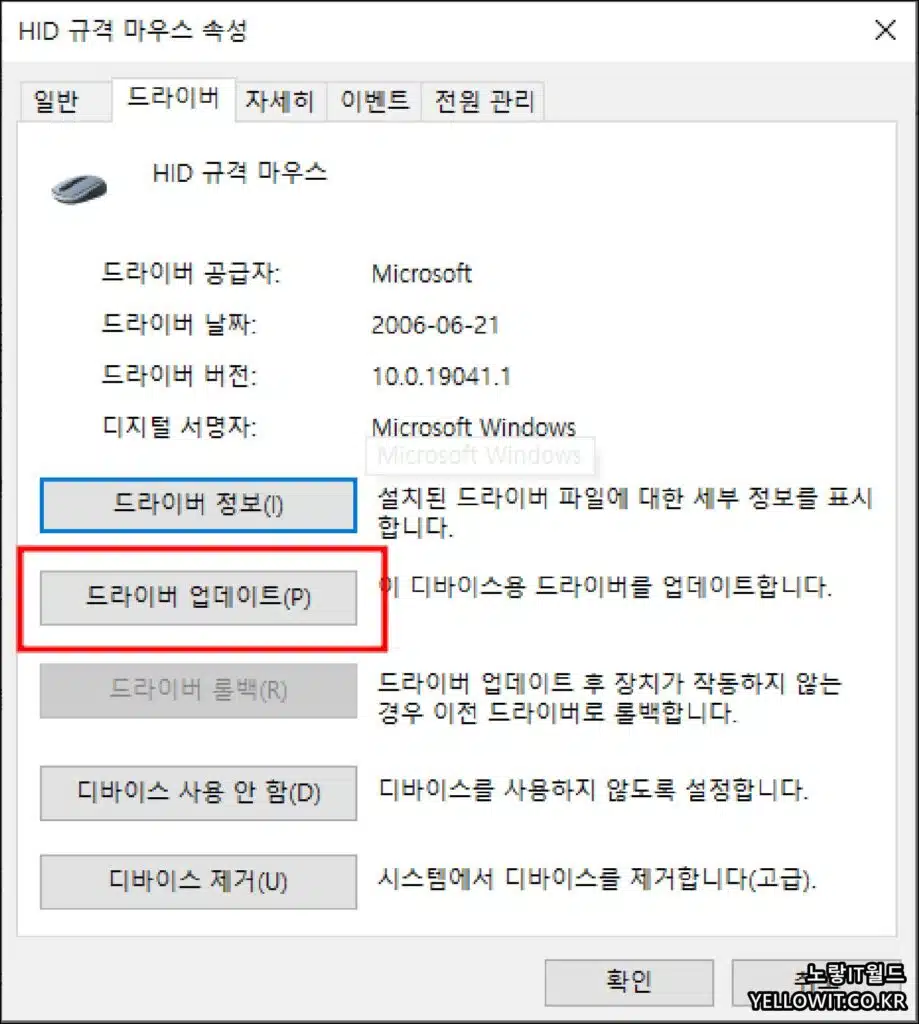
드라이버 탭으로 이동 후 키보드나 마우스등 작동하지 않는 장비를 업데이트 후 다시 테스트해보고 그래도 문제가 해결되지 않는다면 블루투스 페어링을 다시한번 살펴봅니다.
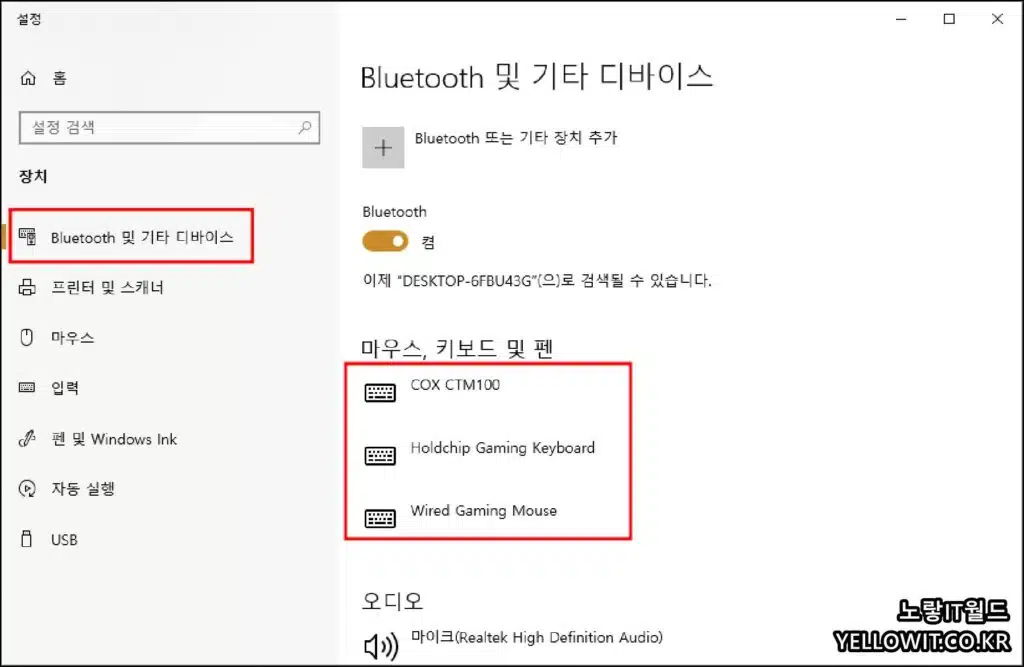
마우스가 블루투스 무선 마우스이거나 유선 마우스 상관없이 Bluetooth 및 기타 디바이스를 선택해 현재 마우스와 키보드 펜등 자신의 장비가 연결되어 있는지 확인합니다.
윈도우10 블루투스 마우스 페어링
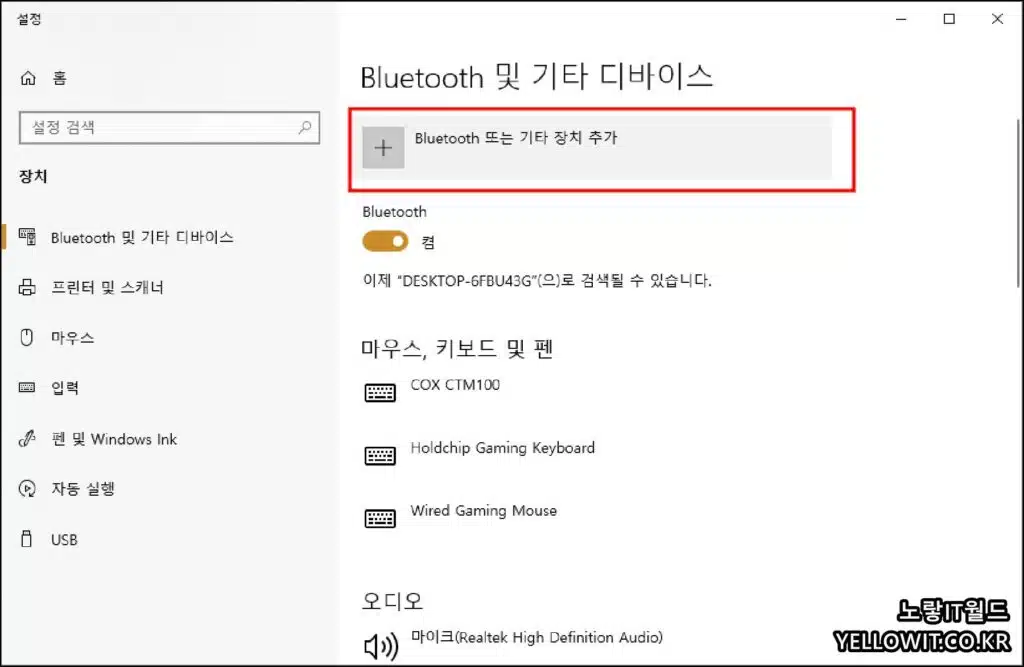
만약 블루투스 나 기타 장비가 연결이 되어 있지 않다면 상단 Bluetooth 또는 기타 장비추가를 통해 연결되지 않는 마우스를 페어링합니다.
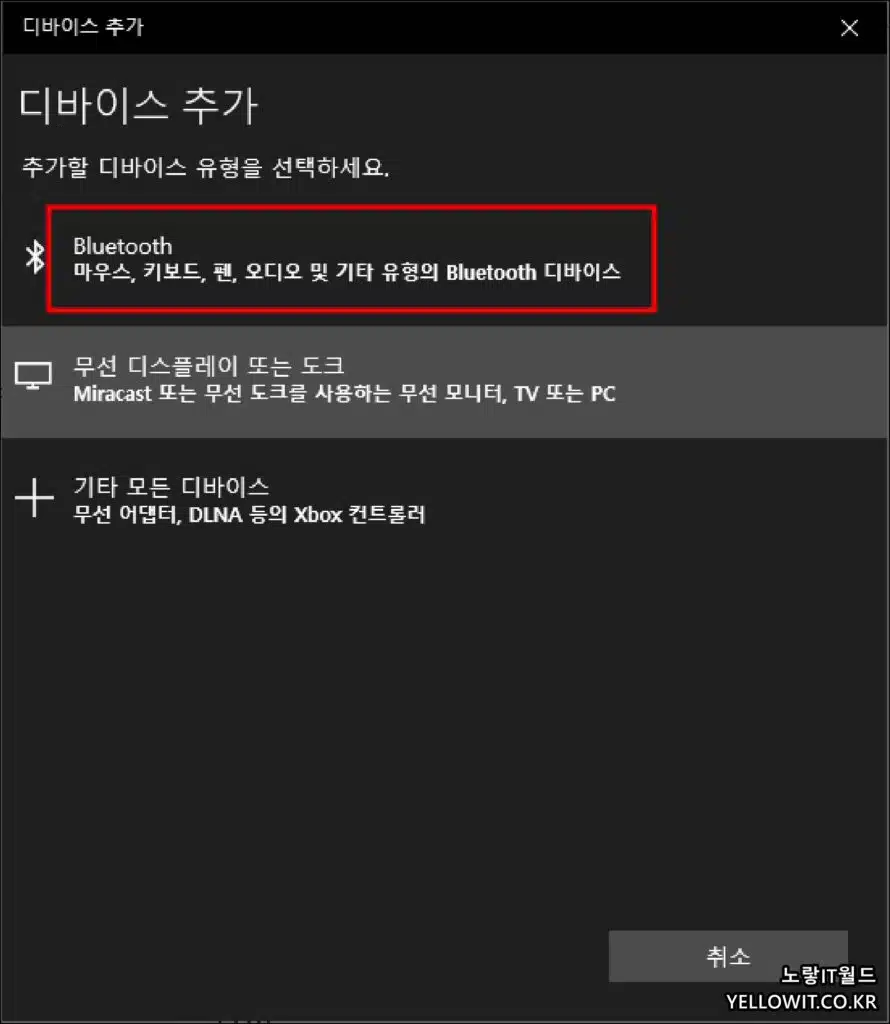
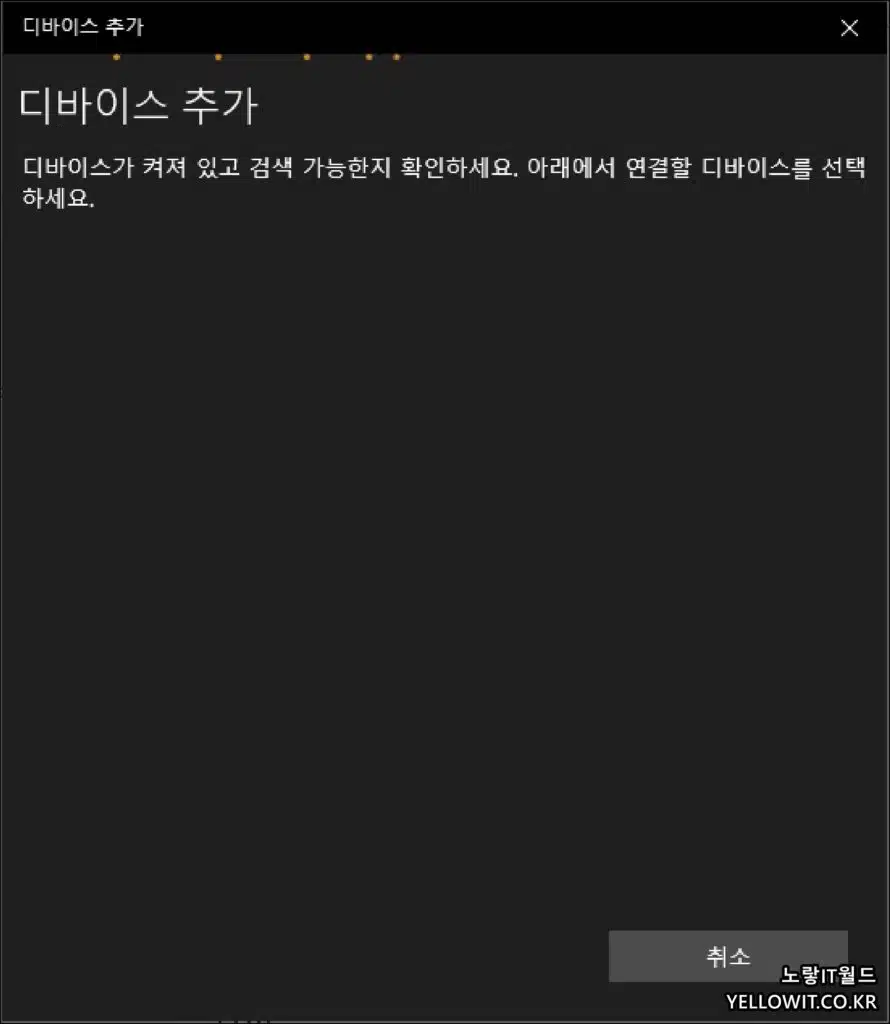
장비는 블루투스와 무선 2.4Ghz 리시버, 유선 마우스 / 키보드등 모두 인식되며 이때 페어링하고자 하는 마우스가 전원이 켜져있는지 확인합니다.
데스크탑 pc의 경우 대부분 블루투스 마우스는 인식되지 않고 2.4Ghz 마우스의 경우 리시버를 컴퓨터에 꼽아야 합니다.
만약 로지텍 블루투스 마우스가 인식되지 않는다면 현재 자신의 pc가 블루투스를 지원하는지 확인해보세요
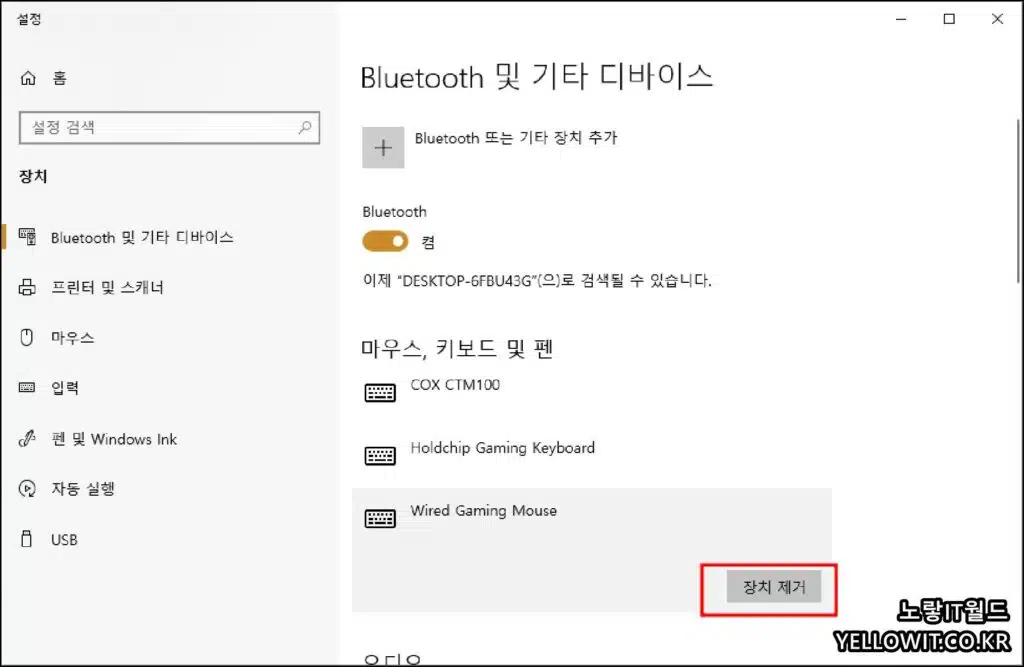
마지막으로 마우스가 인식되지 않는다면 장치제거를 합니다.
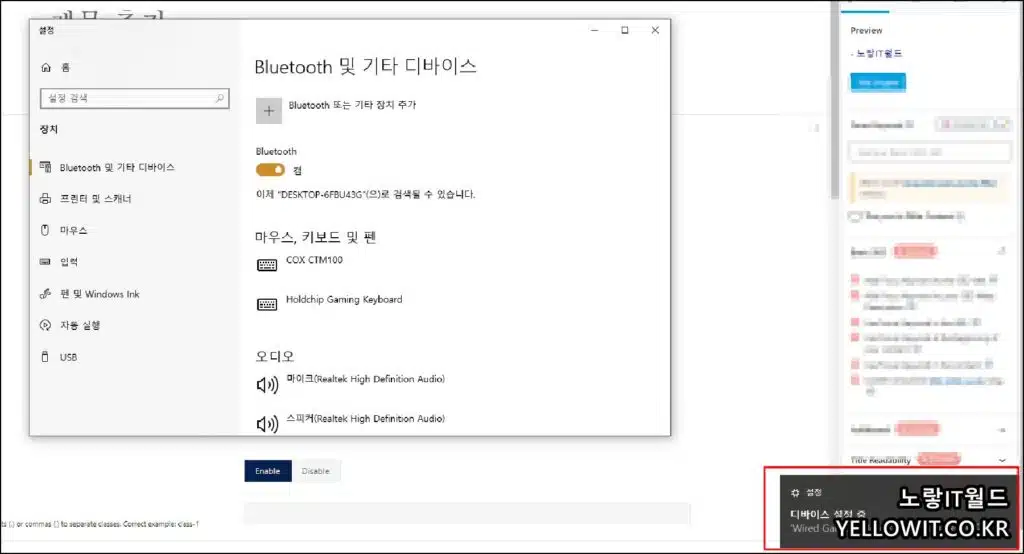
이후 컴퓨터에 연결된 유선 마우스라면 USB를 제거 후 다시 연결합니다.
윈도우 마우스 키보드 문제해결사
무선 및 유선 상관없이 키보드 및 마우스가 인식되지 않는다면 윈도우에서 제공하는 추가 문제해결사를 통해 작동하지 않는 하드웨어를 찾아 문제를 해결합니다.
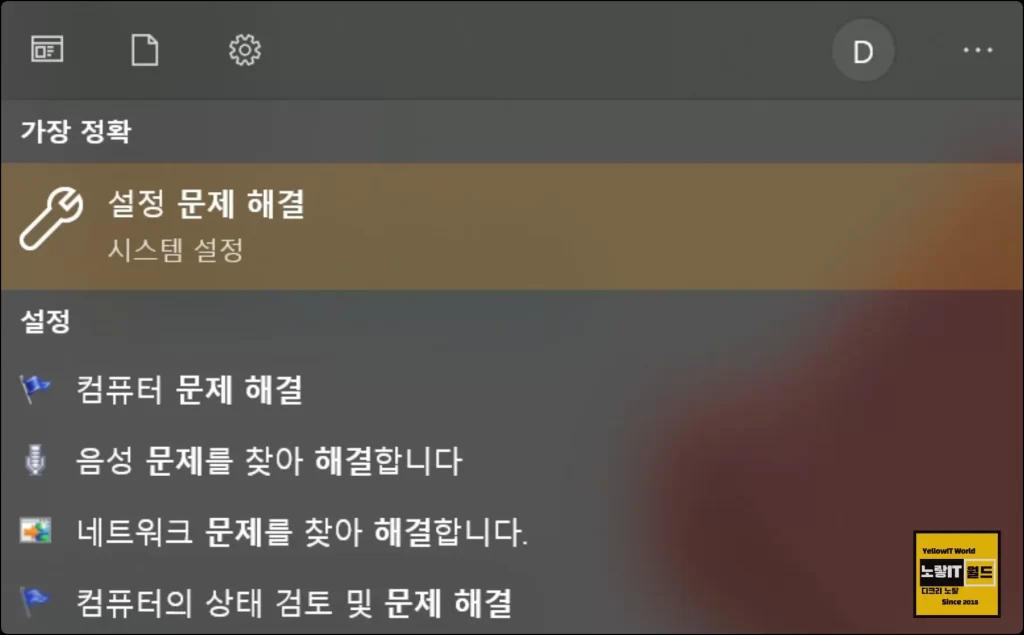
설정 문제 해결을 실행합니다.
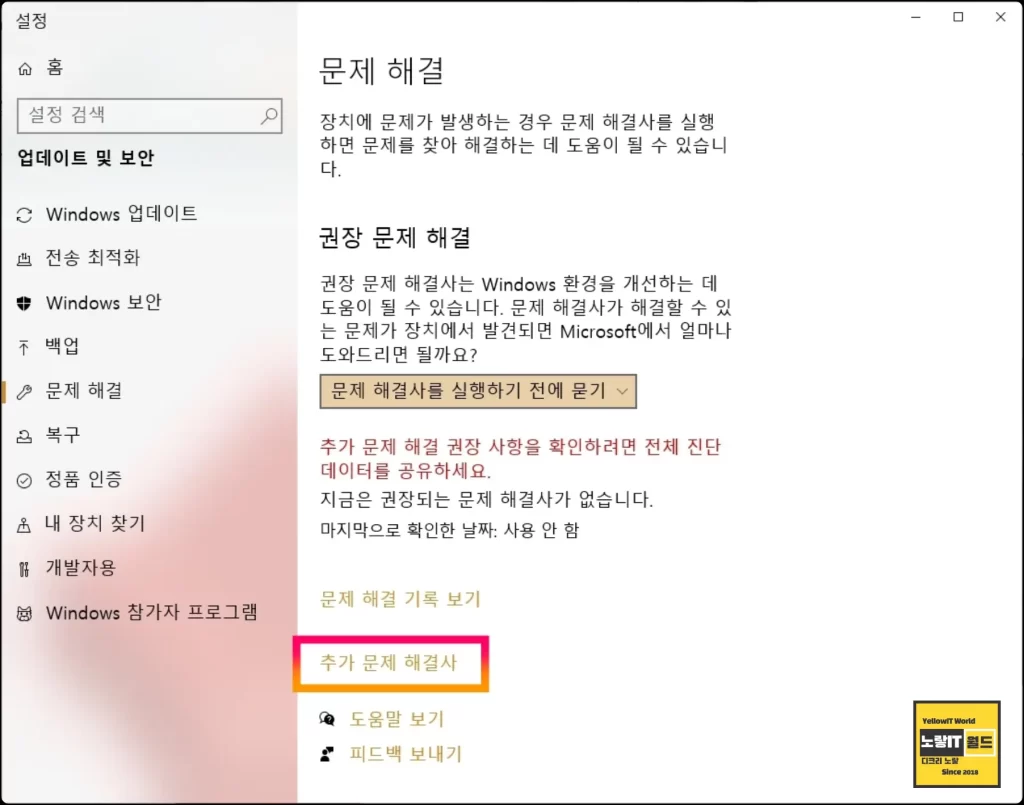
추가 문제 해결사를 선택합니다.
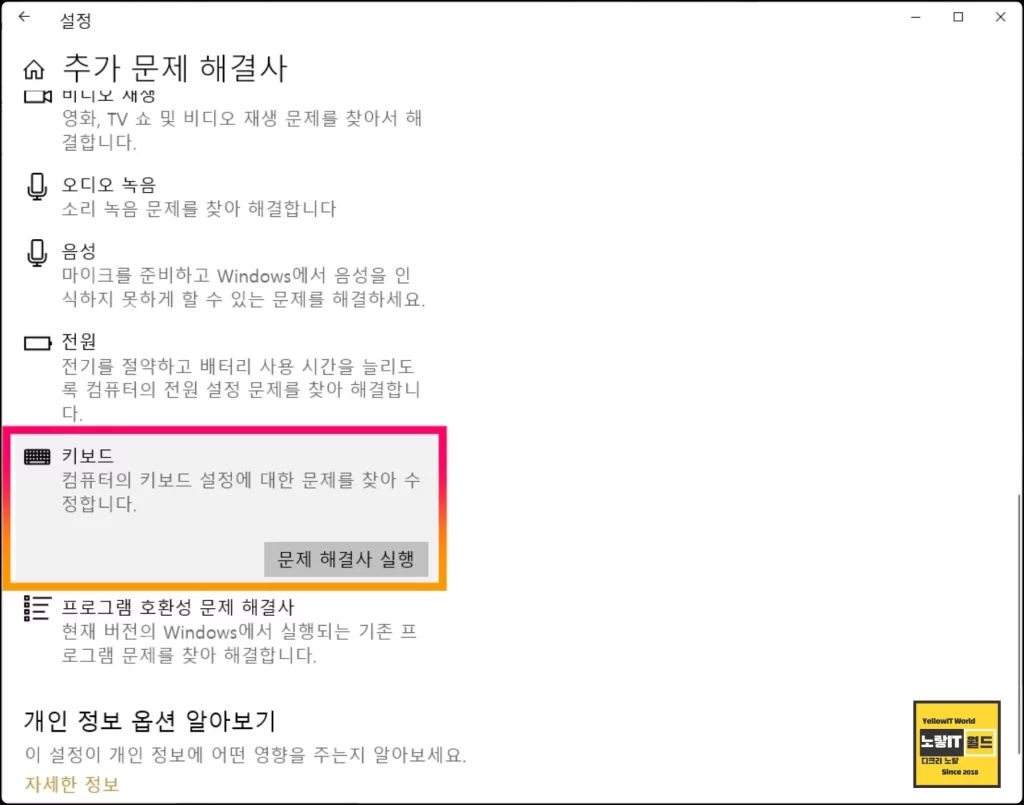
그럼 무선랜카드 부터 오디오 소리 안남, 랜카드, 전원안켜짐, 마우스, 키보드, 모니터, 사운드카드 등 다양한 문제를 찾아 자동으로 문제를 해결해줍니다.
키보드 제대로 작동하지 않는다면 키보드 문제 해결사 실행해서 인식되지 않는 문제를 해결합니다.
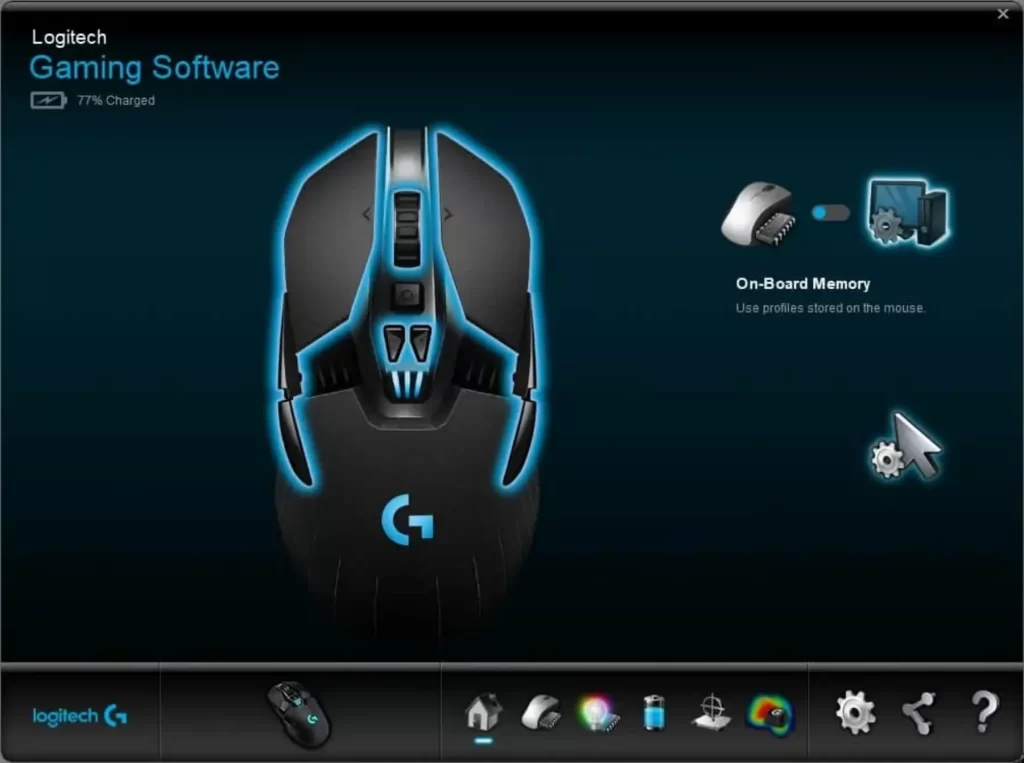
그럼 우측상단에 마우스 연결을 인식하고 디바이스가 자동으로 설치됩니다. 이때 유선 마우스가 설치되지 않는다면 USB포트가 고장난것을 의심해볼 수 있으며 다른 USB 포트에 꼽아보세요
로지텍 마우스 인식 드라이브 설치
로지텍 마우스를 제대로 인식해서 사용하고 싶다면 로지텍의 G HUB를 설치해야 하며 해당 드라이브 설치방법은 아래 참고하세요
참고 : 로지텍 G-HUB 무한로딩 초기화 다운로드 방법
로지텍 G403 / 402 드라이버 다운로드 및 설치
1 thought on “로지텍 마우스 인식 안될때 오류 해결”