메인보드 확인 모델명 바이오스 버전 업데이트

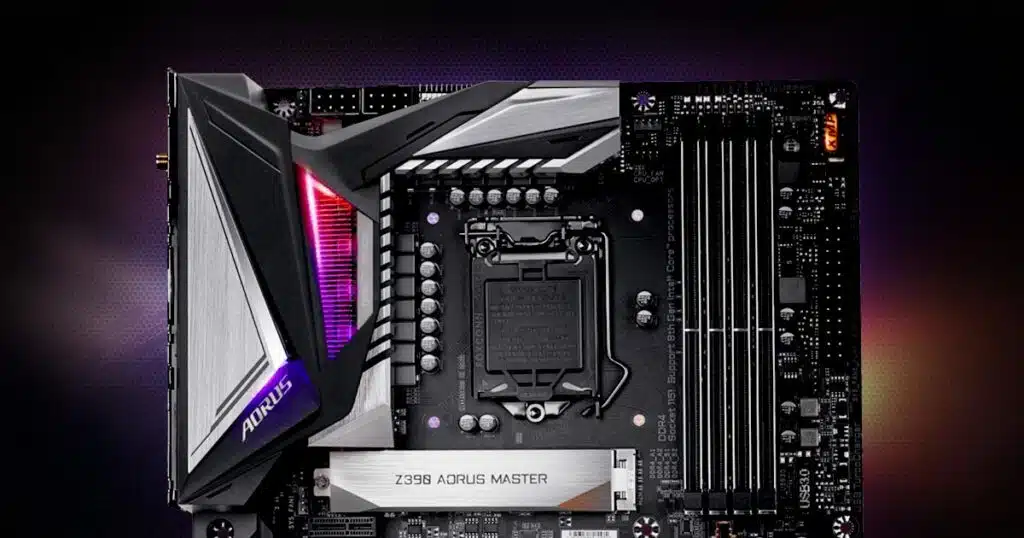
컴퓨터를 사용할 때 중요한 부품 중 하나는 바로 메인보드입니다. 메인보드는 시스템의 중추 역할을 하며, CPU, RAM, 그래픽 카드, 저장 장치 등 모든 주요 부품을 연결하고 통합하는 핵심적인 기능을 수행합니다. 컴퓨터의 성능을 최적화하려면 메인보드가 원활하게 작동하는 것이 매우 중요합니다.

특히, 메인보드 모델명BIOS 버전을 정확히 파악하고 최신 상태로 유지하는 것이 업그레이드문제 해결 시 큰 도움이 되기 때문에 메인보드의 중요성과 모델명을 확인하는 방법, BIOS 업데이트 방법, 그리고 관련된 수리 및 유지 보수 방법을 SEO 최적화된 형태로 안내합니다.

메인보드 모델명 확인은 단순한 정보 확인이 아니라, 성능 향상, 하드웨어 호환성시스템 안정성을 높이는 중요한 기능으로 메인보드의 기술 사양을 제대로 이해하고 최신 BIOS로 업데이트하는 방법을 알아보도록 하겠습니다. 또한, 고장 증상을 미리 파악하여 수리 비용고장 해결 방법도 미리 준비할 수 있습니다. 컴퓨터 사용자라면 꼭 알아두어야 할 내용들이 바로 여기에 있습니다.

메인보드 확인 – 모델명 바이오스 버전 확인해야 하는 이유

메인보드 모델명과 BIOS 버전은 업그레이드문제 해결 시 중요한 정보입니다.

목적설명
기술 사양 파악메인보드 모델명을 알면, 해당 메인보드의 기술 사양과 기능을 정확히 알 수 있습니다. 이는 성능을 높이거나 특정 기능을 활용하는 데 매우 중요합니다.
BIOS 업데이트모델명을 통해 BIOS 업데이트 정보를 찾을 수 있습니다. BIOS 업데이트는 컴퓨터의 안정성성능을 향상시키며, 새로운 하드웨어 호환성 문제를 해결하거나 보안 패치를 적용할 수 있습니다.
호환성 문제 예방컴퓨터 부품을 업그레이드하거나 교체할 때, 메인보드와의 호환성을 반드시 확인해야 합니다. 모델명을 통해 호환성을 체크하고, 원활한 업그레이드와 교체를 진행할 수 있습니다.

메인보드 모델명을 정확히 확인하면, 해당 메인보드의 기술 사양, 호환성, 그리고 BIOS 업데이트 정보를 쉽게 파악할 수 있습니다.

모델명은 주로 메인보드 PCB(Printed Circuit Board)에 새겨져 있으며, 이를 통해 필요한 정보를 찾을 수 있습니다. 확인 방법은 컴퓨터 케이스를 열고 직접 확인하거나, BIOS 설정 화면에서 확인하는 방법이 있습니다.

메인보드 모델명을 확인하는 이유는 다음과 같습니다.

브랜드 PC 메인보드 모델명 확인

브랜드 PC를 구매하는 경우, 컴퓨터 본체에 부착된 스티커를 통해 부품 스펙을 확인할 수 있습니다.

하지만 최근에는 가성비 있는 조립식 컴퓨터를 온라인으로 주문하거나 커스터마이징하는 경우가 많아졌습니다. 이로 인해 컴퓨터 하드웨어에 대한 관심이 적은 사용자들이 메인보드 모델명을 알거나 기억하기 어려운 경우가 많습니다.

또한, 윈도우 업데이트를 통해 자동으로 메인보드 드라이버가 설치되고 업데이트되므로, 사용자가 메인보드 모델명을 몰라도 큰 문제가 발생하지 않는 경우도 많습니다. 그럼에도 불구하고 메인보드 모델명을 알고 있으면 여러 상황에서 매우 유용합니다.

이점설명
하드웨어 업그레이드메인보드 모델명을 알면, 새로운 CPU, RAM, 그래픽 카드와의 호환성을 확인할 수 있어 업그레이드가 원활합니다.
BIOS 업데이트모델명을 알면, 해당 메인보드에 맞는 BIOS 업데이트를 찾아 적용할 수 있으며, 이를 통해 시스템의 안정성성능을 향상시킬 수 있습니다.
기술 지원 및 문제 해결문제가 발생했을 때, 메인보드 모델명을 알면 제조사에 기술 지원을 요청하거나 관련 문제 해결 방법을 온라인에서 찾을 수 있습니다.
컴퓨터 관리메인보드 모델명은 컴퓨터 관리유지보수에 유용합니다. 필요한 경우 해당 모델의 사용 설명서나 관련 정보를 찾아 참고할 수 있습니다.

컴퓨터 업그레이드 주의사항

업그레이드 부품체감 성능 변화적용 분야업그레이드 효과
CPU (중앙 처리 장치)전체 시스템 성능에 큰 영향을 미침. 멀티태스킹 및 프로세싱 속도 향상.게임, 영상 편집, 3D 렌더링빠른 작업 처리, 멀티스레딩 성능 향상, 높은 성능을 요구하는 프로그램에서 큰 차이 발생
GPU (그래픽 카드)게임 성능그래픽 처리 속도 향상. 해상도 및 프레임 레이트 향상.게임, 그래픽 디자인, 비디오 편집게임에서 고해상도높은 프레임을 지원, 비디오 편집 시 렌더링 속도 개선
RAM (메모리)다중 작업 시의 반응 속도 향상. 빠른 데이터 처리로 멀티태스킹 효율 개선.멀티태스킹, 문서 작업, 영상 편집작업 중 프로그램 전환이 빨라지고, 대용량 파일 처리 시 원활함, 성능 저하 방지
SSD (저장 장치)시스템 부팅프로그램 로딩 속도 대폭 향상. 빠른 파일 읽기/쓰기 성능.운영 체제, 게임, 대용량 파일 저장부팅 및 프로그램 실행 속도 향상, 대용량 파일 이동 및 처리 시 빠른 속도 경험
HDD (하드 디스크)속도가 SSD보다 느려 성능 체감이 적음. 큰 용량 제공.대용량 저장, 백업빠른 속도보다는 저렴한 가격큰 용량 제공. 대용량 데이터 저장에 적합
Motherboard (메인보드)시스템 호환성 향상, CPURAM의 성능 최적화. 최신 기술을 통한 확장성 제공.업그레이드, 새로운 부품 장착오버클럭 지원, 최신 인터페이스 제공, 다채로운 포트와 연결 지원. 성능 최적화 기회 제공
Power Supply (전원 공급 장치)안정적인 전력 공급을 통해 시스템 안정성 보장. 과부하 및 전원 불안정으로 인한 다운 방지.고성능 컴퓨터, 업그레이드된 시스템전원 안정성 확보, 전력 부족 문제 해결. 과부하로 인한 시스템 다운 방지
Cooling System (쿨링 시스템)시스템의 온도 관리를 통해 오버히팅을 방지하고 안정성 향상.게임, 오버클럭높은 부하에서 CPUGPU의 온도를 낮추어 성능 안정화 및 시스템 보호
Sound Card (사운드 카드)음질 향상, 게임 및 음악 작업 시 오디오 성능 개선.음악 제작, 게임고품질 오디오 출력 제공, 소리의 세부적인 디테일과 음향 효과 향상
Network Card (네트워크 카드)인터넷 속도연결 안정성 향상. Wi-Fi유선 연결에서 더 빠르고 안정적인 성능.온라인 게임, 스트리밍빠른 인터넷 연결 제공, 게임 서버와의 연결 안정성 향상, 온라인 작업 시 지연 감소

하지만 컴퓨터 부품의 교체시기나 컴퓨터의 업그레이드 시즌이 오면 메인보드의 교체는 쉽지 않기 때문에 현재 사용하고 있는 메인보드를 기준으로 새로운 그래픽카드등이 지원되는지 확인하기 위해 현재 장착된 메인보드의 모델명이 필요한게 문제입니다.
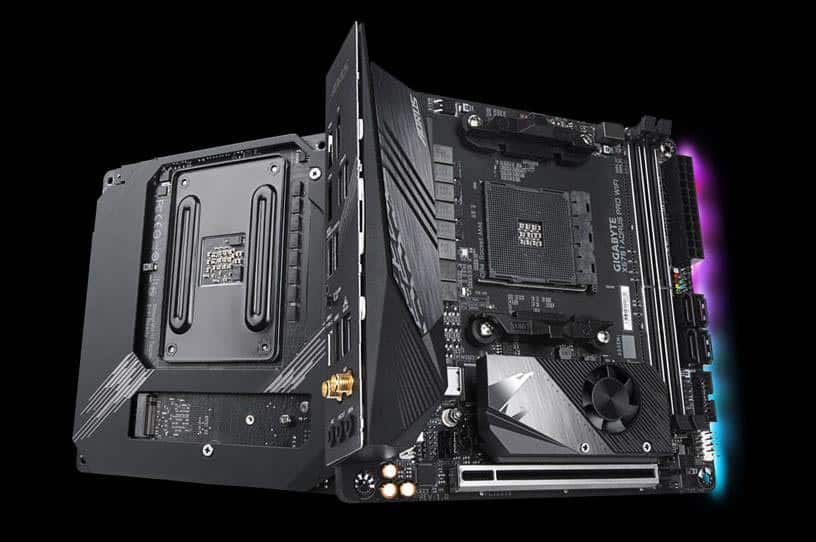
메인보드 확인 및 바이오스 업데이트

보통 여기서 팁이라면 컴퓨터를 구매할때 메인보드 박스가 너무 크지도 너무 작지도 않기 때문에 대부분 설치 CD-ROM나 케이블 그 외 컴퓨터를 구입할 때 오는 부속품등을 메인보드 박스에 보관하면 보관하기에도 좋고 필요할때 메인보드 박스를 보면 되기 때문에 매우 편리한 장점이 있습니다.

프로그램 설치 없이 메인보드 모델명 확인

기본적으로 메인보드 확인방법은 여러가지가 있지만 프로그램설치 없이 간단하게 확인하는 방법을 알아봅니다.
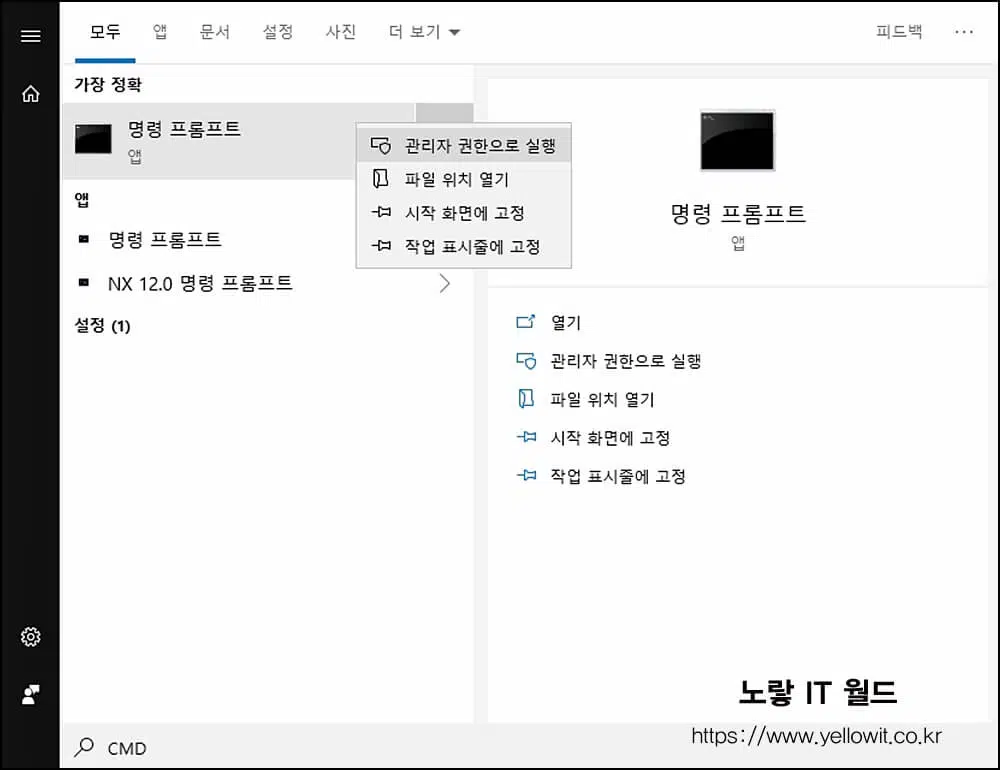
명령 프롬프트 CMD 관리자 권한 실행방법

시작메뉴에서 검색 “실행” 을 찾아 들어갑니다.(단축키 : 윈도우 + R)

실행된 실행창에 CMD or 명령프롬프트라고 둘 중 하나를 입력 해 실행합니다.
메인보드 확인 모델명 바이오스 버전 업데이트
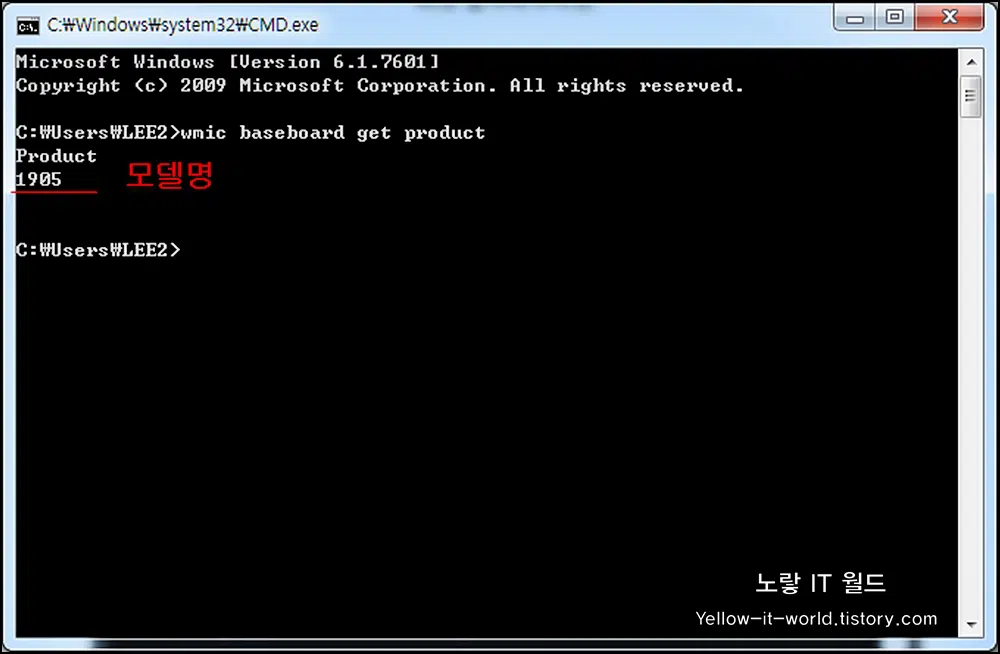
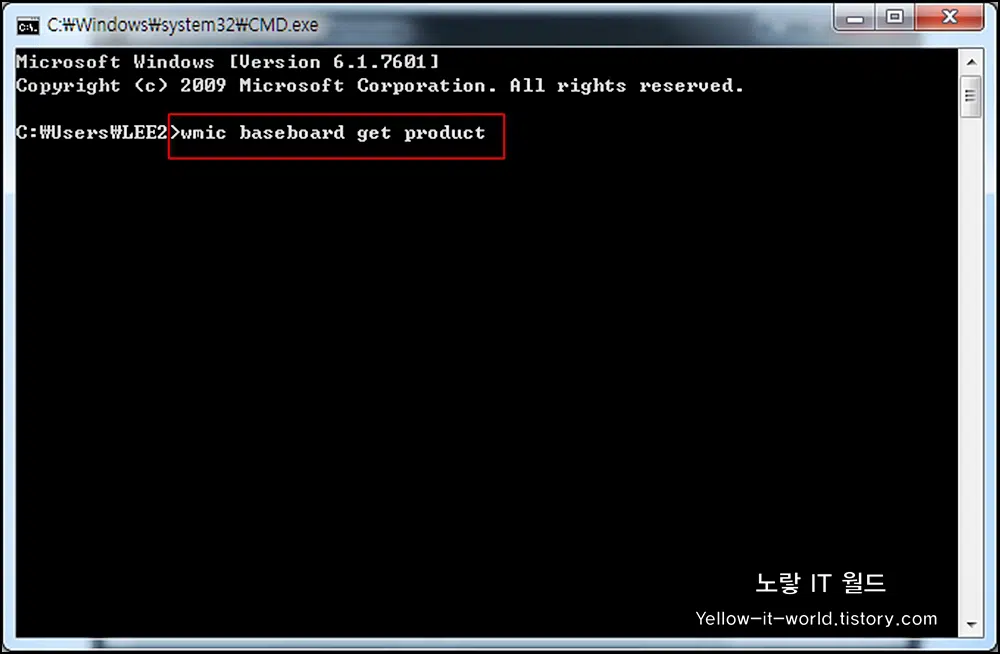
wmic baseboard get product  입력

명령 프롬프트 창이 열리면, 아래 명령어를 입력합니다.

wmic baseboard get product
메인보드 확인
메인보드 확인

product 밑에 자신의 메인보드의 모델명이 표시됩니다.

명령어를 입력하고 Enter를 누르면, 메인보드의 모델명이 표시됩니다.

메인보드 확인 명령어
메인보드 확인 명령어

그리고 메인보드의 모델명 외에 더 자세한 정보를 아고 싶다면 아래 명령어를 추가로 입력합니다.

wmic baseboard get product, Manufacturer, version, serialnumber

해당 명령어는 Windows Management Instrumentation Command-line (WMIC)을 사용하여 메인보드 모델명, 제조사, 버전, 일련번호 등 추가 정보를 볼 수 있습니다.

명령어 분석

  • wmic: Windows Management Instrumentation Command-line 도구 실행
  • baseboard: 메인보드 정보를 가져오는 클래스
  • get: 클래스 정보를 가져오는 명령
  • product, Manufacturer, version, serialnumber: 가져올 정보의 속성
    • product: 메인보드 모델명
    • Manufacturer: 메인보드 제조사
    • version: 메인보드 버전
    • serialnumber: 메인보드 일련번호

우선 이 명령어는 명령 프롬프트나 PowerShell에서 실행할 수 있습니다.

Manufacturer            Product               SerialNumber        Version
Hewlett-Packard        1905                  6CR337WP07          Rev x.xx

이 명령을 실행하면 지정된 정보가 표시됩니다. 결과는 다음과 비슷한 형식으로 표시될 것입니다

메인보드 제조사 모델명 제품넘버 바이오스 버전 확인

그러면 보는것과 같이 메인보드의 제조사와 모델명 그리고 시리얼넘버메인보드 버전까지 함게 표시가 됩니다.

  • 제가 사용하는 메인보드의 브랜드 : Hewlett-packard
  • 모델명 : 1905

메인보드 브랜드별 바이오스 업데이트 주소 및 방법, 주의사항 표

메인보드 브랜드BIOS 업데이트 주소업데이트 방법주의사항
ASUSASUS 공식 사이트1. ASUS 공식 사이트에 접속하여 모델명을 검색.
2. BIOS 다운로드 섹션에서 최신 BIOS 파일 다운로드.
3. EZ Flash 유틸리티를 통해 BIOS 업데이트.
1. BIOS 업데이트 중 전원 차단은 절대 금지.
2. BIOS 버전이 맞는지 정확히 확인 후 업데이트 진행.
MSIMSI 공식 사이트1. MSI 공식 사이트에서 모델명을 입력하고 BIOS 다운로드.
2. M-Flash를 이용하여 BIOS 업데이트.
1. 전원 공급이 안정적인지 확인 후 업데이트 진행.
2. 기존 BIOS 버전과 새 버전의 차이점 확인 후 진행.
GigabyteGigabyte 공식 사이트1. Gigabyte 공식 사이트에서 모델명 검색.
2. Q-Flash 또는 @BIOS 프로그램을 사용하여 BIOS 업데이트.
1. BIOS 파일 다운로드 전에 모델버전을 정확히 확인.
2. 업그레이드 후 설정 초기화 필요할 수 있음.
ASRockASRock 공식 사이트1. ASRock 공식 사이트에서 모델명으로 검색하여 BIOS 파일 다운로드.
2. Instant Flash 또는 ASRock BIOS Updater를 통해 BIOS 업데이트.
1. 전원 끊김을 방지하기 위해 안정된 전원 연결 확인.
2. BIOS 업데이트 후 설정 초기화될 수 있음.
BiostarBiostar 공식 사이트1. Biostar 공식 사이트에서 모델명 검색 후 BIOS 파일 다운로드.
2. BIO-FlasherUEFI BIOS로 업데이트.
1. BIOS 업데이트 전 시스템 백업 권장.
2. 바이오스 파일이 정확히 맞는지 확인 후 진행.
IntelIntel 공식 사이트1. Intel 공식 사이트에서 모델명 검색 후 BIOS 파일 다운로드.
2. Intel Visual BIOS 또는 Intel Flash를 이용하여 업데이트.
1. 전원 공급 안정성 확인 후 업데이트 진행.
2. BIOS 업데이트 후 설정 리셋이 필요할 수 있음.

1. ASUS BIOS 업데이트 방법

  • BIOS 업데이트 주소: ASUS 공식 사이트
  • 업데이트 방법: ASUS의 경우, EZ Flash 유틸리티를 통해 BIOS를 쉽게 업데이트할 수 있습니다. 먼저, ASUS 공식 웹사이트에서 해당 모델명을 검색하고 BIOS 파일을 다운로드합니다. 다운로드한 후, BIOS 설정으로 들어가 EZ Flash로 업데이트를 진행하면 됩니다.

주의사항

  • 전원 끊김 방지: BIOS 업데이트 중 전원이 차단되면 시스템에 심각한 영향을 미칠 수 있으므로, UPS를 사용하는 것이 좋습니다.
  • 정확한 모델 확인: BIOS 업데이트 파일이 모델에 맞는지 반드시 확인한 후 다운로드해야 합니다.
  • 설정 초기화: BIOS 업데이트 후 설정 초기화가 발생할 수 있으므로 업데이트 후 설정 조정이 필요합니다.

2. MSI BIOS 업데이트 방법

  • BIOS 업데이트 주소: MSI 공식 사이트
  • 업데이트 방법: MSI는 M-Flash를 이용하여 BIOS를 업데이트할 수 있습니다. 먼저 MSI 공식 사이트에서 모델명을 입력하고, 최신 BIOS 파일을 다운로드한 후, M-Flash를 통해 BIOS를 쉽게 업데이트할 수 있습니다.

주의사항

  • 전원 공급 안정성: BIOS 업데이트 중 전원이 끊기지 않도록 안정적인 전원 공급이 필요합니다.
  • BIOS 버전 확인: 업데이트 전, 현재 BIOS 버전과 다운로드한 BIOS 파일의 버전이 일치하는지 확인해야 합니다.

3. Gigabyte BIOS 업데이트 방법

  • BIOS 업데이트 주소: Gigabyte 공식 사이트
  • 업데이트 방법: Gigabyte의 경우 Q-Flash 또는 @BIOS를 통해 BIOS 업데이트를 진행할 수 있습니다. 웹사이트에서 모델명을 검색하고 BIOS 파일을 다운로드한 후, Q-Flash를 사용하여 BIOS를 업데이트할 수 있습니다.

주의사항

  • 디스크 공간: BIOS 업데이트 파일은 디스크 공간을 필요로 하므로, 디스크 여유 공간을 확보하고 진행하는 것이 좋습니다.
  • 설정 초기화: BIOS 업데이트 후 시스템 설정이 초기화될 수 있으므로, 설정 복구가 필요할 수 있습니다.

4. ASRock BIOS 업데이트 방법

  • BIOS 업데이트 주소: ASRock 공식 사이트
  • 업데이트 방법: Instant FlashASRock BIOS Updater 프로그램을 통해 BIOS를 업데이트할 수 있습니다. 웹사이트에서 모델명을 검색하고 BIOS 파일을 다운로드한 후, Instant Flash를 사용하여 BIOS를 업데이트합니다.

주의사항

  • 전원 차단 방지: BIOS 업데이트 중 전원 차단은 매우 위험하므로, 안정적인 전원 공급이 필수입니다.
  • 업데이트 후 초기화: BIOS 업데이트 후 설정 초기화가 발생할 수 있으므로, 복원하거나 재설정해야 할 수 있습니다.

5. Biostar BIOS 업데이트 방법

  • BIOS 업데이트 주소: Biostar 공식 사이트
  • 업데이트 방법: BIO-FlasherUEFI BIOS를 이용하여 Biostar 메인보드의 BIOS를 업데이트할 수 있습니다. 공식 사이트에서 모델명을 검색한 후 최신 BIOS 파일을 다운로드하여 BIO-FlasherUEFI BIOS를 사용하여 업데이트합니다.

주의사항

  • 시스템 백업: BIOS 업데이트 전에는 시스템 백업을 반드시 진행하는 것이 좋습니다.
  • 모델 확인: 모델명을 정확히 확인하여, 다운로드한 BIOS 파일이 해당 메인보드에 맞는지 반드시 확인해야 합니다.

6. Intel BIOS 업데이트 방법

  • BIOS 업데이트 주소: Intel 공식 사이트
  • 업데이트 방법: Intel 메인보드의 경우 Intel Visual BIOS 또는 Intel Flash를 사용하여 BIOS를 업데이트할 수 있습니다. Intel 공식 웹사이트에서 모델명을 검색하여 최신 BIOS 파일을 다운로드한 후, Intel Flash를 통해 업데이트합니다.

주의사항

  • 전원 안정성: BIOS 업데이트 중 전원이 차단되지 않도록 안정적인 전원 공급이 필요합니다.
  • 설정 리셋: BIOS 업데이트 후 설정 초기화가 발생할 수 있기 때문에 설정 복원이 필요할 수 있습니다.

기타 공통 주의사항

  1. 전원 공급 확인: BIOS 업데이트 중 전원이 차단되면 메인보드시스템이 손상될 수 있습니다. UPS 사용을 권장합니다.
  2. 백업: BIOS 업데이트 전에는 데이터 백업을 진행하여 중요한 데이터를 보호해야 합니다.
  3. 디스크 공간 확인: BIOS 업데이트 파일을 다운로드하려면 충분한 디스크 공간이 필요합니다.
  4. 설정 초기화: BIOS 업데이트 후 설정 초기화가 발생할 수 있으므로 업데이트 후 반드시 설정 복구가 필요합니다.
  5. 정확한 모델 확인: BIOS 파일이 해당 모델명버전에 맞는지 확인해야 하며, 잘못된 BIOS 파일을 사용하면 시스템 손상을 일으킬 수 있습니다.

윈도우10 시스템정보 메인보드 버전 날짜 확인

시스템 정보
시스템 정보

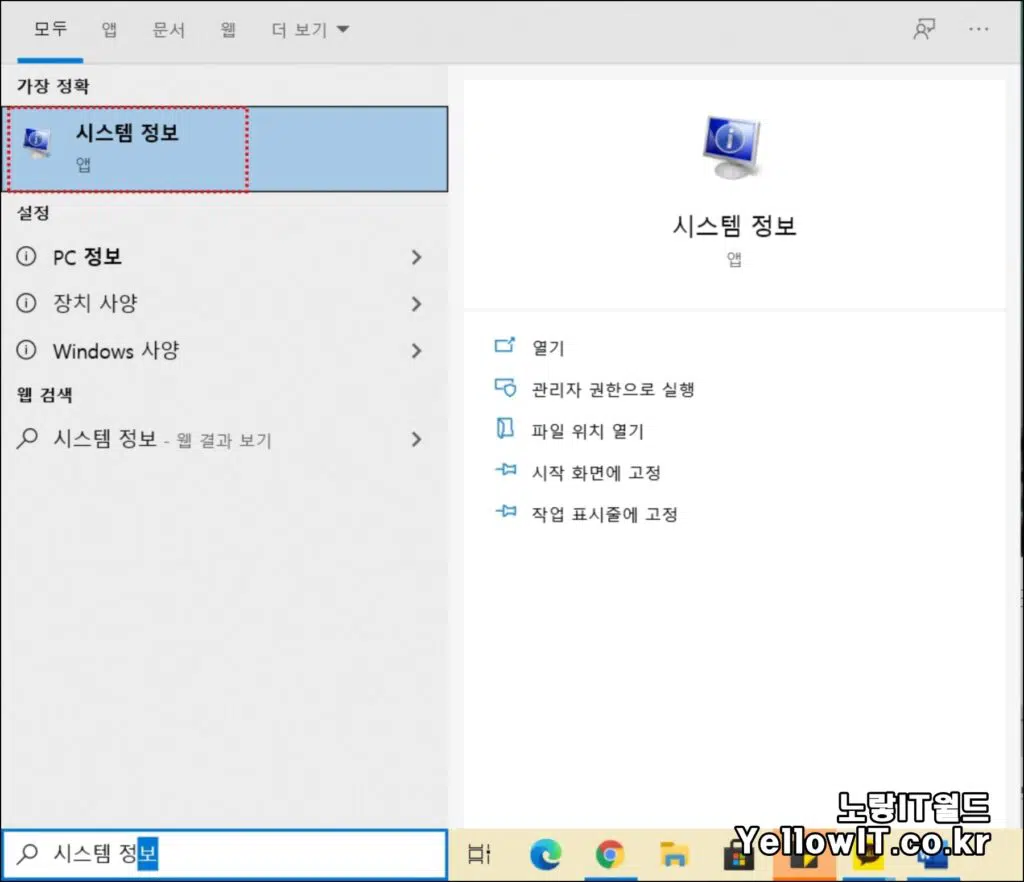
다른방법으로는 윈도우10 검색창에 시스템 정보를 입력 실행합니다.

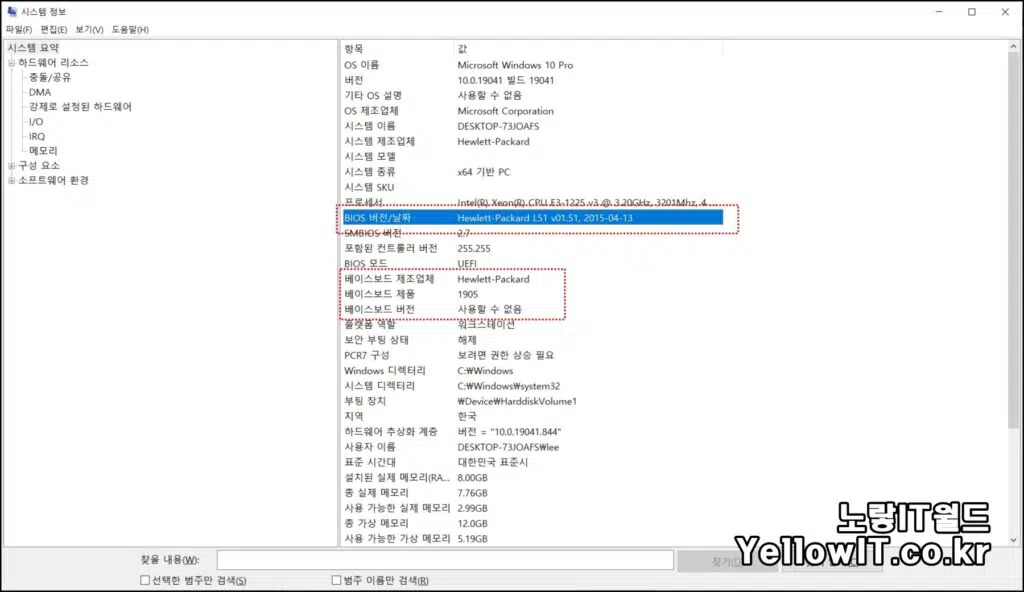
시스템요약에 보면 메인보드 Bios 버전과 날짜를 확인할 수 있으며 제조업체와 제품에 대한 버전을 확인할 수 있습니다.

메인보드 바이오스 업데이트 방법
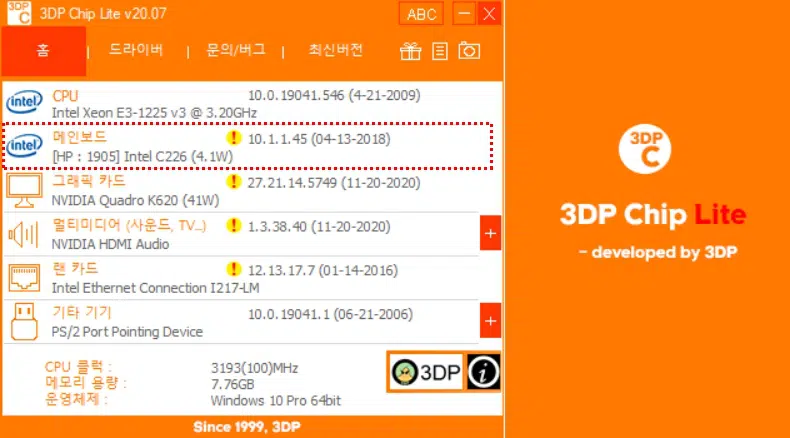
3dp chip 메인보드 업데이트
3dp chip 메인보드 업데이트

그리고 자신의 메인보드 바이오스를 업데이트 하고 싶다면 3DP CHIP 이용하면 쉽게 업데이트가 가능합니다.

마지막으로, 메인보드 모델명을 확인하면 컴퓨터의 유지 보수 및 문제 해결에 도움이 되며 컴퓨터 및 노트북에 부팅 및 전원등의 문제가 발생했을 때 메인보드 모델명을 알면 해당 모델에 대한 문제 해결 방법을 검색하거나 기술 지원을 받을 수 있습니다.

BIOS 업데이트, 하드웨어 호환성 확인, 문제 해결 및 성능 향상을 위해 메인보드 모델명을 알아두는 것은 컴퓨터 사용자로서 중요한 역할을 합니다. 따라서 컴퓨터 사용자라면 메인보드 모델명 확인에 신경을 써야 합니다.

참고 : MSI 메인보드 바이오스 업데이트 방법
참고 : 메인보드 교체 구입시 자주묻는 질문
참고 : 메인보드 초기화 CMOS 바이오스 비밀번호  리셋방법 2가지

FAQ 자주묻는질문 고상 & 수리

1. 메인보드 바이오스 업데이트 후 컴퓨터가 부팅되지 않으면 어떻게 해야 하나요?

바이오스 업데이트 후 컴퓨터가 부팅되지 않는 경우, 일반적으로 업데이트 중 전원이 끊기거나 오류가 발생했을 수 있습니다.

이 경우, 우선 CMOS 초기화를 시도해보세요. 메인보드에 있는 배터리 제거 후 몇 분 기다렸다가 다시 연결하면 BIOS 설정이 초기화되며 부팅이 가능해질 수 있습니다. 그 외에도 BIOS 복구 모드를 지원하는 메인보드가 있으므로, 메인보드 매뉴얼을 확인하여 복구 방법을 시도해볼 수 있습니다.

2. 메인보드 모델명 확인 후 CPU와 RAM 업그레이드가 가능할까요?

메인보드 모델명 확인 후, 해당 메인보드가 지원하는 최대 CPU 및 RAM 용량을 확인하는 것이 중요합니다.

각 메인보드는 특정 CPU 모델과 호환되며, 지원하는 메모리 용량과 속도도 다르기 때문에, 메인보드의 사양을 확인한 후 업그레이드를 진행하는 것이 좋습니다. 예를 들어, 메인보드가 DDR4 RAM을 지원한다고 하더라도, 최대 용량이나 속도는 메인보드 모델에 따라 다를 수 있습니다.

3. 메인보드 모델명을 알지 못하면 어떻게 BIOS 업데이트를 할 수 있나요?

메인보드 모델명을 모르는 경우, 디바이스 관리자윈도우 시스템 정보에서 메인보드 정보를 확인할 수 있습니다.

또한, CPU-Z와 같은 무료 프로그램을 사용하면 컴퓨터의 메인보드 모델을 자동으로 감지하여 표시할 수 있습니다. 모델을 알게 되면 해당 제조사의 공식 웹사이트에서 BIOS 파일을 다운로드하여 업데이트를 진행할 수 있습니다.

4. BIOS 업데이트 시 데이터가 손실될 수 있나요?

BIOS 업데이트 과정에서 데이터 손실이 발생하는 경우는 거의 없지만, 업데이트 중 전원이 끊기거나 오류가 발생하면 시스템에 문제가 생길 수 있습니다.

따라서 BIOS 업데이트 전에 중요한 데이터를 백업하고, 안정적인 전원 공급을 위해 UPS(무정전 전원 공급 장치)를 사용하는 것이 좋습니다.

5. BIOS 업데이트 후 성능 향상이 있을까요?

BIOS 업데이트는 일반적으로 성능 향상보다는 안정성 개선을 위해 이루어집니다.

업데이트 후, 새로운 하드웨어와의 호환성이 향상되거나 보안 패치가 적용될 수 있습니다. 그러나 성능 개선을 목적으로 하는 펌웨어 업데이트OC(오버클럭) 기능 활성화가 포함된 경우에는 성능 향상이 있을 수 있습니다.

6. 메인보드의 BIOS 비밀번호를 잊어버렸다면 어떻게 리셋할 수 있나요?

메인보드의 BIOS 비밀번호를 잊어버린 경우, CMOS 리셋을 통해 비밀번호를 초기화할 수 있습니다.

메인보드 바이오스 초기화 위한 점퍼위치

CMOS 리셋 방법은 메인보드의 배터리를 제거하거나 메인보드에 있는 Jumper를 이용하는 방법이 있습니다. 정확한 리셋 방법은 메인보드 매뉴얼에서 확인할 수 있습니다.

7. BIOS 업데이트가 실패하면 어떻게 해야 하나요?

BIOS 업데이트 실패 시, 복구 모드를 통해 BIOS를 복원할 수 있는 기능을 지원하는 메인보드가 있습니다.

메인보드 제조사웹사이트고객센터 연락처주요 지원 서비스
ASUShttps://www.asus.com전화: 1566-6590BIOS 업데이트, 드라이버 다운로드, 하드웨어 지원, 제품 등록
MSIhttps://www.msi.com전화: 1577-9357BIOS 업데이트, 드라이버 다운로드, 부품 교체 및 수리, 기술 지원
Gigabytehttps://www.gigabyte.com전화: 080-111-2088BIOS 업데이트, 제품 정보 제공, RMA 서비스, 기술 지원
ASRockhttps://www.asrock.com전화: 070-7462-3450BIOS 업데이트, 제품 등록, RMA 서비스, 드라이버 다운로드
Biostarhttps://www.biostar.com.tw전화: 080-333-0213BIOS 업데이트, 제품 지원, RMA 서비스, 기술 지원
Intelhttps://www.intel.com전화: 02-3484-4770BIOS 업데이트, 기술 지원, 제품 문의, RMA 서비스
EVGAhttps://www.evga.com전화: 1-800-889-3942그래픽 카드, 메인보드 지원, BIOS 업데이트, RMA 서비스
ZOTAChttps://www.zotac.com전화: 070-4205-4420제품 등록, 그래픽 카드 및 메인보드 지원, RMA 서비스
Foxconnhttps://www.foxconnchannel.com전화: 02-6340-6400BIOS 업데이트, 드라이버 다운로드, RMA 서비스
AORUShttps://www.aorus.com전화: 080-030-1818그래픽 카드 및 메인보드 지원, BIOS 업데이트, 기술 지원

USB 부팅을 이용해 BIOS 파일을 복구하거나, 메인보드 제조사의 고객지원에 문의하여 복구 방법을 찾을 수 있습니다.

8. BIOS 업데이트 후 컴퓨터의 속도가 느려졌어요. 이유는 무엇인가요?

BIOS 업데이트 후 속도가 느려진 경우, BIOS 설정이 초기화되었기 때문에 메모리나 CPU 설정이 최적화되지 않았을 가능성이 있습니다.

BIOS 설정을 수동으로 최적화하고, 부팅 순서전력 관리 설정을 조정하는 것으로 성능이 향상될 수 있습니다.

9. 메인보드 모델명에 따른 GPU 호환성 확인은 어떻게 하나요?

메인보드 모델명을 확인한 후, 해당 메인보드의 PCI-E 슬롯 버전 및 전원 공급 요구 사항을 확인하여 GPU의 호환성을 파악할 수 있습니다.

또한, 메인보드 제조사의 공식 웹사이트에서 GPU 호환 리스트를 확인할 수도 있습니다.

10. 메인보드 모델명 확인 후 그래픽 카드 교체가 어려운 경우 어떻게 해야 하나요?

그래픽 카드 교체가 어려운 경우, 전원 공급슬롯 호환성을 먼저 확인해야 합니다.

메인보드가 PCI-E 3.0 또는 PCI-E 4.0을 지원하는지, 전원 공급 장치가 충분한 출력을 제공하는지 확인하고, 해당 모델에 맞는 그래픽 카드를 선택해야 합니다.

11. 메인보드 고장으로 인한 시스템 불안정, 어떻게 해결할 수 있나요?

메인보드가 고장 나면 시스템이 자주 불안정해지고, 반응이 느려지거나 갑자기 멈추는 등의 문제가 발생할 수 있습니다.

이 문제를 해결하려면

  • 회로 손상을 확인하거나 전원 공급 장치(PSU)를 점검해야 할 수 있습니다.
  • BIOS를 초기화하고 업데이트하여 새로운 하드웨어와의 호환성 문제를 해결할 수 있습니다.
  • 만약 부품 손상으로 인한 문제라면, 전문 수리점에서 해당 부품을 교체하는 방법을 고려할 수 있습니다.

12. 메인보드 수리 후 성능 저하가 발생하면 어떻게 해야 하나요?

메인보드 수리 후 성능 저하가 발생하는 경우, BIOS 설정이나 부품 호환성 문제일 수 있습니다.

이를 해결하려면

  • BIOS 설정 초기화를 시도하고, 메인보드 매뉴얼에 맞는 최적의 설정으로 조정해야 합니다.
  • 메인보드가 다른 부품과의 호환성 문제가 있을 수 있으므로, CPU, RAM, 그래픽 카드 등 부품의 호환성을 확인하고 필요하다면 교체합니다.

13. 메인보드가 과열되면 어떤 증상이 나타나나요?

메인보드 과열로 인한 증상은 시스템 불안정이나 부팅 실패로 나타날 수 있습니다.

특히 CPU, RAM, 그래픽 카드에 과도한 열이 전달되면, 시스템이 느려지거나 갑자기 꺼지는 현상이 발생할 수 있습니다.

이를 방지하려면

  • 쿨링 시스템(팬 또는 수냉 시스템)을 점검하고 청소하여 효율적인 열 분배를 유지해야 합니다.
  • 과도한 오버클럭을 피하고, 온도 모니터링 프로그램을 통해 실시간으로 온도를 확인하는 것이 중요합니다.

14. 메인보드가 고장났을 때 컴퓨터가 켜지지 않으면 어떻게 해야 하나요?

컴퓨터가 켜지지 않으면 여러 원인이 있을 수 있습니다. 메인보드 고장이 원인일 경우,

먼저 확인해야 할 사항은

  • 전원 공급 장치(PSU)가 정상적으로 작동하는지 확인합니다.
  • 배터리CMOS 리셋을 통해 메인보드의 기본 설정을 초기화합니다.

그래도 해결되지 않으면, 메인보드의 전원 회로가 손상된 것일 수 있으므로 전문 수리점에 맡겨야 합니다.

15. 메인보드의 메모리 슬롯이 고장 나면 어떻게 해결하나요?

메인보드의 메모리 슬롯이 고장 나면, RAM을 정상적으로 인식하지 못해 부팅 오류블루스크린이 발생할 수 있습니다.

이를 해결하려면

  • RAM을 다른 슬롯에 장착해보세요. 만약 여러 슬롯 중 하나만 고장 나면, 문제를 확인할 수 있습니다.
  • 메모리 슬롯회로 손상이 확인되면, 메인보드 교체가 필요할 수 있습니다.

16. 메인보드 수리 시 외부 장치와의 호환성 문제를 해결하는 방법은?

메인보드 수리 후 외부 장치, 예를 들어 USB 장치, 네트워크 카드 등과의 호환성 문제가 발생할 수 있습니다.

이 경우

  • 드라이버 업데이트를 통해 최신 버전으로 문제를 해결할 수 있습니다.
  • 메인보드의 USB 포트PCI 슬롯에 문제가 있을 수 있으므로, 슬롯 교체 또는 기타 슬롯 활용을 고려할 수 있습니다.

17. 메인보드 수리 후, 성능 테스트는 어떻게 해야 하나요?

메인보드 수리 후, 시스템이 정상 작동하는지 확인하기 위해 성능 테스트를 수행하는 것이 중요합니다.

이를 위해

  • 시스템 벤치마크 프로그램(예: Cinebench, 3DMark)을 사용하여 CPU, GPU, RAM 등의 성능을 테스트합니다.
  • 온도 모니터링 프로그램을 통해 메인보드 및 부품의 과열 여부를 확인합니다.
  • 디스크 성능을 체크하여 저장 장치가 정상적으로 작동하는지 확인합니다.

18. 메인보드 고장 후 복구 프로그램을 사용하면 데이터 손실을 방지할 수 있나요?

메인보드 고장 후에는 시스템의 운영체제하드 드라이브가 손상될 수 있습니다.

데이터 복구 프로그램을 사용하면 일부 데이터는 복구할 수 있으나, 시스템이 물리적으로 손상된 경우 완벽한 복구는 어렵습니다. 따라서

  • 정기적인 백업이 중요하며, 외장 하드클라우드 서비스에 데이터를 백업하는 것이 좋습니다.
  • 복구 프로그램을 사용하기 전에, 물리적 손상이 있을 경우 전문 데이터 복구 서비스를 이용해야 할 수 있습니다.

19. 메인보드 교체 후, BIOS 설정이 초기화되면 어떻게 다시 설정하나요?

메인보드를 교체한 후 BIOS 설정이 초기화되면, 기본 설정으로 돌아가게 됩니다.

이 경우, 시간 설정부팅 순서와 같은 기본 설정을 다시 해야 합니다. 추가로

  • 하드웨어 설정(예: CPU 오버클럭, 메모리 속도 등)을 최적화하여 성능을 향상시킬 수 있습니다.
  • UEFI 모드SATA 모드(AHCI와 RAID)를 다시 설정해야 할 수 있습니다.

20. 메인보드 교체 후, 기존 부품과 호환성 문제를 해결하는 방법은?

메인보드 교체 후, CPU, RAM, 그래픽 카드 등 기존 부품이 새로운 메인보드와 호환되지 않을 수 있습니다.

이를 해결하려면

  • 메인보드의 지원 소켓메모리 슬롯 유형을 확인하여, 기존 부품이 호환되는지 점검합니다.
  • 전원 공급 장치가 새로운 메인보드의 전력 요구 사항을 충족하는지 확인합니다.
  • BIOS 버전이 최신인지 확인하고, 업데이트가 필요하면 적용합니다.

댓글 남기기