아이피타임(IPTime) 공유기는 국내에서 가장 많이 사용되는 공유기 중 하나로, 이를 설정하려면 아이피타임 관리자계정을 통해 유선 및 무선 인터넷 등을 구성해야 합니다. 아이피타임 공유기 설정에서는 주로 와이파이에 대한 2G와 5G의 네트워크 이름 및 암호를 설정하여 무선 인터넷 보안을 강화할 수 있습니다.
아이피타임 공유기 관리자 계정은 홈 네트워크를 효과적으로 제어하고 관리하는 필수적인 도구입니다. 이를 통해 다양한 네트워크 설정을 변경하고, 네트워크의 안정성, 보안 및 성능을 조절할 수 있습니다.
아이피타임 공유기를 사용하는 경우 ipTime 관리자계정에 접속하기 위한 주소는 일반적으로 “192.168.0.1“입니다. 이 주소를 웹 브라우저에 입력하면 관리자 페이지에 액세스할 수 있습니다. 그러나 공유기 브랜드나 설정에 따라 주소가 다를 수 있으므로 주의가 필요합니다. 다른 브랜드의 공유기를 사용하거나 관리자 주소가 변경된 경우, 해당 정보를 확인하고 접속해야 합니다.
요약하면, 아이피타임 공유기는 네트워크 설정을 위해 관리자 계정을 통한 접속이 필수이며, 주로 와이파이 설정을 통해 무선 인터넷 보안을 강화합니다. 관리자 계정 주소는 일반적으로 “192.168.0.1”이지만, 다른 브랜드나 설정에 따라 다를 수 있으므로 주소를 확인하고 접속해야 합니다.
| 브랜드 | 기본 IP 주소 |
|---|---|
| ipTime 아이피타임 | 192.168.0.1 |
| TP-Link 티피링크 | 192.168.0.1 또는 192.168.1.1 |
| D-Link 디링크 | 192.168.0.1 또는 192.168.0.30 |
| Linksys | 192.168.1.1 또는 192.168.0.1 |
| Netgear 넷기어 | 192.168.0.1 또는 192.168.1.1 |
| ASUS 아수스 | 192.168.1.1 또는 192.168.2.1 |
| Belkin 벨킨 | 192.168.2.1 |
| Cisco | 192.168.1.1 |
| MikroTik | 192.168.88.1 |
| Buffalo 버팔로 | 192.168.11.1 |
| Tenda 텐다 | 192.168.0.1 |
하지만 다른공유기를 사용하거나 관리자주소 계정이 변경되었다면 접속주소를 재확인 합니다.
- 네트워크 설정 관리: 관리자 계정을 사용하여 Wi-Fi 네트워크 이름 (SSID), 비밀번호 및 암호화 설정을 구성하실 수 있습니다. 이를 통해 네트워크에 연결된 디바이스를 보호하고 원활한 연결을 유지할 수 있습니다.
- 디바이스 관리: 연결된 디바이스 목록을 확인하고, 사용자별로 디바이스에 대한 특수 권한을 부여하거나 제한할 수 있습니다. 이는 자녀의 인터넷 사용 시간을 관리하거나, 게스트 네트워크를 설정하는 데 유용합니다.
- 포트 포워딩 및 DDNS 설정: 특정 서비스나 애플리케이션을 위해 포트 포워딩을 설정하거나, 원격 액세스를 위해 동적 DNS (DDNS)를 구성할 수 있습니다. 이를 통해 원격으로 네트워크 리소스에 접근할 수 있습니다.
- 보안 관리: 방화벽 설정 및 보안 기능을 사용하여 네트워크 보안을 강화할 수 있습니다. 무단 액세스로부터 네트워크를 보호하고 해킹 시도를 탐지할 수 있습니다.
- 품질 서비스 (QoS) 설정: 네트워크 대역폭을 관리하여 중요한 작업에 우선순위를 부여하고, 스트리밍 미디어 또는 게임 성능을 최적화할 수 있습니다.
아이피타임 공유기 관리자계정 주소 확인방법
노랗 목차
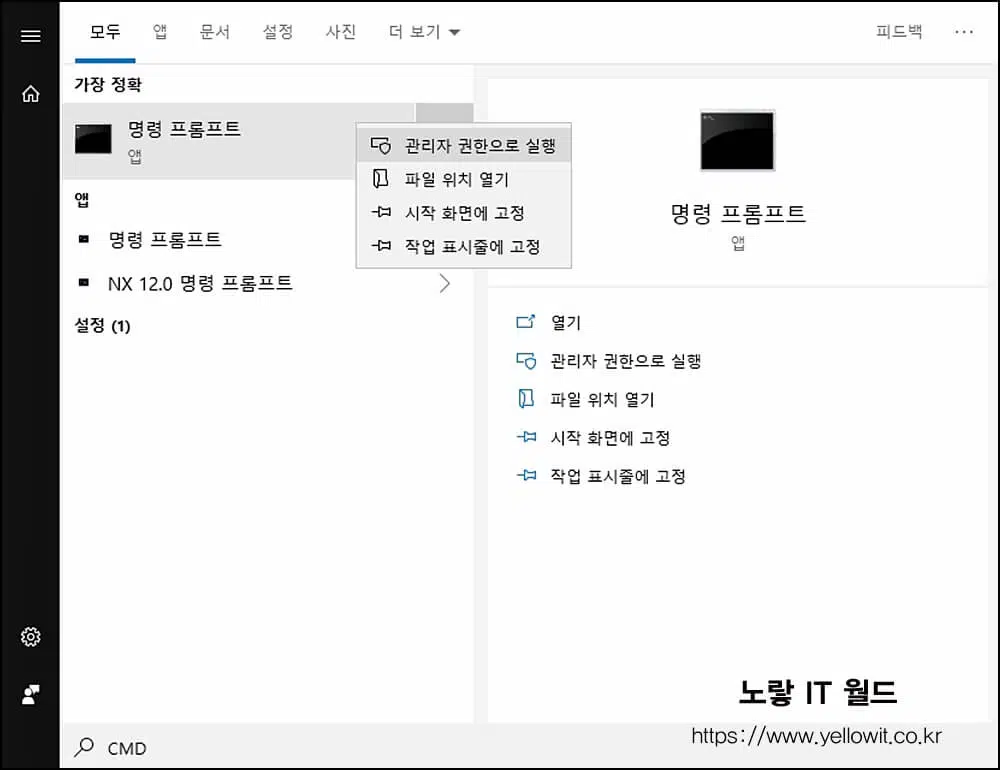
윈도우키를 눌러 검색창에 CMD를 입력 후 “명령프롬프트“를 관리자권한으로 실행합니다.
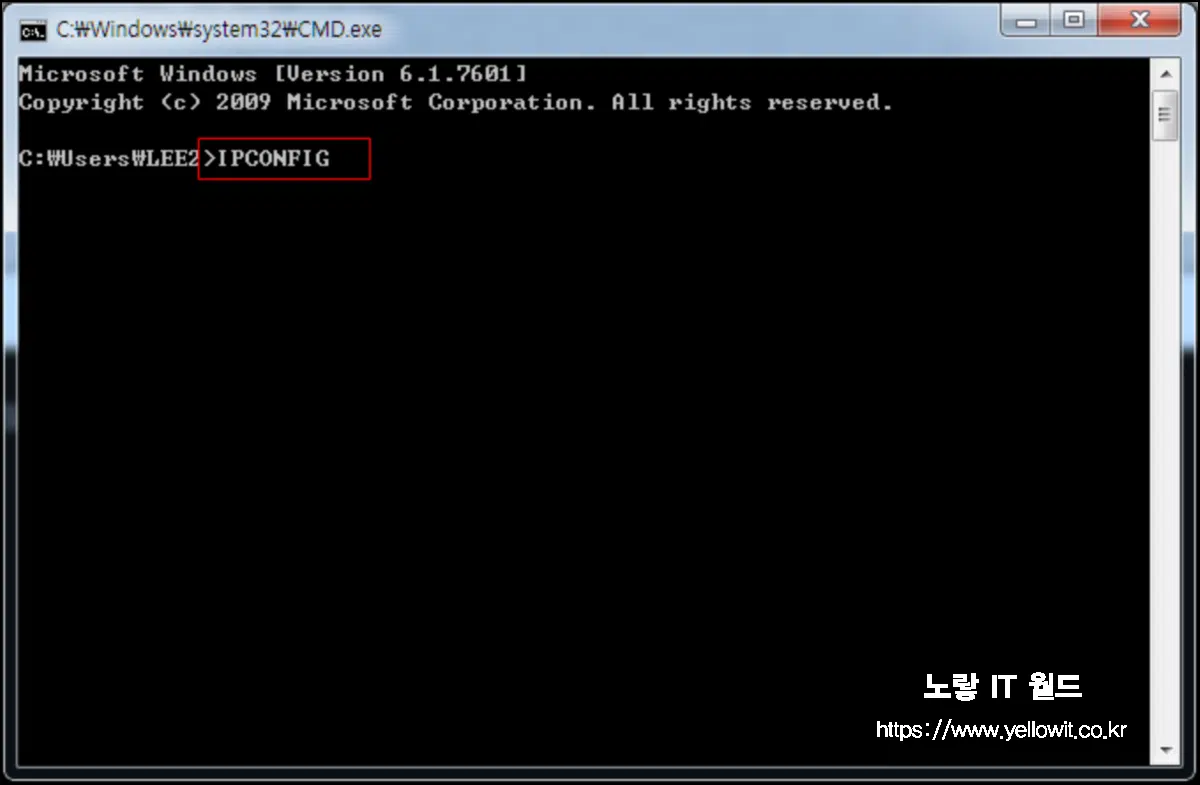
작은 검정 도스창이 실행됩니다.
키보드를 이용해 “IPCONFIG“를 입력 후 엔터를 눌러줍니다.
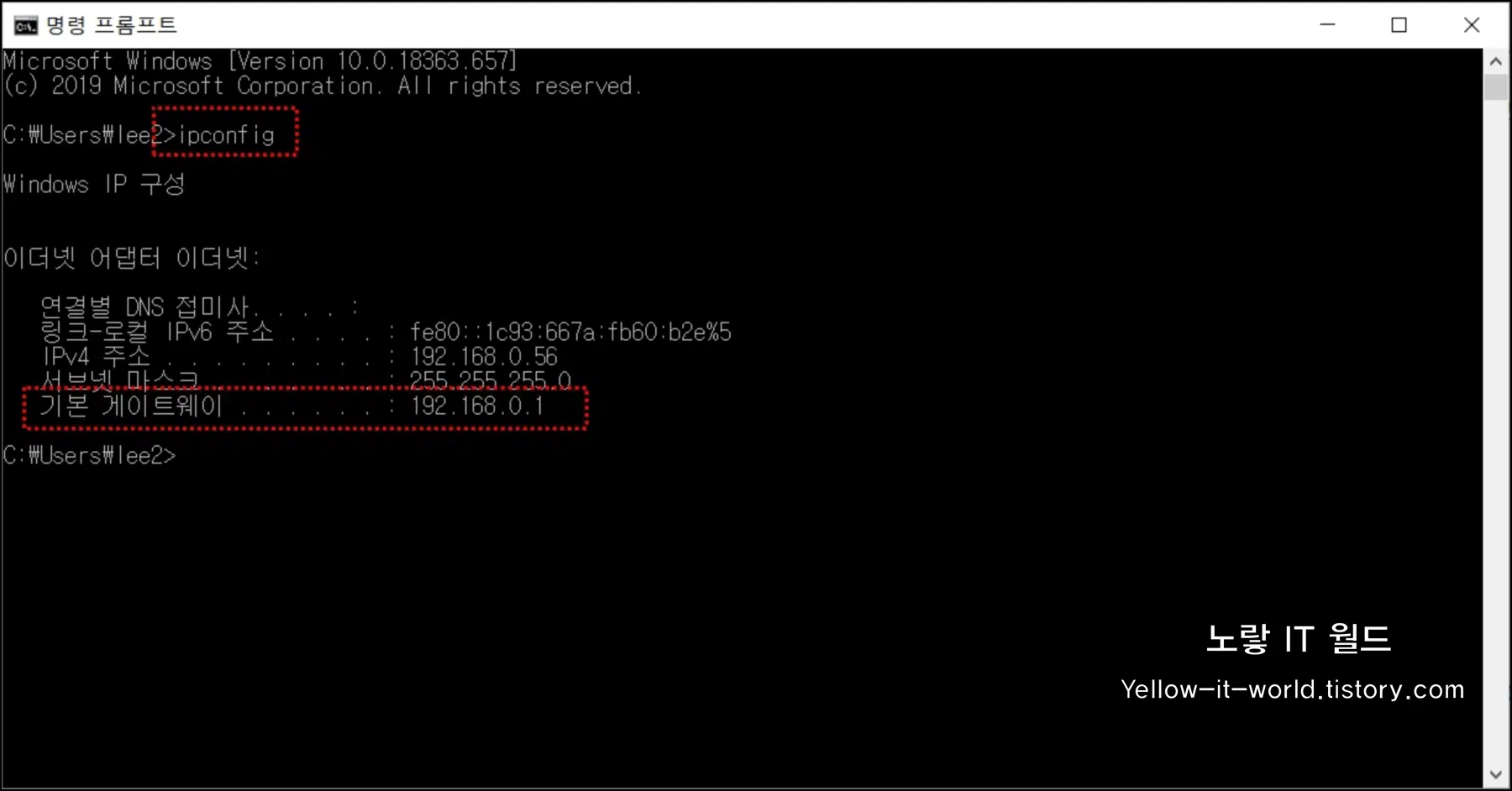
그럼 기본적인 이더넷 어댑터 정보 4가지를 알 수 있습니다.
- 링크 – 로컬 IPv6주소
- IPv4 주소
- 서브넷 마스크
- 기본 게이트웨이
여기서 표시되는 기본 게이트웨이에 있는 주소가 공유기 관리자계정으로 접속하는 주소입니다.
아이피타임 공유기 관리자계정 접속 및 설정
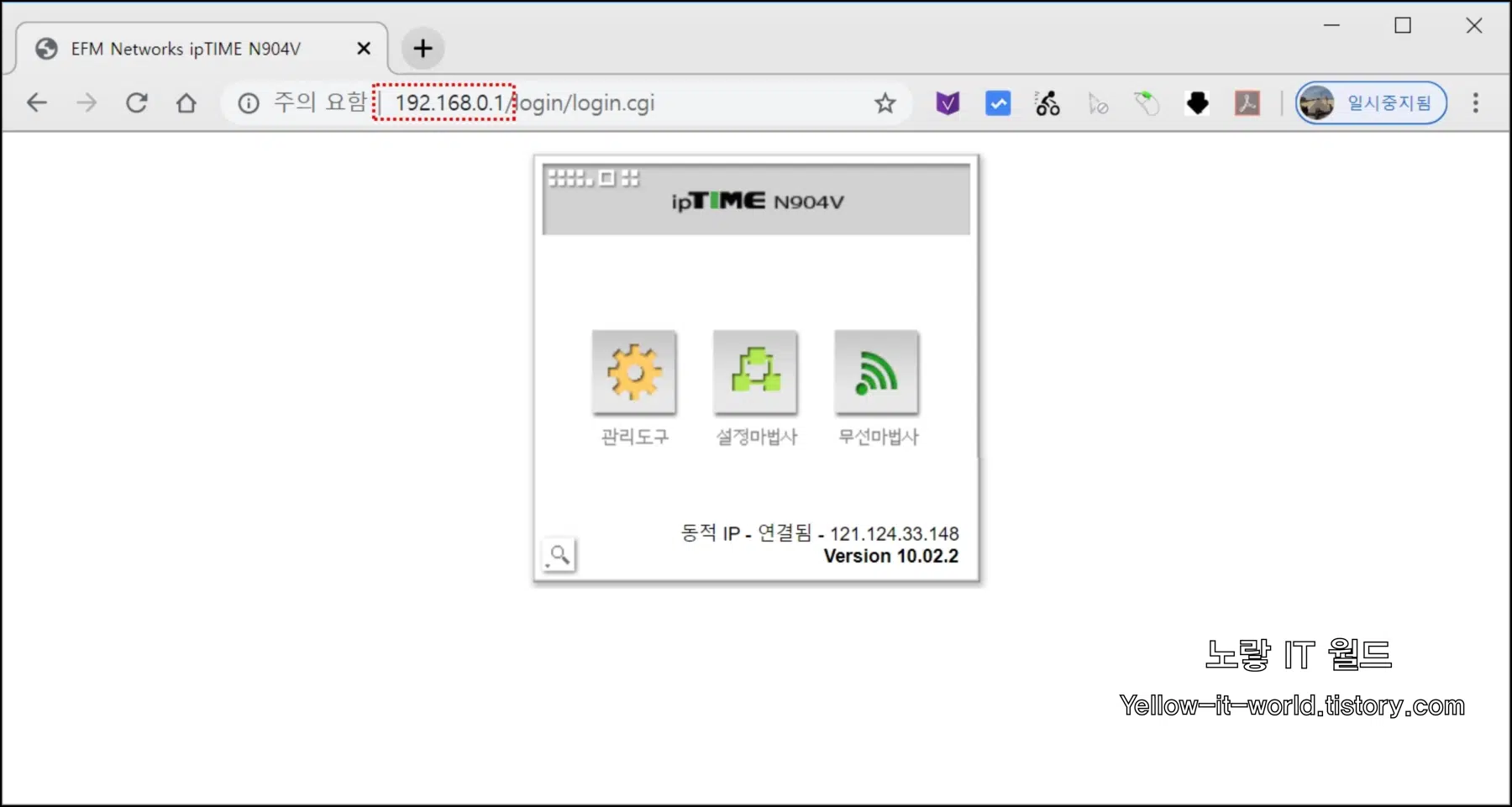
저의 경우 192.168.0.1로 되어 있으므로 구글크롬이나 인터넷익스플로러에 주소를 입력하느것으로 접속할 수 있습니다.
아이피타임 관리자계정 설정에 계정 및 암호는 “관리도구 -> 고급설정 -> 시스템 관리 -> 관리자설정“에서 입력한 정보로 로그인합니다.
만약 기본게이트웨이1에 있는 주소로 접속시 공유기 관리자계정 설정페이지로 접속되지 않는다면 아래 포스팅을 참고하세요
아이피타임 공유기 관리자계정은 집 내외에서 네트워크를 효과적으로 관리하고 제어하는 데 필수적인 도구입니다. 이를 통해 더 안전하고 효율적인 홈 네트워크를 구축하고 사용할 수 있습니다. 단, 관리자 계정에 액세스할 때에는 비밀번호를 안전하게 관리하고 다른 사용자와 공유하지 않도록 주의해야 합니다.
공유기 설정참고
와이파이 인터넷 안됨 문제 해결
- 기본 게이트웨이는 일반적으로 라우터의 IP 주소로 설정됩니다. 컴퓨터 또는 장치는 데이터 패킷을 보내기 위해 기본 게이트웨이를 사용하며, 패킷은 이 게이트웨이를 통해 목적지로 전달됩니다. 예를 들어, 홈 네트워크에서는 공유기가 기본 게이트웨이 역할을 하며, 인터넷으로 나가는 데이터 패킷은 공유기를 통해 라우팅됩니다. ↩︎