마이크로소프트의 Office 클라우드 기반 서비스인 오피스 365는 엑셀, 파워포인트, 워드 등의 프로그램을 효율적으로 활용하고자 하는 사용자들에게 혁신적인 솔루션을 제공합니다. 이 버전은 기존의 오피스 제품군인 오피스 2019, 오피스 2016, 오피스 2013, 오피스 2010, 오피스 2007, 오피스 2003과는 차별화된 특징을 가지고 있으며 오피스365 가격은 합리적으로 오피스 기능을 사용하고 추가로 OneDrive의 무료용량까지 제공합니다.
가장 주목할 만한 장점 중 하나는 오피스365의 클라우드 기반 구조로서 이를 통해 사용자들은 더 빠르고 효율적인 업무 환경을 구축할 수 있으며, 실시간으로 문서를 공유하고 협업할 수 있습니다. 더 이상 복잡한 파일 전송이나 이메일 첨부 파일로 인한 혼란 없이, 여러 사용자 간에 쉽게 문서를 공유하고 수정할 수 있습니다.
또한, 오피스 365의 주요 강점 중 하나는 유지보수의 편리함입니다.
기존의 오피스 버전들은 새로운 버전이 출시될 때마다 새로 구매하고, 이전 버전을 삭제하고, 오피스365 설치하는 번거로운 절차를 거쳐야 했습니다. 그러나 오피스 365는 구독형 서비스로 제공되며, 이를 통해 사용자들은 프로그램의 자동 업그레이드와 유지보수를 받을 수 있습니다. 새로운 버전이 나오면 자동으로 업데이트되므로 사용자들은 새로운 기능과 보안 패치를 손쉽게 활용할 수 있습니다.
이러한 혁신적인 접근 방식으로 오피스365는 사용자들의 업무 생산성을 향상시키고 문서 작업 및 협업을 더욱 효과적으로 수행할 수 있도록 지원하고 있습니다. 따라서 오피스365는 현대적인 업무 환경에서 필수적인 도구로 자리매김하고 있으며, 사용자들에게 끊임없는 혁신을 제공하며 진화하고 있습니다.
오피스365 종류 및 가격설치 정품인증
노랗 목차
뿐만 아니라 각각의 모듈별로 저렴한 오피스365 가격으로 제공하고 있기 때문에 “교육용으로 사용되는 학생 라이센스” 및 가정에서 사용할 수 있는 “가정용 Home 버전“이 있습니다.
오피스365 가격 가정용 교육용
| 오피스365 가정용 | 오피스365 개인용 | 오피스 가정용 및 교육용 2019 | |
|---|---|---|---|
| 1년 가격 | 119.000원 (1개월 무료 체험) | 89.000원 | 179.000원 |
| 1달 가격 | 11.900원 | 8.900원 | 일회성 구독 |
| 포함된 오피스 앱 | 워드,엑셀,파워포인트,아웃룩,퍼블리쉬,엑세스 | 워드,엑셀,파워포인트,아웃룩,퍼블리쉬,엑세스 | 워드.엑셀.파워포인트 |
| 기타 | 모든 디바이스에서 최대 6명의 가족과 공유하세요. | 사용자가 1명인 경우 모든 디바이스에서 사용할 수 있습니다. | 사용자가 1명인 경우 1대의 PC 또는 Mac에 설치됩니다. |
보통 1달 가격으로 오피스를 구입하면 한달에 1만원정도로 사용이 가능합니다.
그리고 1년으로 사용시에는 2개월 가량을 할인된 가격으로사용할 수 있으며 오피스 가정용의 경우 1년을 구입시 “1개월 무료“체험을 할 수 있습니다.
MS Office 365 프로그램 다운로드
- 이름 : 마이크로소프트 오피스 365 프로페셔널 플러스
- 버전 : Microsoft Office 365 Pro Plus Reatil (오피스 프로 플러스)
- 크기 : 3.40GB (3,656,097,792 바이트)
- 언어 : 한글/한국어 지원
- 제작사 : 마이크로소프트 (Microsoft)
- 다운로드 : O365ProPlusRetail.img
오피스365 설치방법
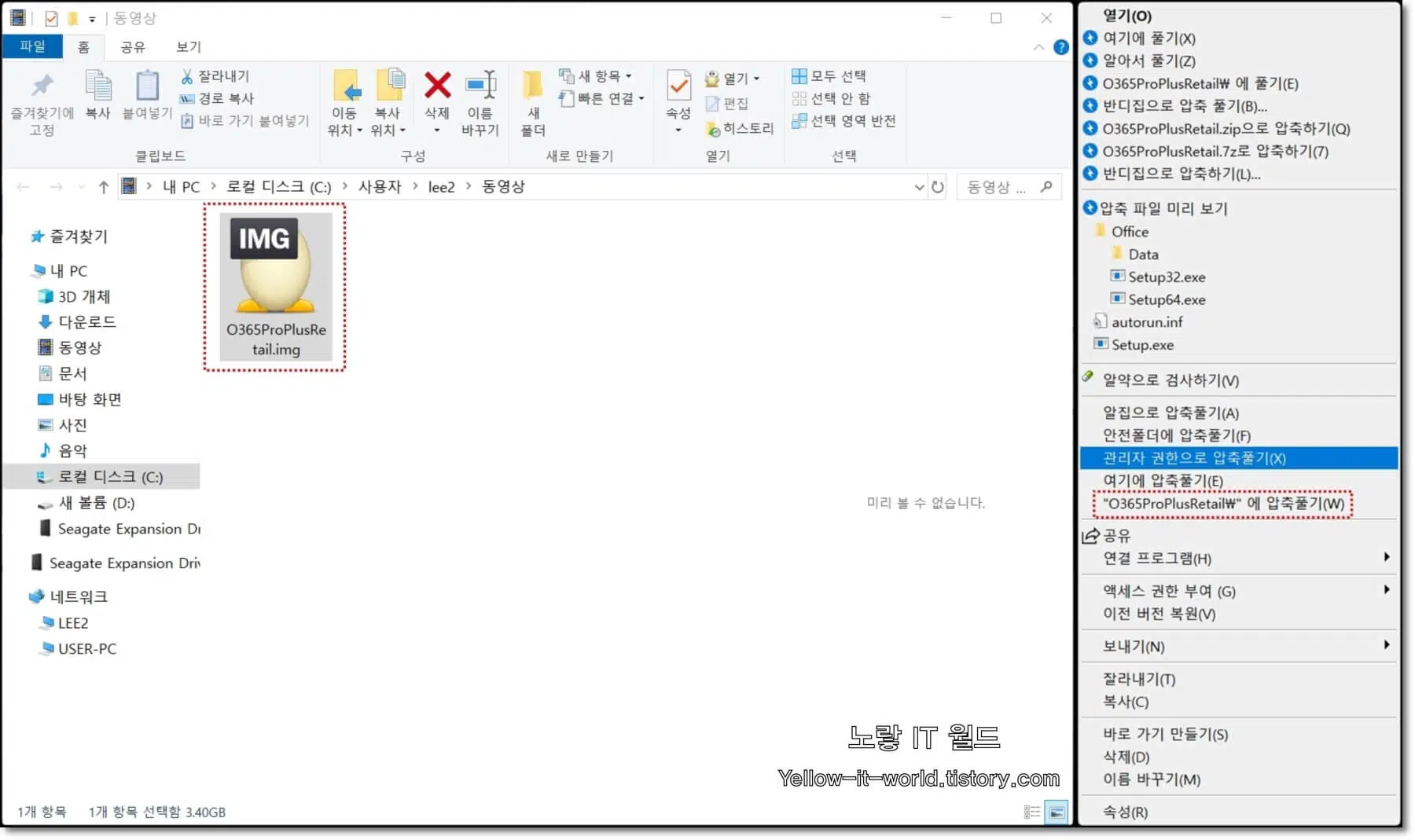
해당파일을 다운로드 시 img 확장자로 된 가상이미지 파일로 다운로드됩니다.
해당파일을 “압축프로그램”을 이용해 압축을 해제합니다.
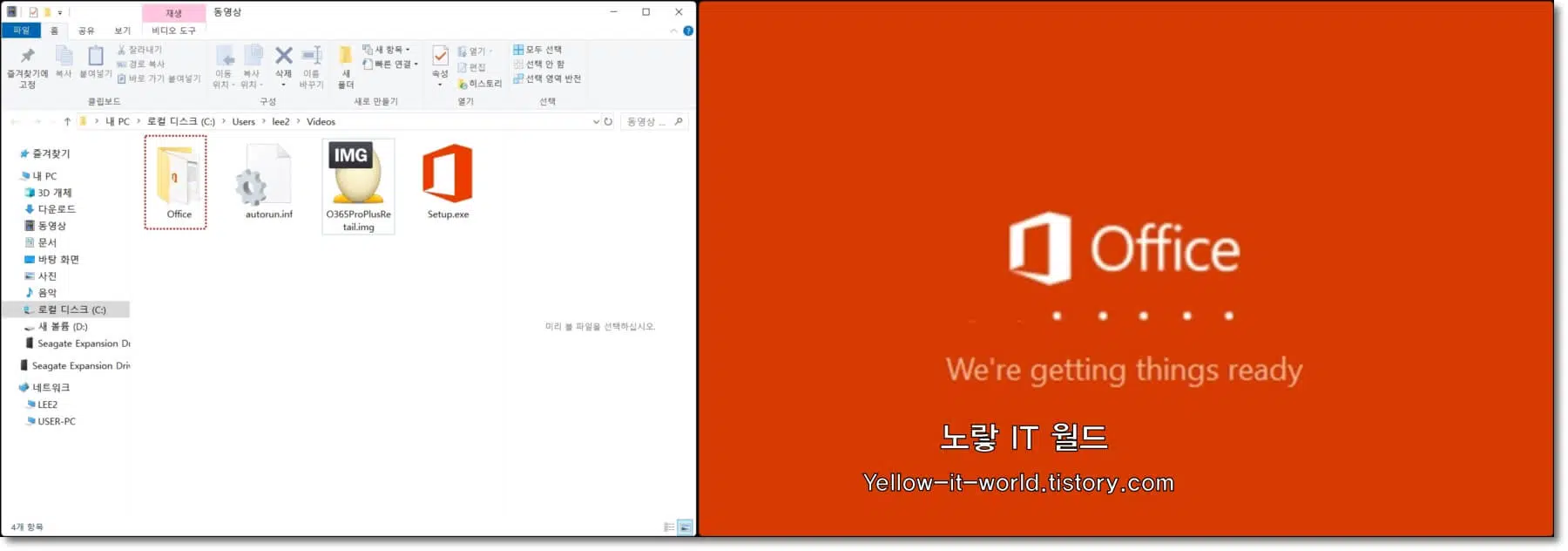
- 압축을 해제한 폴더 안에 보면 설치할 수 있는 파일이 보입니다.
- 해당파일을 “관리자권한“으로 실행시 자동으로 설치준비가 진행됩니다.
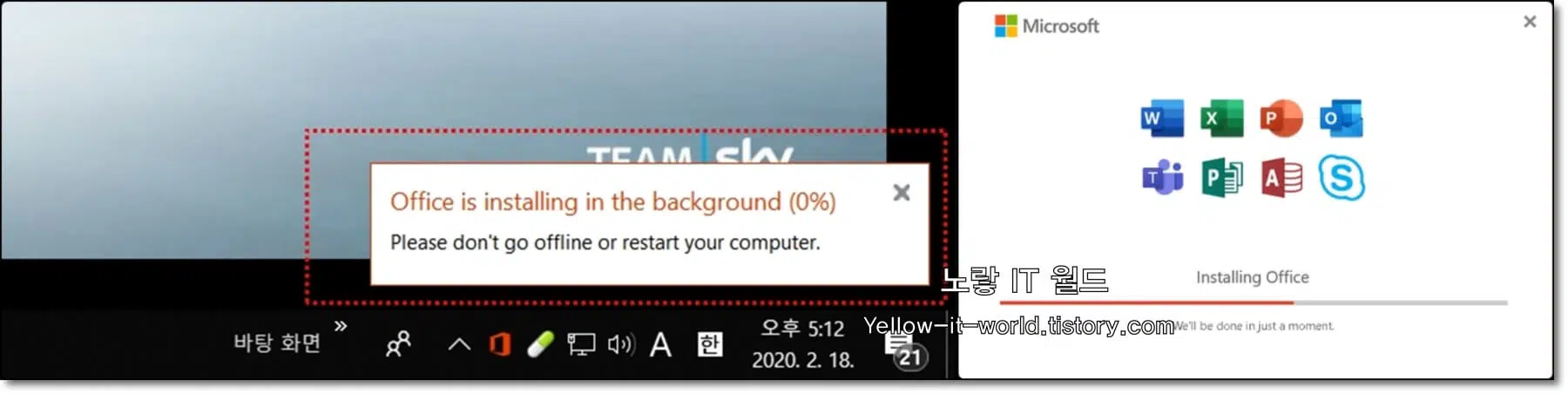
- 설치화면이 사라지더라도 윈도우 화면 하단에 보면 “마이크로소프트 오피스“아이콘을 확인하면 설치준비가 진행되는것을 볼 수 있습니다.
- “Office is installing in the background“로 설치준비가 완료되면 자동으로 “Installing Office“화면으로 넘어가 자동으로 설치가 완료됩니다.
- 이렇게 설치된 오피스365 프로그램은 영문으로 설치가 완료되며 한글버전을 사용하고자 한다면 “오피스 한글언어팩 추가“로 설치해야합니다.
오피스 영문판 한글 언어팩 패치방법
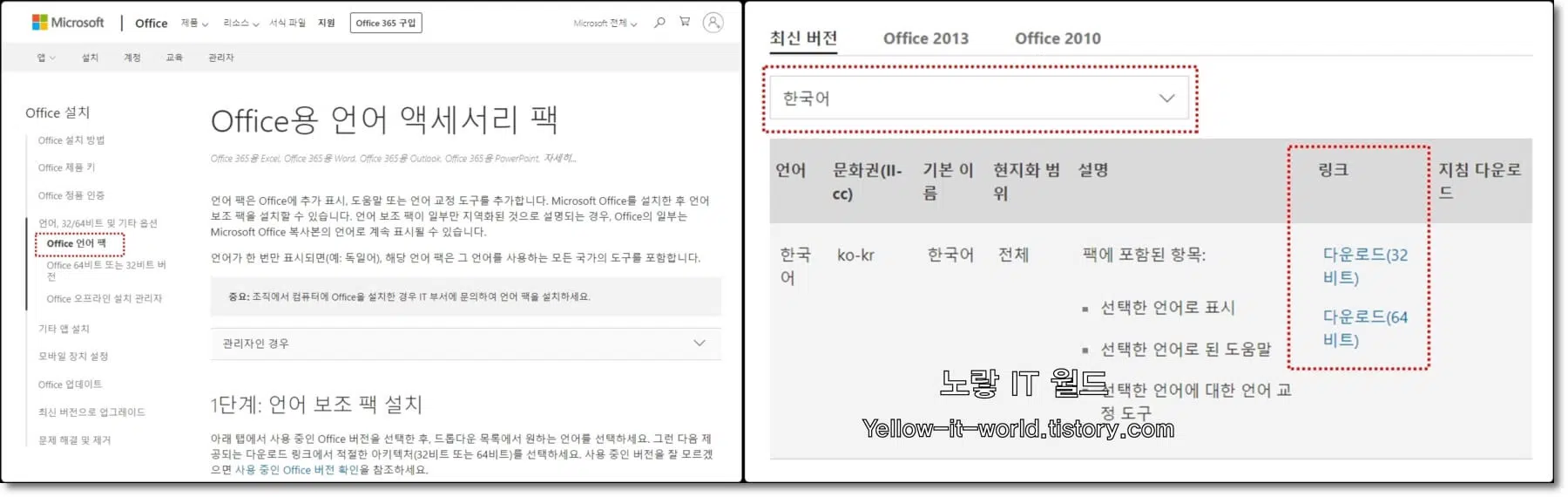
Office 용 언어 액세서리 팩 사이트로 접속해 Office 언어팩을 선택합니다.
최신버전에서 설치하고자 하는 언어 “한국어“로 선택한 다음 윈도우 운영체제에 맞는 32bit,64bit용을 선택해서 다운로드 후 설치합니다.
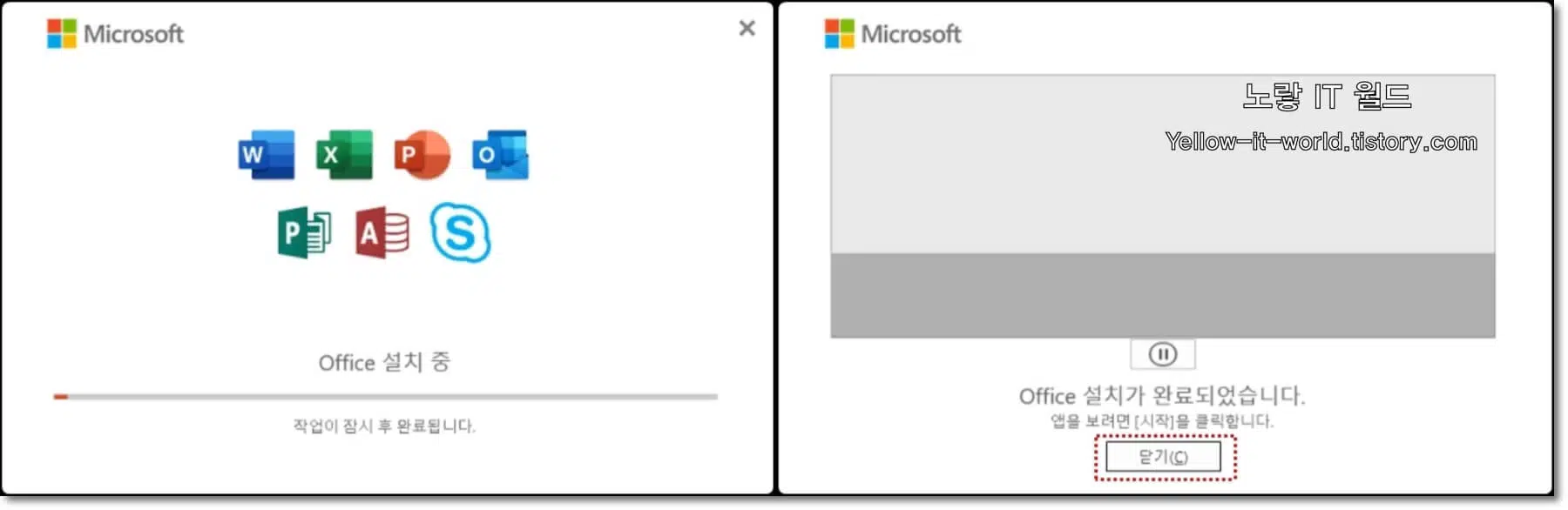
그럼 영문으로 설치되었던 오피스버전이 한글버전으로 언어팩 패치가 완료됩니다.
이상 별도의 크랙이나 정품인증 절차없이 “오피스365 프로 플러스버전“이 설치가 완료됩니다.
마이크로오피스 365 정품인증
마이크로오피스 365의 정품인증에 앞서서 정품인증을 하려면 윈도우 디펜더 기능을 꺼야합니다
MS 오피스365 설치 시 바이러스가 아님에도 불구하고 윈도우 디펜더가 바이러스로 인식을 해서 파일을 강제로 삭제시키기 때문에 이 윈도우 디펜더 기능을 해제합니다.
윈도우 디펜더 기능 끄기
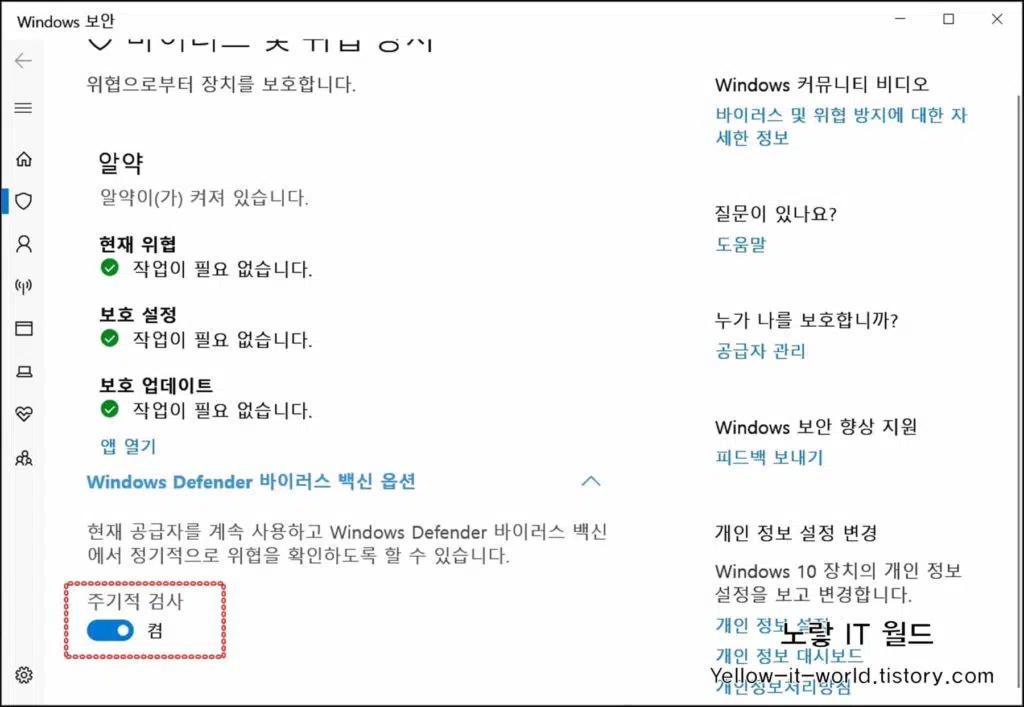
- 윈도우 검색창에 설정이라고 입력하여 설정 탭에 들어갑니다
- 업데이트 및 보안 -> Windows 보안 항목으로 이동합니다
- 바이러스 및 위협 방지를 클릭해주세요
- 스크롤을 좀 내려서 “바이러스 및 위협 방지 설정” 탭에 있는 “설정 관리”를 눌러줍니다
- “실시간 보호”를 확인해줍니다.
- 실시간 보호가 켬으로 되어있다면 끔으로 바꿔주세요
다른 백신 프로그램이 작동 중이라면 그 백신 프로그램에 실시간 감지 기능을 잠시 동안만 꺼주시면 됩니다. 마이크로오피스 365 설치 및 정품인증이 모두 끝났다면 실시간 감시 기능을 다시 켜도 컴퓨터를 껐다가 켜면 윈도우 디펜더 기능이 자동으로 실행됩니다.
오피스 365 정품인증 라이센스 등록
@echo off
title Activate Office 365 ProPlus for FREE - MSGuides.com&cls&echo =====================================================================================&echo #Project: Activating Microsoft software products for FREE without additional software&echo =====================================================================================&echo.&echo #Supported products: Office 365 ProPlus (x86-x64)&echo.&echo.&(if exist "%ProgramFiles%\Microsoft Office\Office16\ospp.vbs" cd /d "%ProgramFiles%\Microsoft Office\Office16")&(if exist "%ProgramFiles(x86)%\Microsoft Office\Office16\ospp.vbs" cd /d "%ProgramFiles(x86)%\Microsoft Office\Office16")&(for /f %%x in ('dir /b ..\root\Licenses16\proplusvl_kms.xrm-ms') do cscript ospp.vbs /inslic:"..\root\Licenses16\%%x" >nul)&(for /f %%x in ('dir /b ..\root\Licenses16\proplusvl_mak.xrm-ms') do cscript ospp.vbs /inslic:"..\root\Licenses16\%%x" >nul)&echo.&echo ============================================================================&echo Activating your Office…&cscript //nologo slmgr.vbs /ckms >nul&cscript //nologo ospp.vbs /setprt:1688 >nul&cscript //nologo ospp.vbs /unpkey:WFG99 >nul&cscript //nologo ospp.vbs /unpkey:DRTFM >nul&cscript //nologo ospp.vbs /unpkey:BTDRB >nul&set i=1&cscript //nologo ospp.vbs /inpkey:XQNVK-8JYDB-WJ9W3-YJ8YR-WFG99 >nul||cscript //nologo ospp.vbs /inpkey:NMMKJ-6RK4F-KMJVX-8D9MJ-6MWKP >nul||goto notsupported
:skms
if %i% GTR 10 goto busy
if %i% EQU 1 set KMS=kms7.MSGuides.com
if %i% EQU 2 set KMS=s8.now.im
if %i% EQU 3 set KMS=s9.now.im
if %i% GTR 3 goto ato
cscript //nologo ospp.vbs /sethst:%KMS% >nul
:ato
echo ============================================================================&echo.&echo.&cscript //nologo ospp.vbs /act | find /i "successful" && (echo.&echo ============================================================================&echo.&echo #My official blog: MSGuides.com&echo.&echo #How it works: bit.ly/kms-server&echo.&echo #Please feel free to contact me at msguides.com@gmail.com if you have any questions or concerns.&echo.&echo #Please consider supporting this project: donate.msguides.com&echo #Your support is helping me keep my servers running 24/7!&echo.&echo ============================================================================&choice /n /c YN /m "Would you like to visit my blog [Y,N]?" & if errorlevel 2 exit) || (echo The connection to my KMS server failed! Trying to connect to another one… & echo Please wait… & echo. & echo. & set /a i+=1 & goto skms)
explorer "http://MSGuides.com"&goto halt
:notsupported
echo ============================================================================&echo.&echo Sorry, your version is not supported.&echo.&goto halt
:busy
echo ============================================================================&echo.&echo Sorry, the server is busy and can't respond to your request. Please try again.&echo.
:halt
pause >nul
위 내용을 마우스 드래그 후 메모장으로 저장합니다.
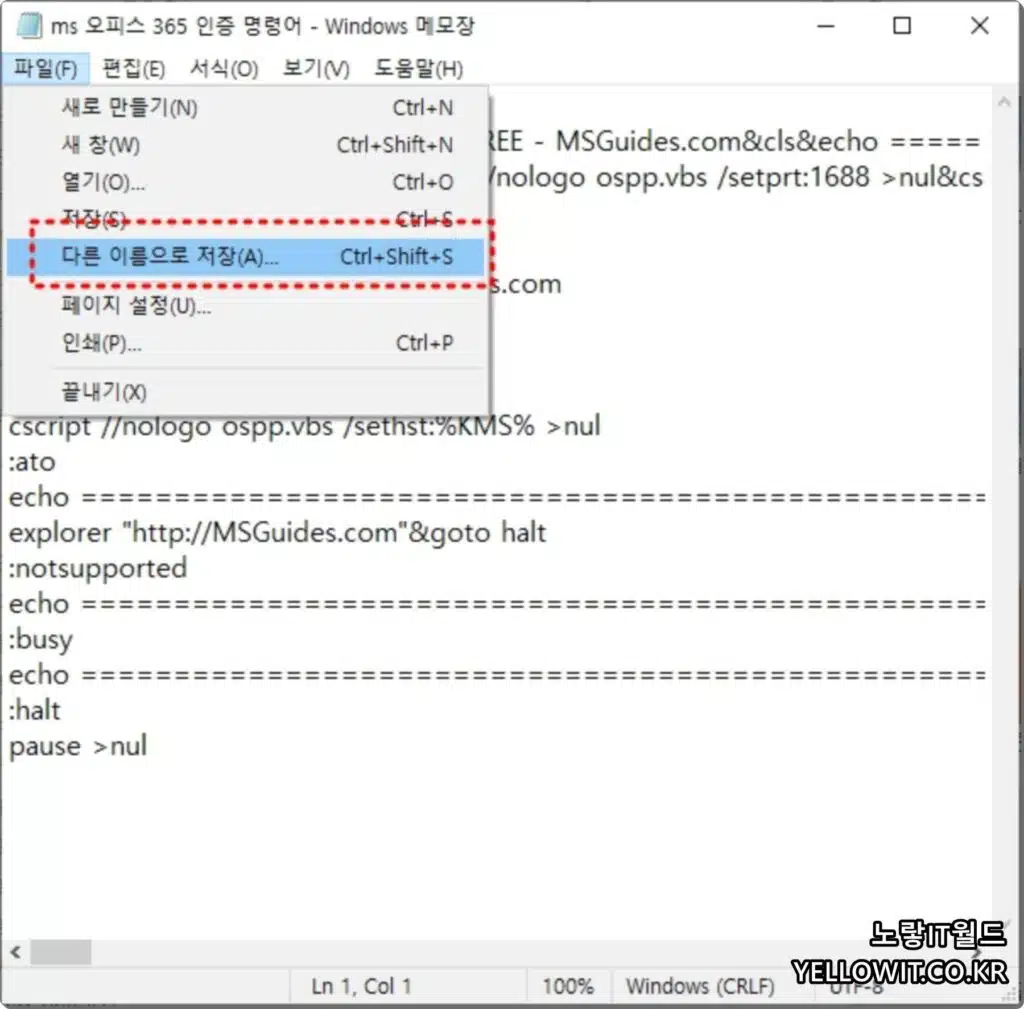
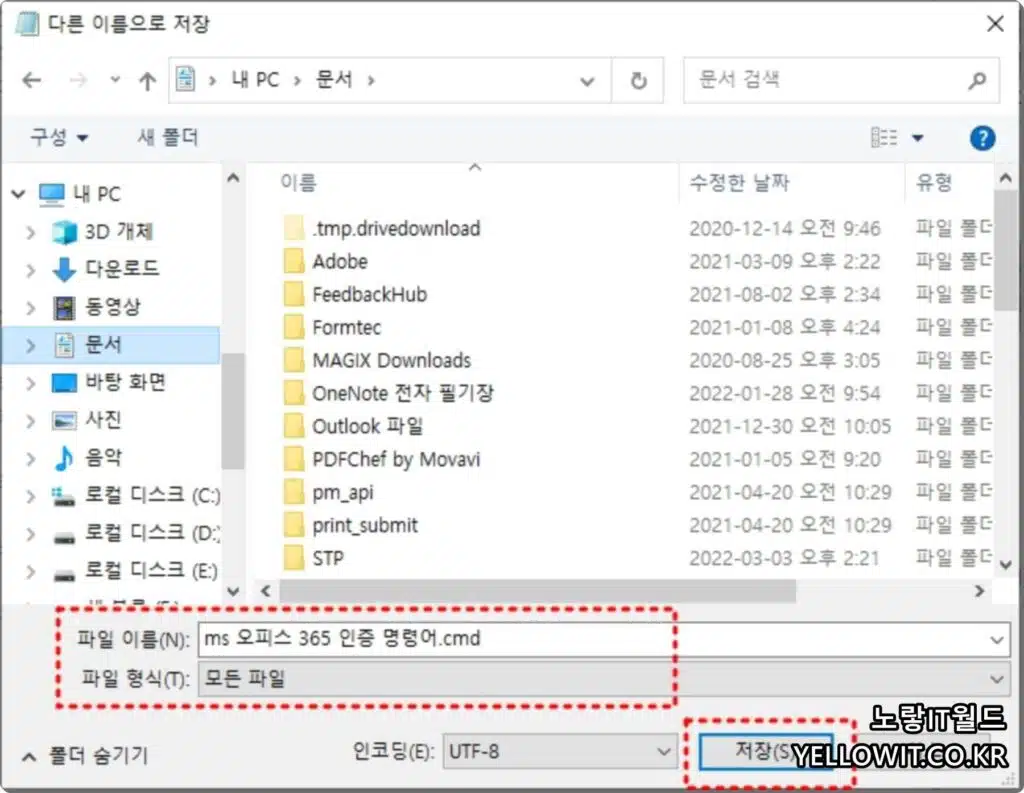
메모장 저장 시 파일형식을 모든파일 변경합니다.
파이이름 형식 뒤에 확장자는 .CMD로 변경 후 관리자권한으로 실행합니다.
“Product Activation Successful”이라는 메시지가 출력 됐다면 오피스365 정품인증이 완료 된 것으로 처음 오피스 365 실행하시면 제품 키를 입력하라는 팝업창이 뜨게 됩니다.
그냥 팝업 창을 무시하시고 닫아주면 됩니다. 계정을 클릭해보면 제품이 인증됐다는 표시가 뜹니다.
이상 오피스365 가격 및 설치방법에 대해 알아보았으며 오피스365 자동결제 취소하는 방법은 아래 내용을 참고하세요
오피스365 자동결제 취소 체험판 갱신해지
마이크로소프트 오피스 참고
- 오피스2010 다운로드 및 설치 정품인증
- 오피스 2016 무료 다운로드 설치 정품인증
- 오피스 2019 다운로드 한글패치 설치 정품인증
- 윈도우10 오피스365 무료 다운로드 30일 체험판
1 thought on “오피스365 가격 다운로드 및 설치 정품인증”