현재 사용되는 윈도우10이나 윈도우11 등을 정품인증을 위한 라이센스 등록은 제품키 등록이라고 사용되지만 윈도우XP 시절은 USB나 인터넷에서 다운로드 받아 USB 부팅디스크 설치가 아닌 CD-ROM을 통한 설치를 하다보니 정품 라이센스에 대한 명칭이 윈도우XP 시디키라는 이름으로 흔히 불렸으며 정식적으로 윈도우 제품키 등록해서 정룸 라이센스 인증을 받아야 합니다.
참고 : 윈도우XP 정품인증 크랙없이 인증방법
윈도우XP 7 8 10 11 – USB 부팅디스크 만들기 4가지 설치방법
현재는 유지보수가 종료 된 Winodws XP Edition 이지만 호환성 문제로 인해 윈도우XP 설치가 필요한 경우 필요에 따라 윈도우XP 시디키 변경방법에 대해알아봅니다.
윈도우XP 시디키 변경
노랗 목차
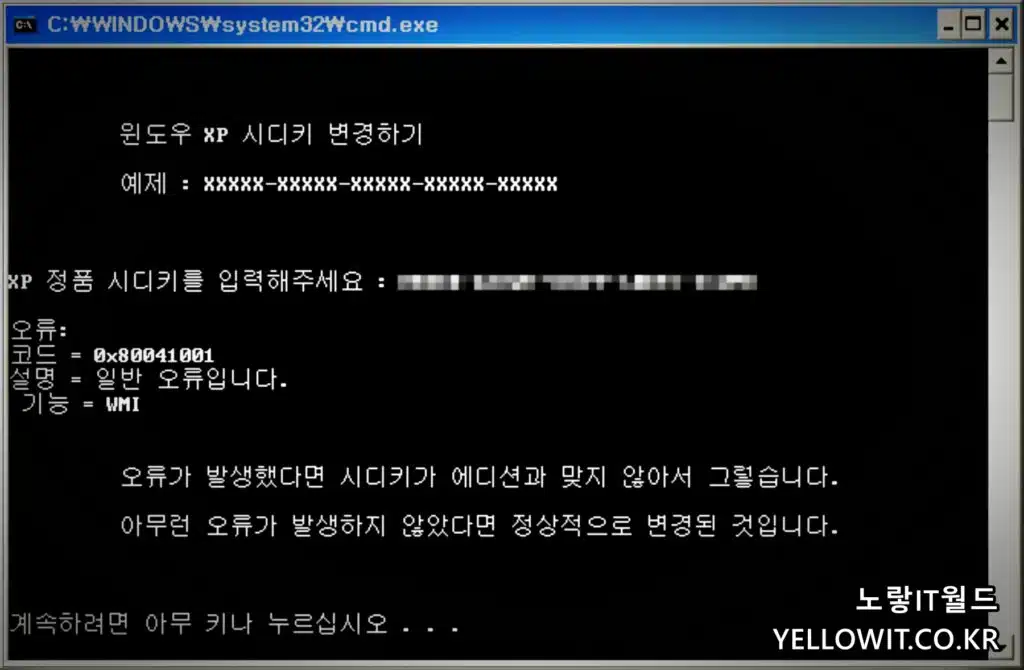
정품 라이센스의 제품키를 변경하기 위해서는 CMD를 실행 후 아래 명령어를 입력 한 다음 윈도우XP 시디키 입력하면 변경됩니다.
wmic path Win32_WindowsProductActivation.ServerName="%userdomain%" call SetProductKey "시디키"윈도우XP 시디키 변경이 완료되면 아래와 같은 이미지가 표시됩니다.
윈도우XP 정품 시디키
- H93M4-R9D77-PQT48-HKB64-9RY6Q
- QQK3T-VDWTP-CMJ77-QQYHK-CH8KJ
- Q2M27-M6Y97-YQMXR-WGYFB-RBV4W
- Q89H7-GP7TK-TXVYW-DXR68-CHCCB
- H77TD-7XV62-42XK8-CJBPY-V3DGQ
- J4RH9-X2XVK-37M6D-46HVR-KKKQT
- RH872-JR3HT-TMCX7-FPVYJ-3KH3Y
- P3FXK-D6T6T-7C2KV-C6P2H-BCMYB
- P7GW3-KCHK9-WCY6B-QT8KG-9FVGG
- P7WX3-2VCYY-MJYG8-R7B94-2QPH6
- MXDQ7-M7FPX-B7FHX-W8TC8-DJ64M
- F2GH4-CGDKM-9KGRP-6GMDV-4R4JY
- RWGMF-TMX44-PQ9W3-DR3QW-DMDHD
- JBXTB-VPR9F-XF6RC-7MR3B-K6BDD
- G84BM-K98RF-MM2M7-9QP8K-GHXVM
- W228W-46VJ2-XCXTK-J4C73-WD73T
- G8HJF-GX78K-XYF8F-C2T7K-4HFXB
- HXJJ2-86XTV-86XCX-KTPYT-C9PDD
- RGJ4C-846VM-R6GR4-DY8J6-RJGY6
- Q7B84-3JJM8-2R8H4-6T9TY-9RFHJ
- XVCK9-2QD76-WRKBT-G9PK4-WB9RD
- W34MF-3DFPX-VKHCR-KKKRV-WPYJG
- TJ3W7-FYC2J-V6K2C-FTBYG-TTF8G
- JQGCF-X48V7-JM26P-7MKT7-GRFRJ
- JPXV2-Q4RRT-629GM-WWMWM-C9R8T
- BPRF9-8GD44-MQBMV-PJXPJ-4BHFM
- FBFK3-2FDC8-GTGTY-DWT8J-9T7R8
- HJPT9-69FWQ-K2QRX-F4B3P-HDB9D
만약 설치된 윈도우XP 에디션이 맞지 않는다면 시디키 변경오류가 발생할 수 있습니다.
- 오류코드 : 0x80041001
- 설명 : 일반오류
윈도우XP 레지스트리 편집기 시디키 변경
레지스트리 편집기를 통한 시디키를 변경하는 방법은 아래 참고
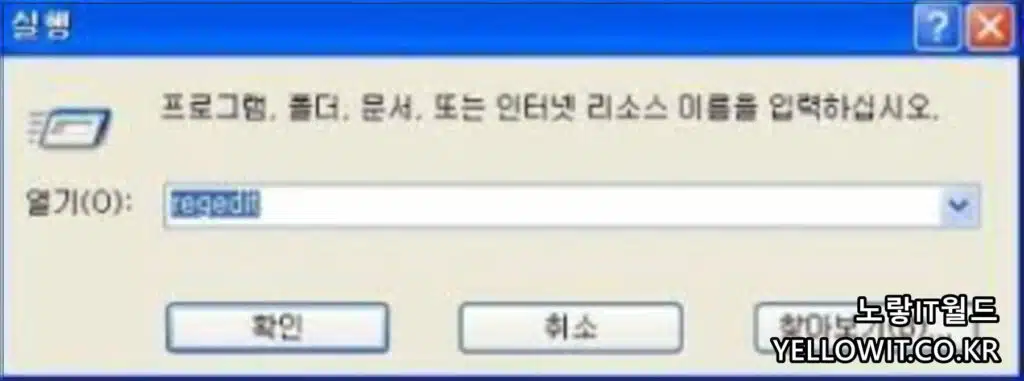
시작>실행> 메뉴에서….. regedit “레지스트리 편집모드“로 들어갑니다.
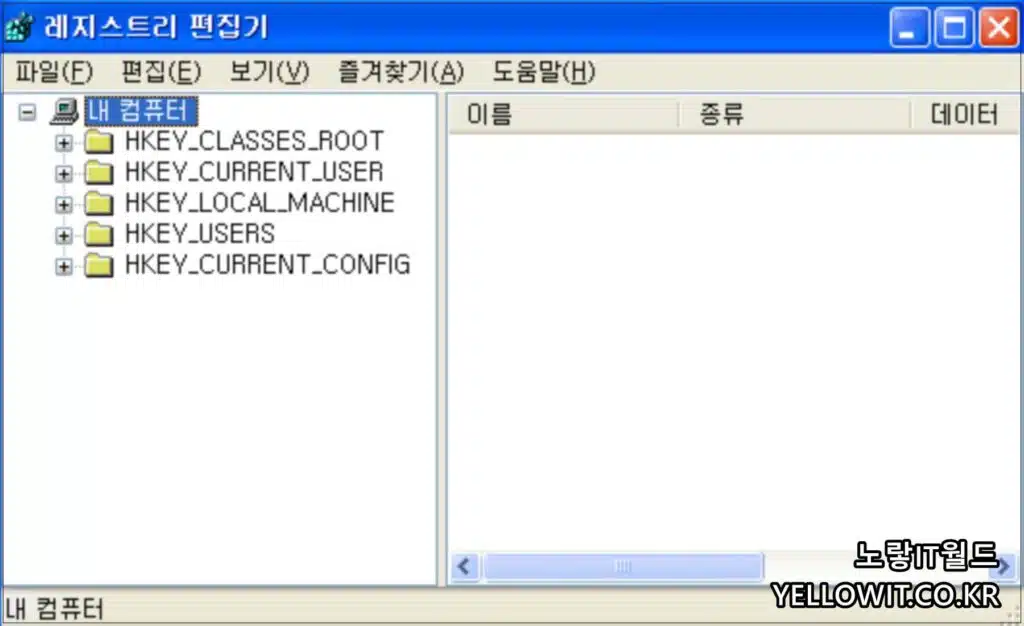
HKey_Local_Machine\Software\Microsoft\WindowsNT\CurrentVersion\WPAEvents\oobetimer 위 경로로 들어가 더블클릭 후 나오는 값을 전부 삭제합니다.
윈도우 “시작 -> 실행”을 누른 뒤 oobe/msoobe /a 명령어를 입력 후 확인을 눌러줍니다.
제품인증 받으라는 메세지가 나오면 목록 중 두번째에 있는 ” 고객서비스로 전화를 걸어 인증~” 선택해 줍니다
다음 하단에 윈도우XP 제품키 변경을 클릭합니다.
윈도우XP 시디키 입력 후 업데이트 클릭한 다음 나중에 알림을 선택 후 컴퓨터를 재부팅합니다.
해 주고 업데이트를 클릭하고 이전화면으로 이동하여 “나중에 알림“을 클릭하고 시스템을 재부팅합니다.
윈도우 재부팅 후 시작>실행에서 “oobe/msoobe /a” 를 입력하면 윈도우XP 시디키 변경이 완료된것을 확인할 수 있습니다.