마이크로소프트의 윈도우 사용자라면 다양한 컴퓨터 정보나 IP주소등을 확인하기 위해는 명령 프롬프트 일명 CMD 를 실행하는데 일반 실행이 아닌 관리자권한으로 실행이 필요한 경우가 있습니다.
관리자권한은 일반 실행보다 강력한 권한을 가지고 있어 제대로 명령이 수행되지 않을 때 사용하는것이 좋으며 관리자권한은 관리자계정으로 실행 시 프로그램을 설치 및 실행에서 가장 강력한 권한을 가지는 단편적인 기능입니다.
| 명령 프롬프트 기능 | 설명 |
|---|---|
| 디렉토리 및 파일 관리 | 파일 및 디렉토리를 생성, 삭제, 이동, 복사, 이름 변경합니다. |
| 시스템 정보 확인 | 시스템 정보(버전, IP 주소, 하드웨어 정보)를 확인합니다. |
| 프로세스 관리 | 실행 중인 프로세스를 확인하고 종료할 수 있습니다. |
| 네트워크 관리 | IP 설정, 네트워크 연결 확인, Ping 테스트 등을 수행합니다. |
| 사용자 관리 | 사용자 계정 및 권한을 관리하고 설정합니다. |
| 배치 파일 실행 | 스크립트와 배치 파일을 실행하여 자동화 작업을 수행합니다. |
| 시스템 설정 변경 | 레지스트리 편집, 서비스 제어 등 시스템 설정을 변경합니다. |
| 보안 및 권한 설정 | 파일 및 폴더 권한을 설정하고 보안 정책을 관리합니다. |
| 디스크 관리 | 디스크 공간 확인, 파티션 관리, 포맷 등을 수행합니다. |
| 시스템 복원 | 시스템 복원 포인트 생성 및 관리, 복원 작업을 수행합니다. |
| 로그 및 이벤트 확인 | 시스템 로그 및 이벤트 로그를 확인하고 분석합니다. |
| 암호화 및 복호화 | 파일 및 디렉토리를 암호화하고 복호화할 수 있습니다. |
명령 프롬프트는 다양한 시스템 및 관리 작업을 수행하는 데 사용되며, 고급 사용자 및 시스템 관리자에게 매우 유용한 도구입니다. 이러한 명령은 명령 프롬프트 창에서 특정 명령어와 옵션을 사용하여 수행됩니다.
여기서 “명령 프롬포트“를 “관리자 권한“으로 실행하는 방법은 총 2가지 있으며 윈도우10에서는 윈도우파워쉘 그리고 윈도우11에서는 터미널이라는 이름으로 변경됩니다.
CMD 참고 : CMD “명령프롬프트” 배치파일 명령어 모음
관리자계정 참고 : 윈도우10 관리자계정 사라짐 계정삭제 및 비밀번호 분실복구
윈도우11 관리자계정 추가 및 이름 암호변경
명령프롬포트 관리자권한 실행방법
노랗 목차
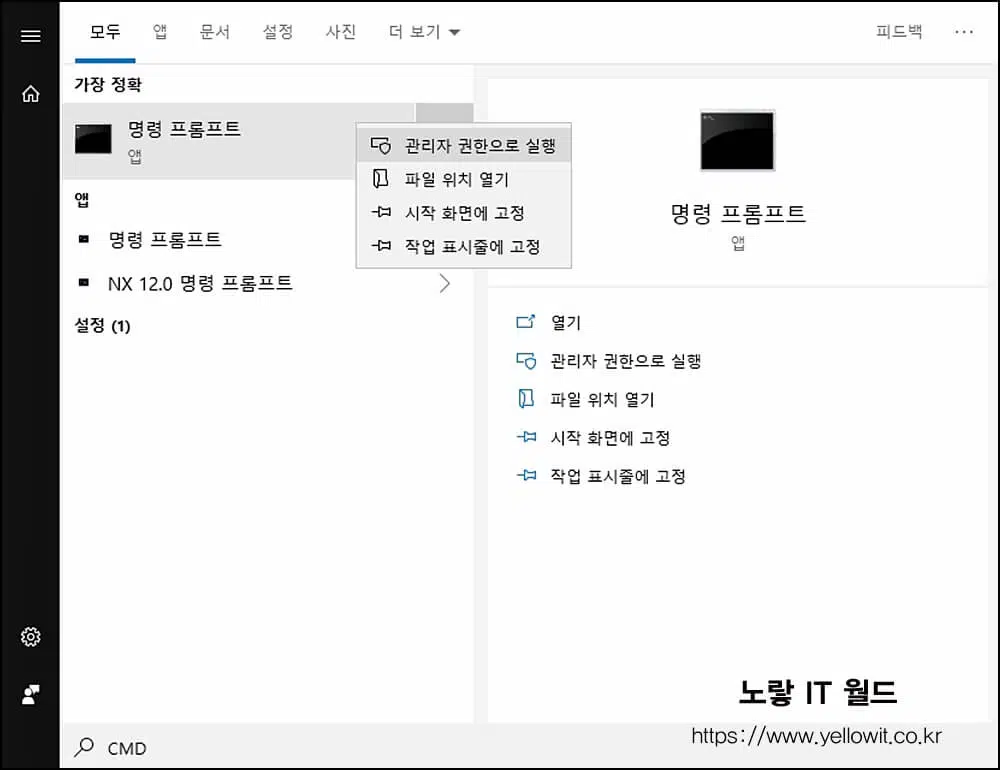
키보드 윈도우키 클릭 후 “CMD” or “명령프롬프트” 입력 합니다.
그리고 마우스 우클릭 후 “관리자 권한“으로실행 눌러주는것으로 간단하게 해결 할 수 있습니다.
명령 프롬프트 Windows PowerShell 관리자권한 추가방법
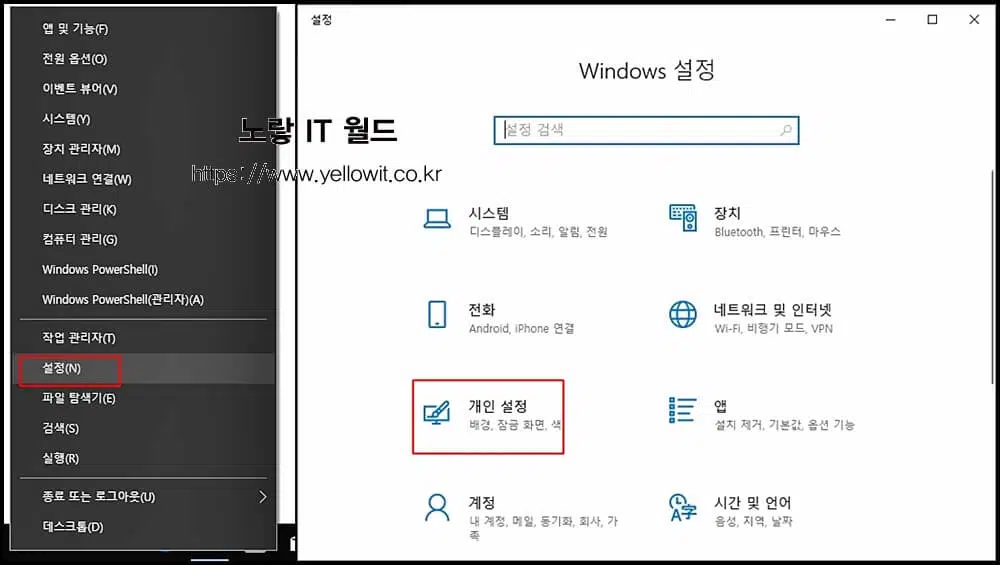
다음은 명령프트의 관리자권한을 자주 사용하는 분들을 위해 윈도우키에 추가하는 방법입니다.
- 윈도우키 아이콘에서 마우스 우클릭 후 “설정“을 선택합니다.
- Windows 설정에서 “개인설정“(배경,잠금화면,색) 선택합니다.
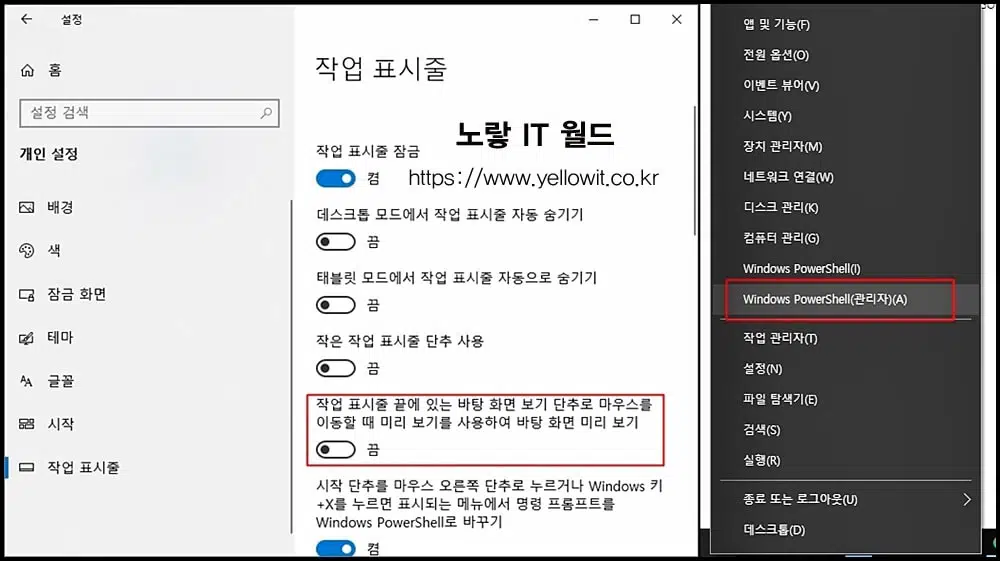
윈도우 10에서는 명령 프롬프트 대신 윈도우 파워셸을 사용할 수 있으며, 윈도우 11에서는 터미널이라는 이름으로 변경되었습니다.
이러한 도구는 명령 프롬프트와 유사한 명령을 사용하며, 고급 관리 작업에 유용합니다.
시작 단추를 마우스 오른쪽 단추로 누르거나 windows 키 + x를 누르면 표시되는 메뉴에서 명령 프롬포트를 “Windows PowerShell”로 바꾸기를 체크합니다.
그럼 보는것과 같이 관리자 탭이 추가됩니다.
윈도우10 파워쉘 관리자권한 실행 버전확인
윈도우탐색기 CMD 실행
윈도우 탐색기에서 “C:\Windows\System32″로 이동합니다.
“cmd.exe” 파일을 찾고 마우스 오른쪽 버튼을 클릭한 후 “관리자 권한으로 실행(Run as administrator)”을 선택합니다.
이 방법은 파일 탐색기를 사용하여 명령 프롬프트를 관리자 권한으로 실행하는 방법입니다.
명령프롬프트 기능 명령어
| 명령어 | 설명 |
|---|---|
dir 또는 ls | 현재 디렉토리의 파일 및 폴더 목록을 표시합니다. |
cd [디렉토리 경로] | 다른 디렉토리로 이동합니다. |
mkdir [폴더명] | 새로운 폴더를 생성합니다. |
rmdir [폴더명] | 폴더를 삭제합니다. |
del [파일명] | 파일을 삭제합니다. |
copy [원본] [대상] | 파일 또는 폴더를 복사합니다. |
move [원본] [대상] | 파일 또는 폴더를 이동합니다. |
rename [기존명] [새명] | 파일 또는 폴더의 이름을 변경합니다. |
ipconfig | 네트워크 인터페이스 정보 및 IP 설정을 확인합니다. |
ping [호스트] | 호스트에 대한 네트워크 연결을 테스트합니다. |
netstat | 현재 활성화된 네트워크 연결 및 포트 정보를 표시합니다. |
tasklist | 실행 중인 프로세스 목록을 표시합니다. |
taskkill | 실행 중인 프로세스를 종료합니다. |
systeminfo | 시스템 정보(운영 체제, 메모리, CPU 등)를 표시합니다. |
sfc /scannow | 시스템 파일 검사 및 복구를 실행합니다. |
regedit | 레지스트리 편집기를 엽니다. |
shutdown | 컴퓨터를 종료하거나 재부팅합니다. |
chkdsk | 디스크 상태를 점검하고 복구합니다. |
gpupdate | 그룹 정책을 업데이트합니다. |
cipher | 파일 또는 디렉토리 암호화 및 해독을 수행합니다. |
help 또는 /? | 도움말 및 명령어 옵션을 확인합니다. |
이러한 명령어는 명령 프롬프트를 통해 다양한 시스템 관리 및 유지 보수 작업을 수행하는 데 도움이 되는 기본적인 명령어입니다. 명령 프롬프트에서는 이러한 명령어를 사용하여 파일 및 폴더 관리, 네트워크 설정, 시스템 정보 확인, 프로세스 관리 등 다양한 작업을 수행할 수 있으며 명령 프롬프트를 관리자 권한으로 실행하는 것은 시스템 관리, 네트워크 설정, 소프트웨어 설치 등 다양한 작업을 수행할 때 유용합니다. 이러한 기능을 올바르게 사용하면 컴퓨터 및 시스템 관리 작업을 보다 효과적으로 수행할 수 있습니다.
1 thought on “윈도우 명령 프롬프트 CMD 관리자권한 실행방법”