파이널데이터는 다양한 포맷의 파일을 지원하며, 특히 사진, 동영상, 문서와 같은 중요한 데이터를 안전하게 복원할 수 있는 기능을 제공합니다.
| 구분 | 무료 / 유료 여부 | 복구 강점 | 추천 사용자 |
|---|---|---|---|
| 무료 대표 | TestDisk, PhotoRec, Recuva | 파티션 복구, 파일 카빙 | 기술 이해 있는 일반 사용자 |
| 초보자용 상용 | EaseUS, Disk Drill, Recoverit,파이널데이터 | 직관적 UI, 간단 복구 | 일반 개인 사용자 |
| 전문가용 상용 | R-Studio, UFS Explorer, DMDE | 고급 이미지 복구, RAID·NAS 지원 | 데이터 복구 엔지니어 / IT 담당자 |
| macOS 특화 | Disk Drill, Data Rescue, Stellar | APFS, HFS+ 완벽 지원 | 맥 사용자 |
| 기업·서버용 | Ontrack, UFS Explorer Pro | RAID/NAS, DB, 가상머신 | 기업 IT / 서버 관리자 |
사용자는 간편한 인터페이스를 통해 원하는 데이터를 신속하게 복구할 수 있으며, 복구 성공률도 높아 많은 사용자들에게 긍정적인 평가를 받고 있습니다. 이러한 이유로 파이널데이터 외장하드 USB 데이터복구 솔루션은 데이터 손실에 대한 효과적인 대처 방법으로 추천됩니다.
파이널데이터 무료 다운로드

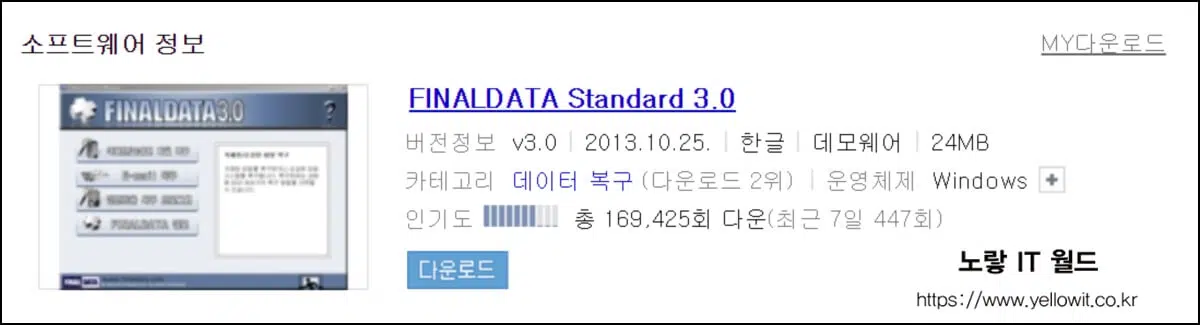
- 파이널데이터는 다음이나 네이버에서 검색하면 무료로 데모버전을 다운로드할 수있습니다.
- 데이터복구 카테고리에서 무려 2위를 차지한 믿을 수 있는 소프트웨어임을 확인할 수 있습니다.
- (주)Final Data는 국내 중소기업이 1999년에 설립하여 매출액이 20억이 넘는 규모로서 국내의 데이터복구로 인한 25명이라는 직원수를 보았을땐 괜찮은 기업입니다.
USB 외장하드 데이터 복구 테스트
파이널데이터로 파일을 복구하는 테스트를 위해서 필요없는 USB 외장하드를 가져왔습니다.
테스트를 위해 해당 데이터를 삭제 후 복구를 해보도록 하겠습니다.
테스트를 위해 기본적으로 빠른 포맷을 이용해줬으며 여기서 빠른포맷이이나 휴지통을 이용한 일반 삭제시에만 파일을 삭제후에도 복구가 가능합니다.
정밀포맷인 로우레벨 Low Leve 포맷을 진행하게 되면 데이터복구가 불가능합니다.
파이널데이터 복구방법
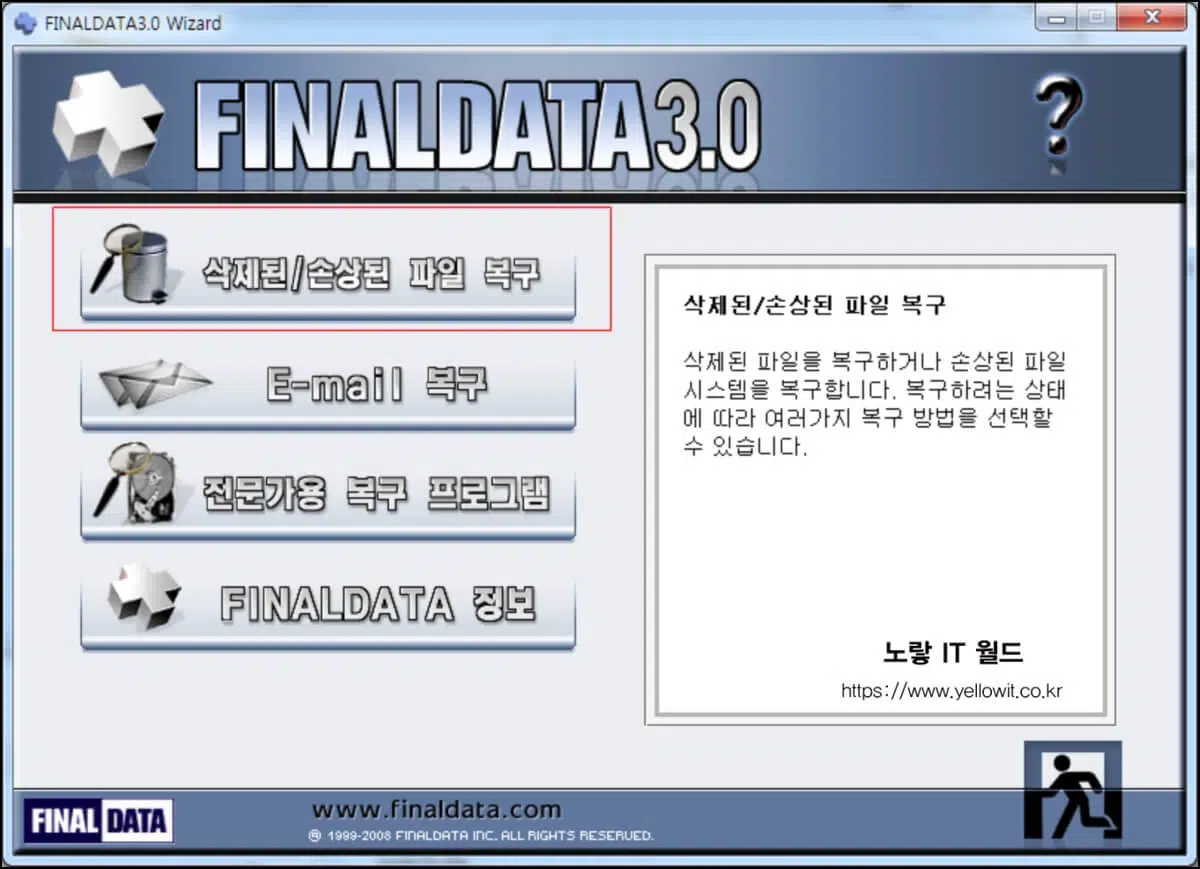
저는 설치가 필요없는 파이널데이터 포터블 버전으로 데이터를 복구해 보겠습니다..
파이널데이터를 실행시 보는것과 같이 간단한 인터페이스로 직관적인 인터페이스와 함께 한글 언어로 되어 있어 컴퓨터를 잘 모르는분들도 쉽게 삭제된 데이터를 복구하기에 좋습니다
파이널데이터 데이터복구 기능
- 삭제된 / 손상된 파일 복구 : 삭제된 파일을 복구하거나 손상된 파이시스템을 복구합니다.
- 이메일 복구 : 아웃룩과 같은 이메일 데이터를 복구합니다.
- 전문가용 복구 프로그램 : 데이터복구 파이널데이터 전문가모드 방법
세가지 기능을 제공합니다.
본 포스팅에선 초보자 모드로 삭제된 / 손상된 파일로 데이터를 복구해보겠습니다.
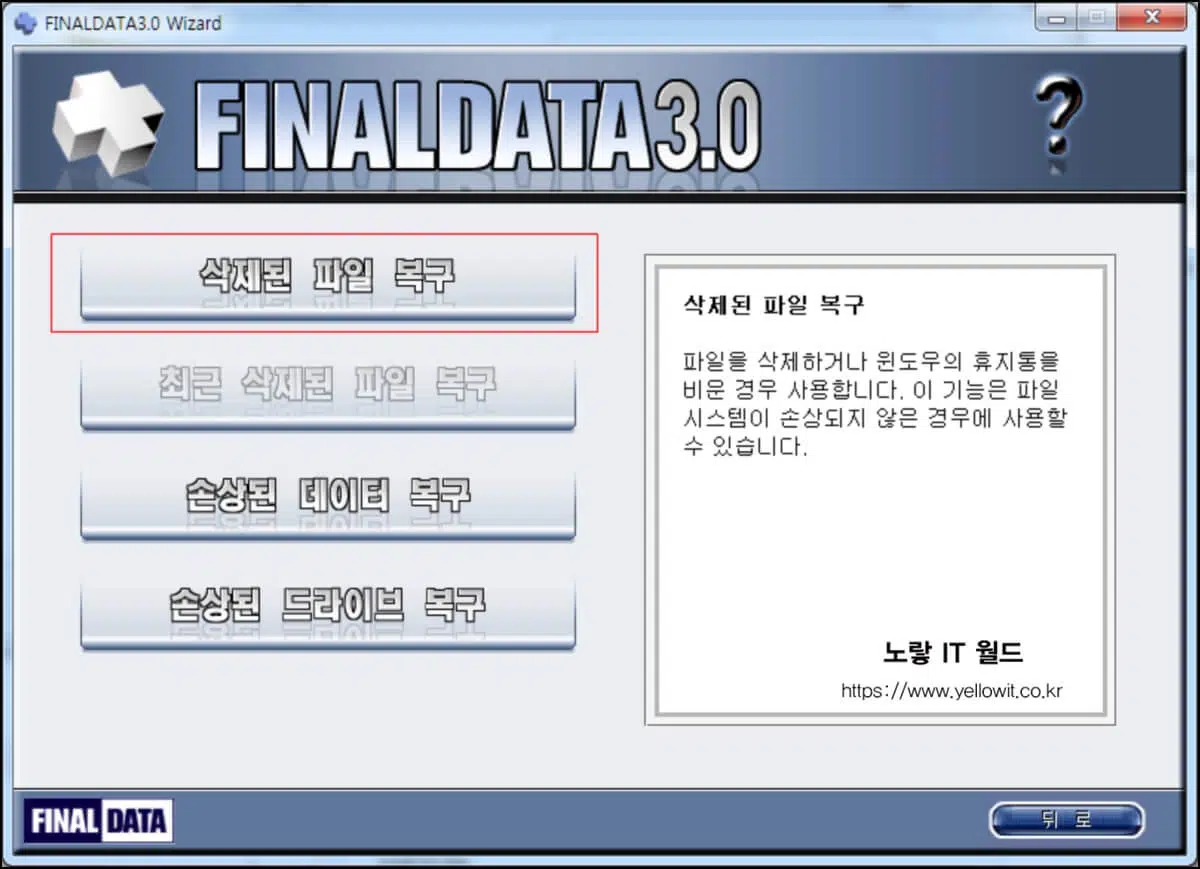
삭제된 손상된 데이터에는 추가로 4가지 기능을 제공합니다.
| 데이터 복구기능 | 설명 |
|---|---|
| 삭제된 파일복구 | 파일을 삭제하거나 윈도우의 휴지통을 비운 경우 사용합니다 이 기능은 파일 시스템이 손상되지 않은 경우 사용할 수 있습니다 휴지통 복구 RECUVA 레쿠바 삭제 파일 검색 복구방법 |
| 최근 삭제된 파일복구 | 최근에 삭제된 파일 위주로 파일을 복구할 수 있는데 해당 기능은 비활성화 되어 있습니다. |
| 손상된 데이터복구 | 시스템에 문제가 생기거나 기타 여러가지 이유로 인해서 디렉터리 또는 파일이 없어진 경우 사용합니다. 파일이 삭제된 경우에도 “삭제된 파일 복구“에서 복구가 안되면 이 기능을 사용해보세요. 참고: 이 기능은 디스크를 검색하는데 몇시간이 걸릴 수 있습니다. |
| 손상된 드라이브 복구 | 파티션 테이블의 손상등으로 인해서 드라이브가 인식되지 않는 경우에 사용합니다. 논리적으로 파티션이 손상된 경우에만 복구가 가능하고, 물리적으로 손상된 디스크는 복구할 수 없습니다. |
USB나 외장하드 등이 충격을 받아 인식이 되지 않는다면 손상된 드라이브 복구를 이용하면 됩니다.
그리고 이번 포스팅에서는 삭제된 파일복구 를 이용해 한 데이터 복구를 진행해 보겠습니다.
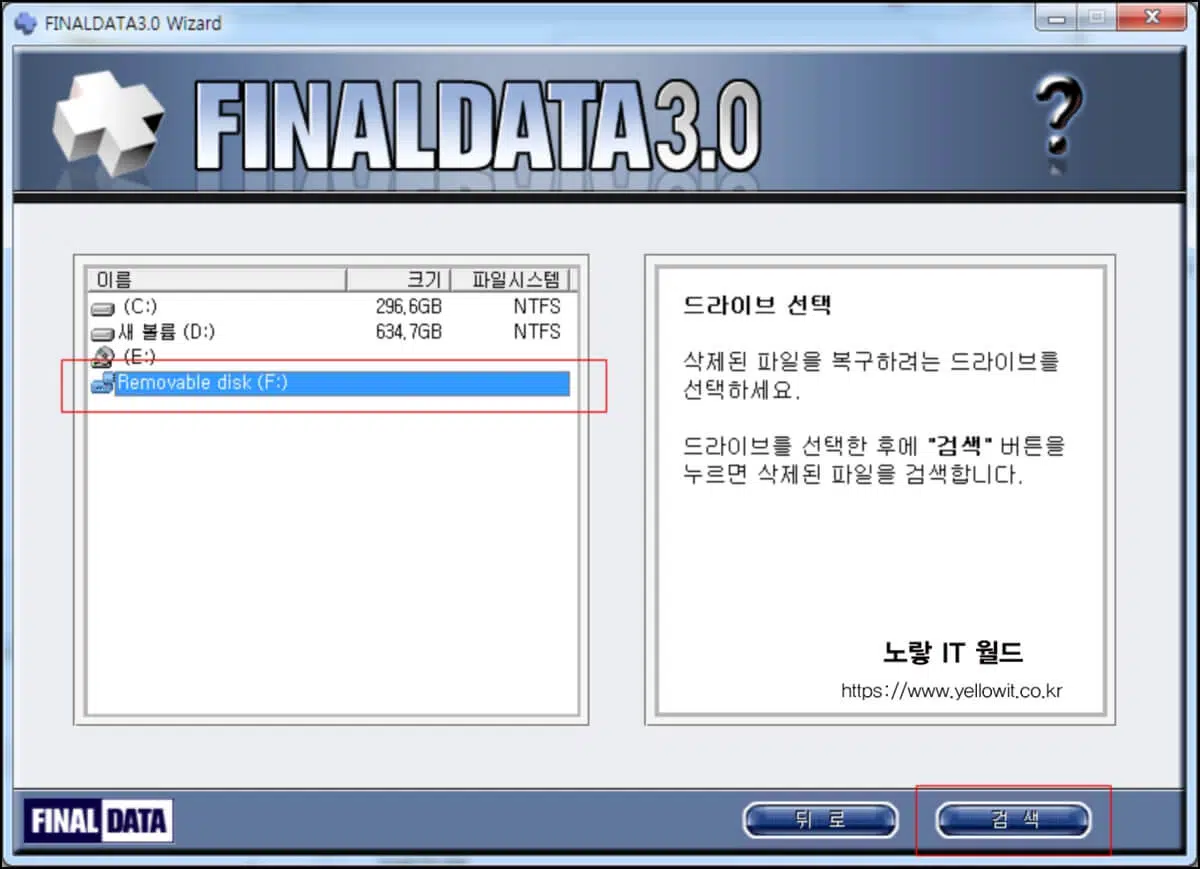
삭제된 파일복구로 들어가면 복구하고 싶은 드라이브를 선택 후 복구하고 싶은 외장하드 USB 드라이브를 선택 후 검색을 눌러 줍니다.
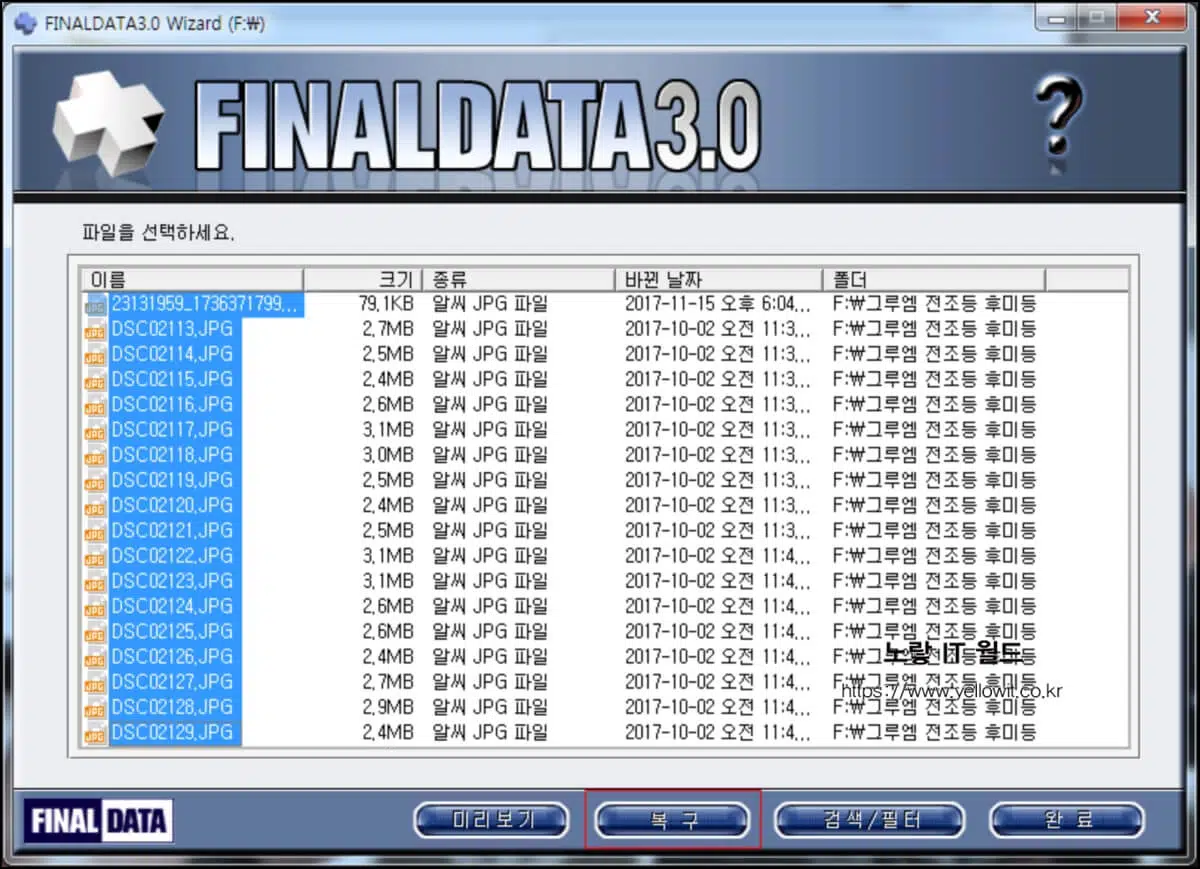
- 그럼 아까 포맷으로 인해 지워진 데이터가 보이는것을 확인할 수 있습니다.
- 제 데이터는 jpg로 된 이미지만 있었기 때문에 사진파일만 나열됩니다.
- 만약 동영상 및 문서 워드 오피스 파일등도 복구가 가능합니다.
- 여기서 그 이전에도 지운것들이 많다면 검색필터를 이용해서 필요한 부분만을 찾으면 시간을 단축할 수 있습니다.
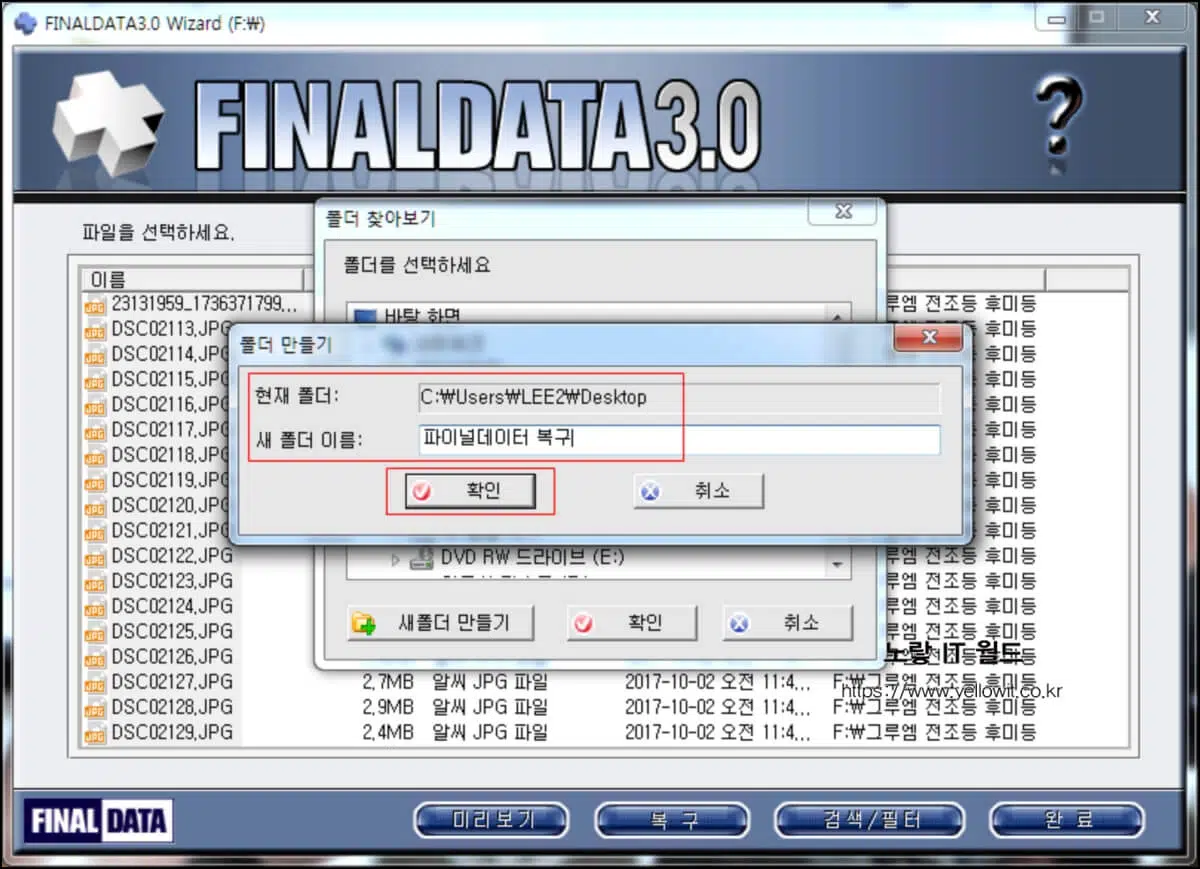
- 복구하고 싶은 데이터만을 드래그하여 선택해 줍니다.
- 그리고 하단에 있는 복구버튼을 눌러주면 복구가 진행됩니다.
데이터 복구를 진행한다고 무조건 복원이 되느건 아니지만 그래도 이미지는 높은확률로 복구가 되는데 동영상이나 문서, 엑셀 워드, HWP 등은 사실 복구가 되도 유니코드가 깨져서 텍스트가 깨져 나옵니다.
| 프로그램명 | 복구율 (평균) | 지원 OS / 파일시스템 | 복구 대상 포맷 (파일 종류) | 특징 / 장점 | 사용 난이도 |
|---|---|---|---|---|---|
| R-Studio (R-Tools Tech) | ★★★★★ (90~95%) | Win / macOS / Linux / EXT / NTFS / exFAT / HFS / APFS / ReFS / UFS 등 | 이미지·문서·동영상·RAID / NAS 볼륨 / 가상디스크 | 전문가용 복구툴 대표격, RAID·NAS 가상조립, 디스크 이미지 기반 복구 가능 | 중상 (전문지식 필요) |
| UFS Explorer | ★★★★★ (90~95%) | Win / macOS / Linux / NTFS / FAT / exFAT / EXT / APFS / Btrfs / ZFS | 대부분의 데이터 및 RAID/NAS 구조 | 다중 파일시스템 지원, NAS/RAID 조합 자동 인식, 안정성 우수 | 중상 |
| EaseUS Data Recovery Wizard | ★★★★☆ (85~90%) | Win / macOS / NTFS / exFAT / FAT32 / HFS+ | 사진, 영상, 문서, 이메일 | UI 친숙, 빠른 스캔, 초보자 친화적 | 하 |
| Recuva (Piriform) | ★★★☆☆ (70~80%) | Win / FAT / exFAT / NTFS | 일반 문서, 이미지, 오디오 | 무료버전 존재, 간단 복구에 적합 | 하 |
| Disk Drill (CleverFiles) | ★★★★☆ (80~88%) | Win / macOS / FAT / NTFS / HFS / APFS / EXT | 사진, 동영상, 문서 | UI 세련, 스캔 속도 빠름, 프리뷰 기능 우수 | 하~중 |
| PhotoRec (CGSecurity) | ★★★★☆ (85~90%) | Win / macOS / Linux / NTFS / FAT / EXT / HFS+ / APFS | 원시 파일 카빙: 이미지, 동영상, 문서 등 | 무료, 시그니처 기반 RAW 복구 강력 (MFT 불필요) | 중 |
| TestDisk (CGSecurity) | ★★★★☆ (85~90%) | Win / macOS / Linux / NTFS / FAT / EXT / HFS+ | 파티션 테이블, 부트섹터, MBR/GPT | 파티션 구조 복원에 특화, 오픈소스 | 중 |
| GetDataBack Pro (Runtime Software) | ★★★★☆ (85~90%) | Win / FAT / NTFS / exFAT / EXT | 논리 파티션, 삭제 파일 | 가볍고 빠른 스캔, 포맷 후 복구에도 강함 | 중 |
| Stellar Data Recovery | ★★★★☆ (85~90%) | Win / macOS / NTFS / FAT / exFAT / HFS+ | 일반 문서, 이메일, 미디어 | 다양한 복구 모드(포맷 후, 삭제, 파티션 손상) | 하~중 |
| DMDE (DM Disk Editor & Data Recovery) | ★★★★★ (90~95%) | Win / Linux / macOS / NTFS / FAT / exFAT / EXT / HFS+ | 삭제 파일, 파티션, RAID 구조 | 매우 정밀한 수동 복구 가능, 전문가용 | 상 |
| Ontrack EasyRecovery | ★★★★☆ (85~90%) | Win / macOS / NTFS / FAT / HFS+ / APFS | 문서, 이미지, 이메일 | 안정적 상용툴, 기업용 라이선스 | 중 |
| Recoverit (Wondershare) | ★★★★☆ (80~88%) | Win / macOS / NTFS / FAT / exFAT / HFS+ | 사진, 동영상, 문서 | UI 단순, 영상 손상 복원 모듈 탑재 | 하 |
| Hetman Partition Recovery | ★★★★☆ (80~88%) | Win / NTFS / FAT / exFAT / ReFS | 삭제 파일, 포맷된 볼륨 | 파티션/파일 동시 복구 가능 | 중 |
| Data Rescue 6 (Prosoft) | ★★★★☆ (85~90%) | macOS / HFS+ / APFS / NTFS / FAT | 맥 전용 데이터 복구, Time Machine 호환 | mac 환경에 최적화 | 중 |
이 경우 파이널데이터보다는 최신 복구프로그램을 사용하느것을 추천하며 복구 시 발생하는 기본적인 오류는 아래 표를 참고하세
| 증상/오류 메시지 | 코드·플랫폼 | 주요 원인 | 현장 진단 포인트 | 권장 복구 접근 (안전 우선) |
|---|---|---|---|---|
| Data error (cyclic redundancy check) | CRC, Win (예: 오류 23) | 배드섹터, 케이블/포트 신호 오류, 컨트롤러 불안정 | SMART에 Pending/Reallocated 증가? UDMA CRC Error Count 상승? 케이블 오래됨? | 원본 쓰기 금지 → 새 케이블/포트로 재연결 → ddrescue 등으로 디스크 이미지 확보(읽기 재시도·스킵 설정) → 이미지 대상으로 파일시스템 복구/추출 |
| The request could not be performed because of an I/O device error | 0x8007045D, Win | 물리적 배드섹터, 전원 부족, USB 브리지 불량 | 외장케이스 전원 어댑터 유무, 허브 사용 여부, 다른 PC·직결시 증상 재현? | 전원 안정화(전용 어댑터·직결) → 케이블 교체 → 이미지 획득 우선 → 이후 chkdsk/fsck는 이미지에만 |
| 파티션이 RAW로 표시됨 / 포맷 요구 | Win/DiskMgmt | 파일시스템 메타데이터 손상(NTFS MFT·부트섹터), 논리 파티션 테이블 손상 | 파티션 테이블(GPT/MBR) 확인, 시작 LBA 어긋남 여부 | TestDisk 등으로 구조 복원 시도(원본 쓰기 금지) → 실패 시 이미지에서 파일 카빙(PhotoRec, R-Studio) |
| 파일 또는 디렉터리가 손상되어 읽을 수 없음 | Win (오류 0x570) | NTFS $MFT/$MFTMirr 손상, 배드섹터로 인덱스 깨짐 | 특정 폴더 접근 시 멈춤/소음 증가? | 이미지 우선 → NTFS 전문 복구툴로 MFT 재구성 → 필요 시 카빙 |
| 매개변수가 틀립니다 | 0x80070057, Win | 부트 레코드/클러스터 크기 불일치, 논리적 메타데이터 오류 | 다른 OS/툴에서 동일 증상인지 교차 확인 | 이미지 생성 → 파티션·부트섹터 재구성(TestDisk) → 파일시스템 점검은 이미지에서만 |
| 장치가 준비되지 않았습니다 | 0x80070015, Win | 스핀업 실패, 헤드 스틱션, 전원 부족 | 스핀업 반복 소음, 인식/해제 반복 | 전원 안정화·케이블 교체 후에도 동일하면 전용 장비 필요(전문 업체 의뢰) → 임의 전원 사이클 반복 금지 |
| 디스크 초기화 요구(GPT 보호 파티션 등 표기 이상) | Win | 보호 파티션 플래그, GPT 헤더/백업 손상 | GPT 헤더·백업 비교, 백업 GPT 유효 여부 | 헤더 백업 복원(TestDisk/gdisk) → 구조 일치 시 마운트 시도(이미지 기준) |
| BitLocker 잠김/복구키 요구 | Win/BitLocker | 암호화 볼륨 잠금, 메타데이터 손상 | 복구키·TPM 여부, 보호자 정보 보유? | 복구키/암호로 잠금 해제 → 메타데이터 손상이면 이미지+헤더 백업 → 전용 복구툴로 헤더 재구성 |
| 맥 디스크 유틸리티 First Aid 실패 | macOS (APFS/HFS+) | APFS 컨테이너/스냅샷 메타 손상, HFS+ B-Tree 손상 | “fsroot tree invalid”, “overlapping extents” 등 메시지 | 이미지 생성(단일 파일 or 디바이스) → apfs-fuse/전문툴로 메타 재구성 → 필요 시 카빙 |
| APFS 볼륨 마운트 불가 | macOS | 스냅샷·오브젝트 맵 손상, TRIM 후 논리 손상 | T2/암호화 여부, FileVault 상태 | 암호화면 자격정보 확보 → 이미지+키로 마운트 시도 → 전용 복구툴(UFS Explorer/R-Studio mac) |
| ext4: journal has aborted / superblock corrupted | Linux | 저널/슈퍼블록 손상, 갑작스런 전원 차단 | 대체 슈퍼블록 식별 가능 여부 | 이미징 → 대체 슈퍼블록으로 fsck는 이미지에서만 실행 → 디렉터리 트리 복원 후 추출 |
| mdadm RAID degraded/foreign | Linux/NAS | 디스크 1개 이상 불량, 순서/레이아웃 불일치 | RAID 레벨, 순서, 스트라이프 크기 메모 | 각 디스크 이미지 확보 → 이미지로 가상 RAID 재구성(UFS/R-Studio) → 파일 추출 |
| Synology/QNAP “Volume crashed” | NAS | 다중 디스크 오류, Btrfs/EXT 메타 손상 | SMART 확인, 장애 디스크 식별 | 전 디스크 이미지 → 매칭된 순서·레이아웃으로 가상 조립 → NAS 메타 복원 후 복구 |
| UltraDMA CRC Error Count 증가 | SMART | 케이블 접촉 불량/노이즈 | UDMA CRC만 증가, 재할당 적음 | 케이블/포트 교체 → 안정 링크로 이미지 생성 |
| Reallocated/Pending 섹터 급증 | SMART | 물리 배드섹터 진행 | 모드별 속도 급락, 특정 LBA에서 멈춤 | 읽기 타임아웃·스킵 전략으로 ddrescue 실행(맵파일 운용) → 이후 논리 복구 |
| NVMe FATAL/PCIe Bus Error | NVMe | 컨트롤러 오류, 발열/전원 이슈, 펌웨어 | 타 시스템·어댑터 테스트, 열 스로틀? | 방열/전원 안정화 후 NVMe-to-USB 브리지보다 직접 M.2 어댑터로 이미지 |
| USB 장치가 반복 연결/해제 | USB 외장 | 허브 전원 부족, 브리지 보드 불량 | 허브 제거, 후면 포트 직결 | 전원 어댑터 사용 외장케이스로 교체 → 이미지 우선 |
| 카메라/드론 SD카드 “카드 오류” | FAT/exFAT | 파티션 테이블·FAT 손상, 컨트롤러 이슈 | 다른 리더기, 쓰기보호 탭 상태 | 하드웨어 쓰기차단 → 이미지 → FAT 재구성/RAW 카빙(촬영기기 포맷 특성 반영) |
| “파일이 0바이트로 보임” | 논리 | 디렉터리 엔트리 깨짐, 프리뷰 캐시만 존재 | 원본 매체에서 복구앱 실행 시 덮어쓰기 위험 | 이미지에서 시그니처 카빙 + 동일 확장자 다중 버전 저장 |
| 클라우드 동기화 후 파일 유실 | 논리 | 충돌/버전 롤백, 휴지통/보관함 | 서비스별 웹 복원 포인트 | 로컬이 아닌 클라우드 이력에서 복원 → 로컬 드라이브 건드리기 전 스냅샷/이미지 확보 |
| 가상머신(VMDK/VHDX) 손상 | 논리/호스트 | 호스트 디스크 배드섹터, 스냅샷 체인 단절 | 스냅샷 순서, 체인 무결성 | 호스트 디스크 이미지 → 손상된 VMDK 체인 복원 → 게스트 FS 복구 |
| 데이터베이스(Outlook PST/SQL) 손상 | 애플리케이션 | 대용량 파일 일부 섹터 불량, 비정상 종료 | 앱 로그, 파일 크기·무결성 검사 | 물리 이미지 후 복구는 DB 전용 리페어/내보내기 도구로 진행(이미지 기반) |
| 전원 공급 불안정으로 대량 손상 | 공통 | 파워/어댑터 문제 | 동일 환경에서 반복 손상 여부 | 안정 전원으로 재시도, UPS 사용 → 이후 복구 |
데이터 복구 위치 지정

- 해당 데이터를 복구할 드라이브를 설정해야 하는데.중요한 부분은 만약 1기가의 데이터를 복구한다는 가정하에 1기가의 용량을 복구해서 복사할 하드디스크가 추가로 있어야 합니다.
- 동일한 하드드라이브에는 복구가 되지 않습니다.
- 1TB 의 외장하드를 복구시 1TB의 여유가 있는 외장하드나 1TB의 하드디스크가 필요합니다.
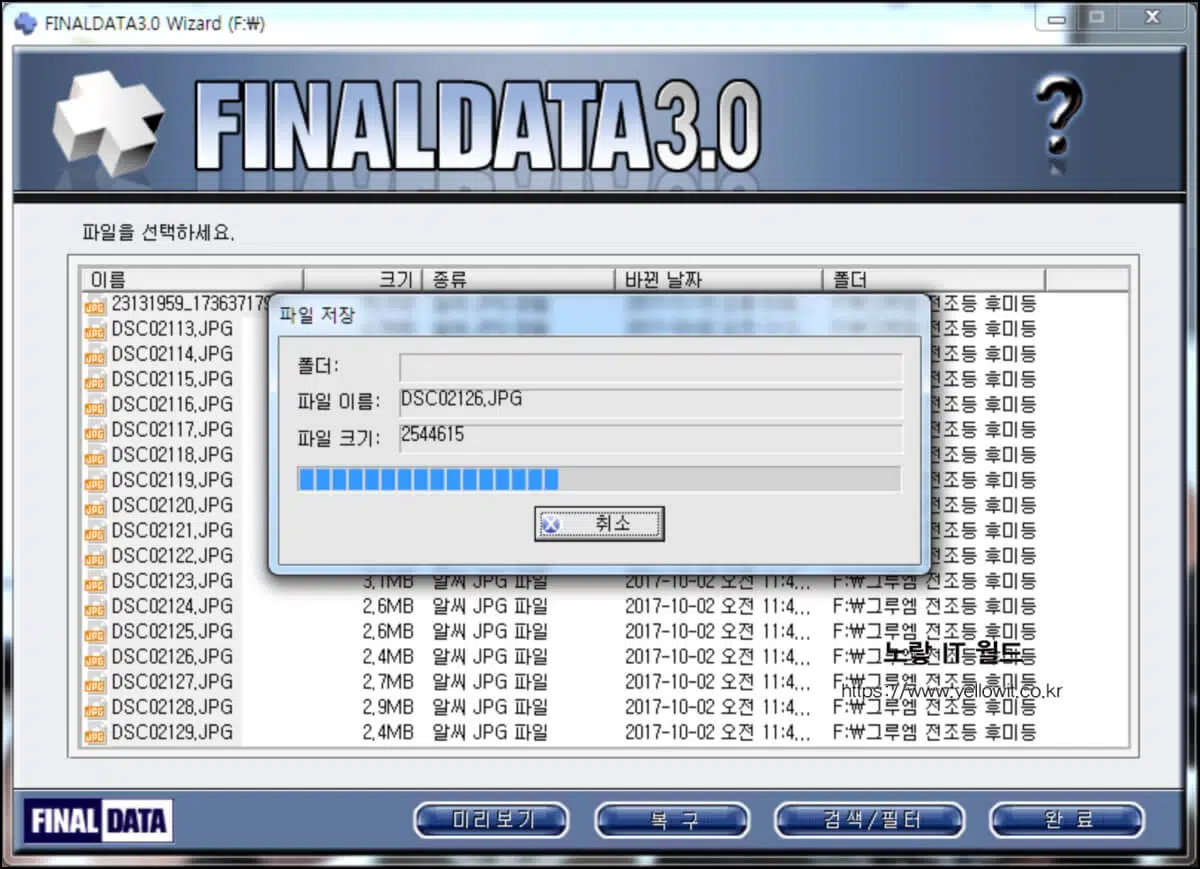
복구를 하게 되면 이렇게 지정한 드라이브에 자동으로복구한 데이터가 저장됩니다.
저는 테스트를 위한 간단한 이미지라 복구하는데 몇초만에 복구가 가능했지만 대용량의 하드디스크나 외장하드라면 하루종일 복구가 걸릴 수 있습니다.
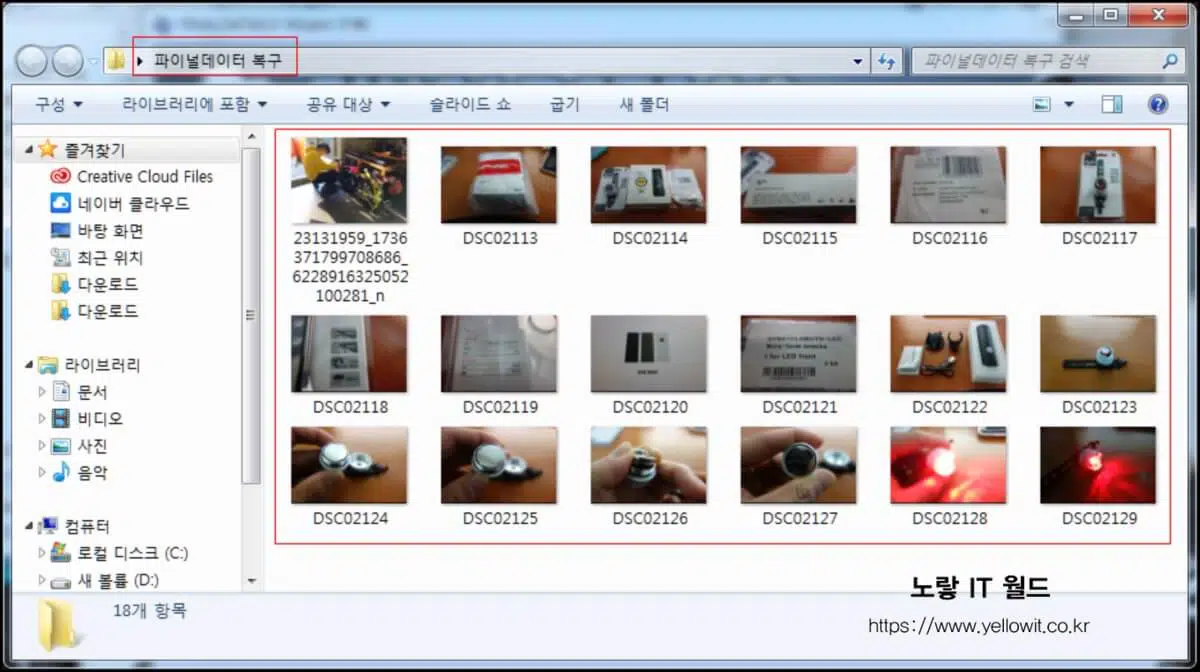
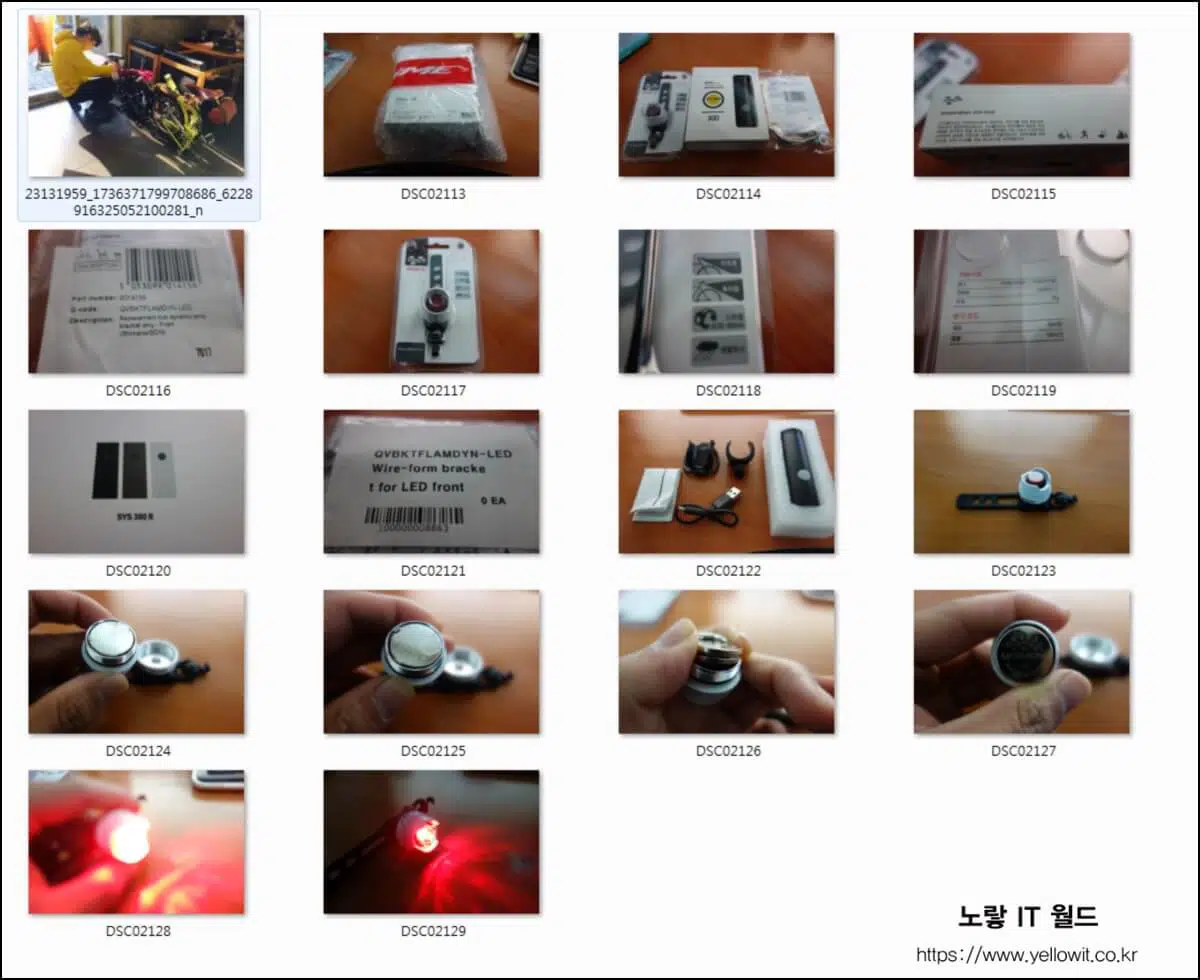
그리고 복구가 완료되어 복구할대 지정한 폴더로 이동하니 아까 포맷으로 지운 이미지가 이렇게 정상적으로 복구가 된것을 볼 수 있습니다.
파이널데이터는 사용자가 삭제된 데이터의 복구를 쉽게 할 수 있도록 돕는 유용한 프로그램입니다. 특히 초보자 모드를 통해 간단하게 사용 가능하며, 손상된 드라이브 복구 기능도 포함되어 있어 다양한 상황에서 데이터 복구가 가능합니다.
파이널데이터 외장하드 USB 데이터복구는 어떤 경우에 필요합니까?
파이널데이터 외장하드 USB 데이터복구는 다음과 같은 경우에 필요합니다:
외장하드가 인식되지 않을 때
파일 삭제 후 복구가 필요할 때
포맷된 외장하드에서 데이터 복구가 필요할 때
바이러스 감염으로 데이터 손실 시
시스템 오류로 인해 파일 접근이 불가능할 때
전원 문제로 데이터 손실이 발생했을 때
데이터복구 비용은 얼마나 듭니까?
데이터 복구 비용은 복구할 데이터의 종류, 손상 정도, 서비스 제공업체에 따라 다르지만 일반적으로 10만 원에서 수백만 원까지 다양합니다.
외장하드 고장의 주요 원인은 무엇인가요?
외장하드 고장의 주요 원인은 다음과 같습니다:
물리적 충격: 떨어지거나 강한 충격을 받았을 때.
전원 문제: 전원 공급 불량이나 전압 변동.
과열: 지나치게 높은 온도로 인해 손상.
물리적 결함: 제조 결함 또는 부품 마모.
연결 문제: USB 포트 불량 또는 케이블 손상.
파일 시스템 오류: 비정상적 종료나 부적절한 제거로 인한 손상.
데이터복구 서비스는 어떻게 진행되나요?
데이터 복구 서비스는 일반적으로 다음 단계로 진행됩니다.
평가:*손상된 저장 매체를 분석하여 데이터 손실의 원인과 복구 가능성을 평가합니다.
중요 데이터 식별: 복구할 데이터의 우선순위를 정합니다.
복구 프로세스: 전문 소프트웨어나 장비를 사용하여 데이터를 복구합니다.
검토: 복구된 데이터를 검토하여 손상 여부를 확인합니다.
전송: 고객에게 복구된 데이터를 안전하게 전송합니다.
각 단계는 전문 기술자에 의해 수행됩니다.
외장하드 인식이 안 될 때 어떻게 해야 하나요?
외장하드의 전원 케이블과 USB 케이블이 제대로 연결되어 있는지 확인합니다.
다른 USB 포트에 연결해 봅니다.
다른 컴퓨터에 연결해 외장하드가 인식되는지 확인합니다.
디스크 관리에서 외장하드를 확인하고 드라이브 문자가 할당되어 있는지 확인합니다.
드라이버를 업데이트하거나 재설치합니다.
외장하드의 파일 시스템이 손상되었는지 검사합니다. (chkdsk 명령어 사용)
외장하드를 초기화하거나 포맷합니다. (데이터 손실 주의)