MS 오피스 2019 다운 설치 및 업데이트 끄기 – 삭제 후 재설치 임시파일 제거

많은 사람들이 여전히 안정성과 익숙함 때문에 Office 2019를 사용하고 있습니다. 하지만 설치 과정에서 오류가 발생하거나, 업데이트 충돌로 인해 프로그램이 느려지거나 멈추는 경우도 종종 생깁니다. 또, 기존 설치를 삭제하고 새로 재설치할 때 남아있는 임시파일이 문제를 일으키기도 합니다.

이번 글에서는 Office 2019를 다운로드하고 설치하는 방법부터 시작해서, 업데이트 자동 적용을 차단하는 법, 설치 오류를 방지하기 위한 임시파일 정리 방법까지 전체 과정을 하나씩 살펴보려 합니다.

특히 삭제 후 재설치 시 필요한 임시파일 제거법은 대부분 잘 모르는 부분인데, 이 과정을 깔끔히 처리해야만 재설치 후에도 정상적으로 작동합니다.

설치부터 업데이트 관리, 삭제 후 깔끔한 재설치까지 — 복잡하지 않게 쉽게 따라할 수 있도록 정리해봅니다.

오피스 2019 다운로드

오피스 2019 프로페셔널부터 가정용, 홈버전등 종류별로 있으며 한국어 외에도 영어나 일본어등의 언어팩을 추가로 다운로드 해서 변경도 가능합니다.

윈도우 64bit 기준으로 설치파일이며 애플의 맥북 MacOS 버전은 제일 하단에 있습니다.

  • Office 2019 Professional Plus Korean(한국어) : Down1 / Down2
  • Office 2019 Professional Korean(한국어) : Download
  • Office 2019 Home Business Korean(한국어): Download
  • Office 2019 Home Student Korean(한국어): Download
  • Office 2019 Professional Plus English 1809 Build 10827.20181 : Download
  • Office 2019 Professional Plus English : Download
  • Office 2019 Professional English: Download
  • Office 2019 Home Business English: Download
  • Office 2019 Home Student English: Download
  • Office 2019 Professional Plus German : Download
  • Office 2019 Professional Plus Italian : Download
  • Office 2019 Professional Plus Spanish : Download
  • Office 2019 Professional Plus Chinese : Download
  • Office 2019 Professional Plus Portuguese : Download
  • Office 2019 Professional Plus French : Download
  • Office 2019 Professional Plus Czech : Download
  • Office 2019 Professional Plus Dutch : Download
  • Office 2019 Professional Plus Japanese : Download
  • Office 2019 Professional Plus Russian : Download
  • Office 2019 Professional Plus Polish : Download
  • Office 2019 MAC OSX: Download
  • Office 2019 Language Packs : Download

오피스 2019 설치방법
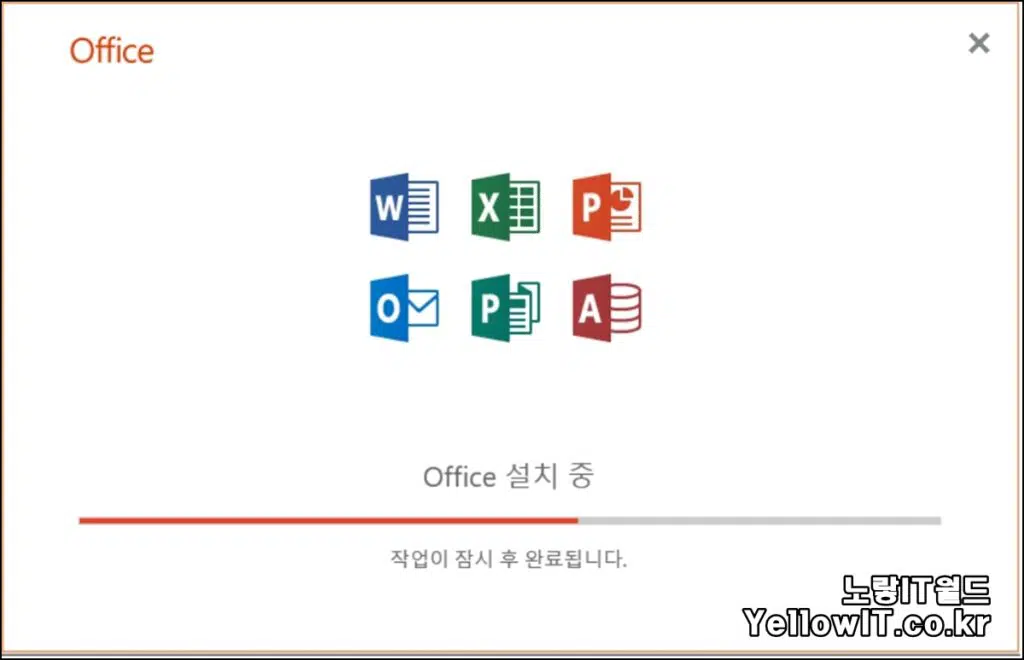
오피스 설치파일을 다운로드 후 “관리자권한“으로 실행해서 설치를 진행합니다.

그럼 별도의 설치과정 없이 바로 설치가 진행됩니다.
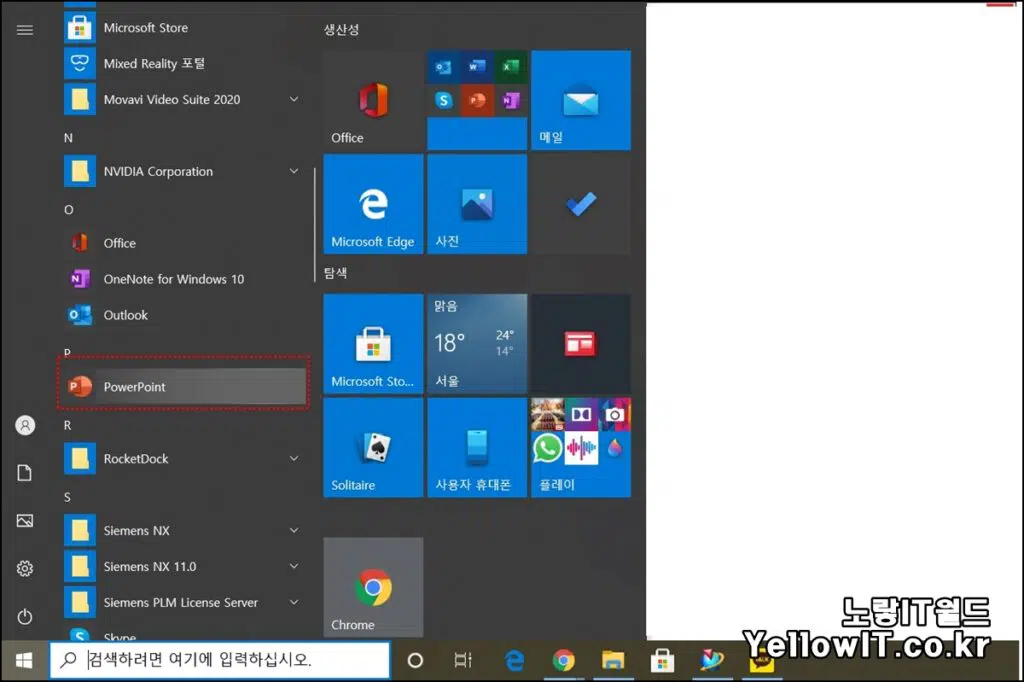
오피스 설치 완료 후 파워포인트 엑셀 워드 실행

MS Office 2019 설치가 완료되더라도 바탕화면에 자동으로 아이콘이 생성되지 않습니다.

수동으로 설치를 완료한 프로그램중 파워포인트,엑셀,워드,아웃룩등을 실행해봅니다.

MS Office 2019 정품 라이센스 제품키 등록
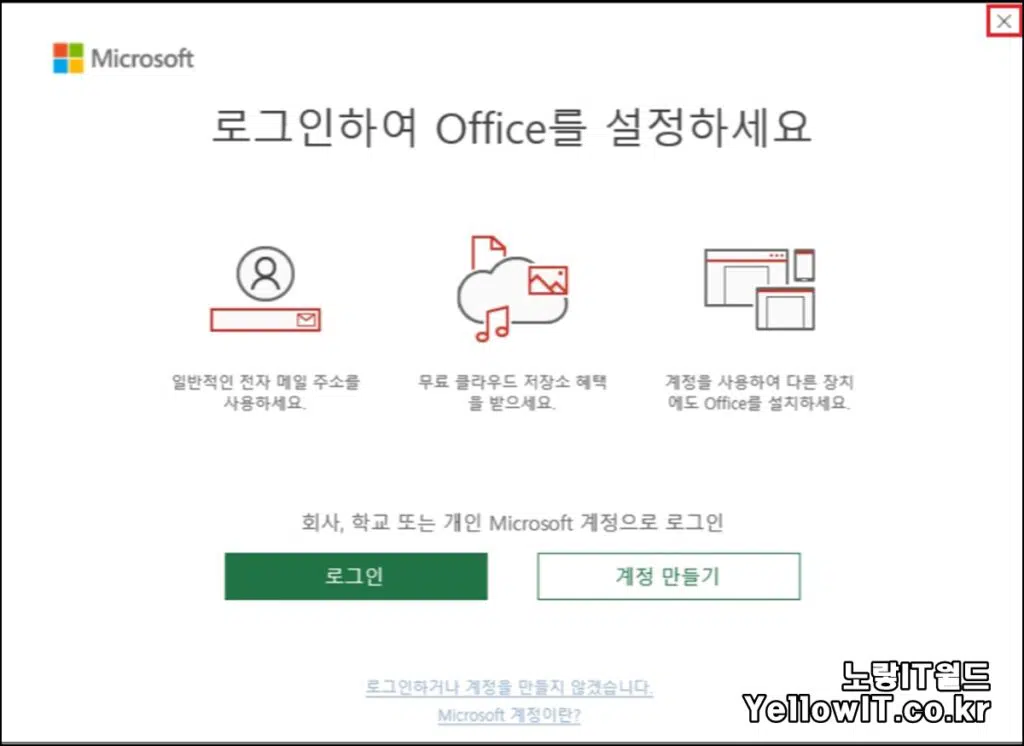
MS 계정 만들기 및 로그인
MS 계정 만들기 및 로그인

그럼 마이크로소프트의 계정을 로그인해야 사용이 가능합니다.

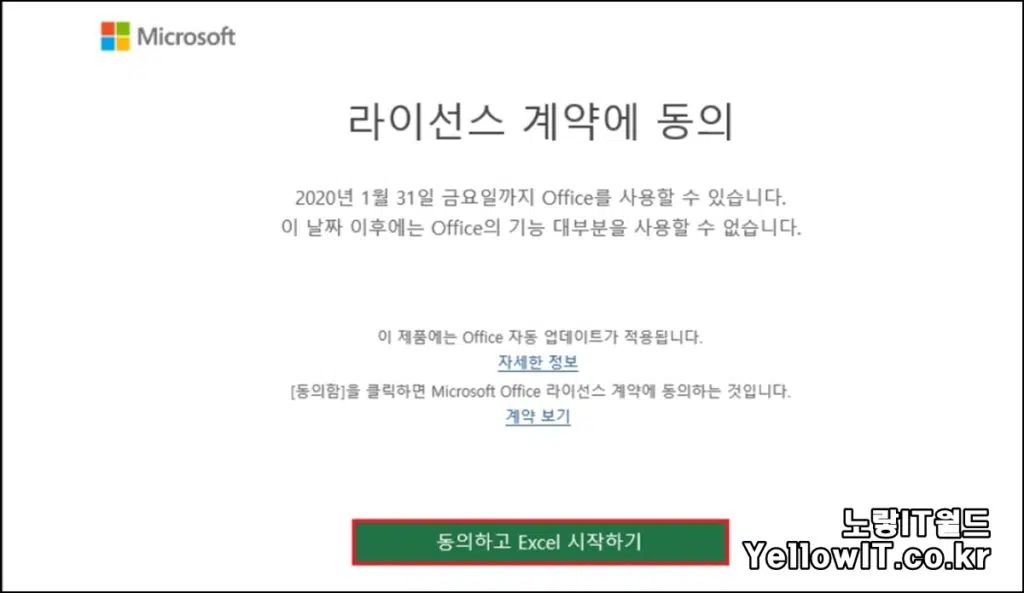
오피스 2019 라이선스
오피스 2019 라이선스

라이선스 계약서에 동의하고 엑셀,파워포인트,아웃룩등을 사용할 수 있습니다.
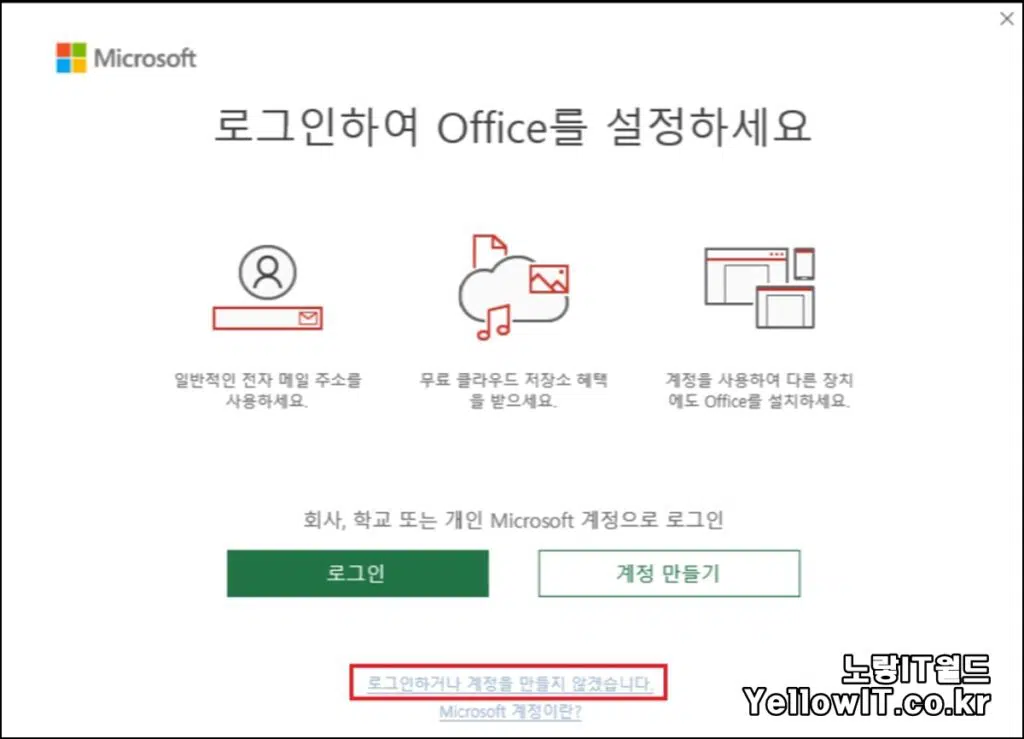
로그인 없이 오피스 사용
로그인 없이 오피스 사용

별도의 MS 계정을 만들지 않고 사용하는것도 가능합니다.

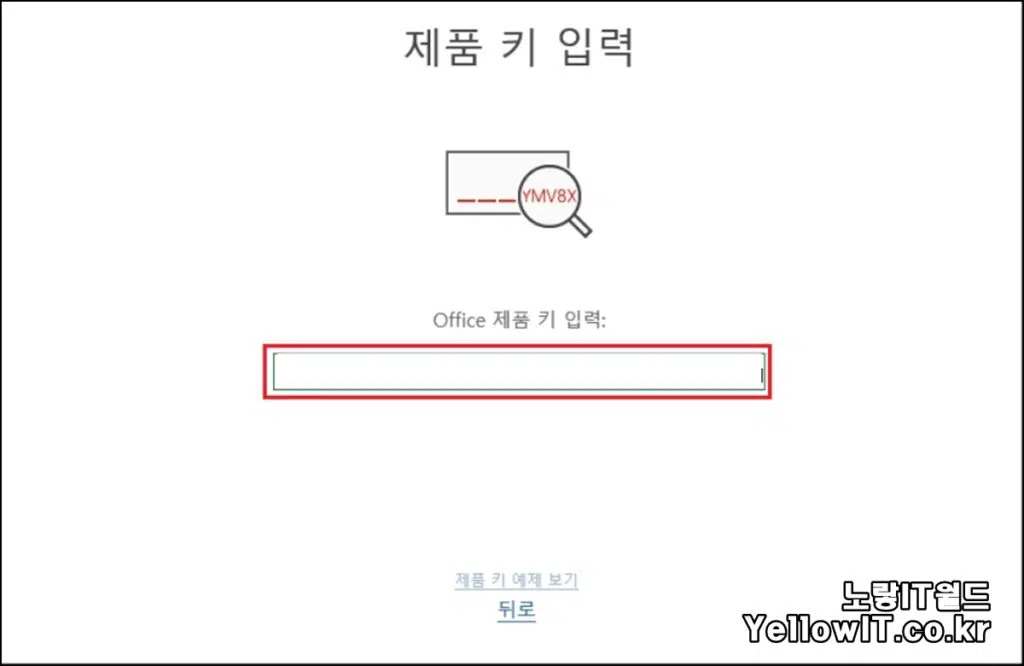
Office 제품키 입력
Office 제품키 입력

오피스 프로그램의 계정을 선택해 Office 제품키 입력합니다.

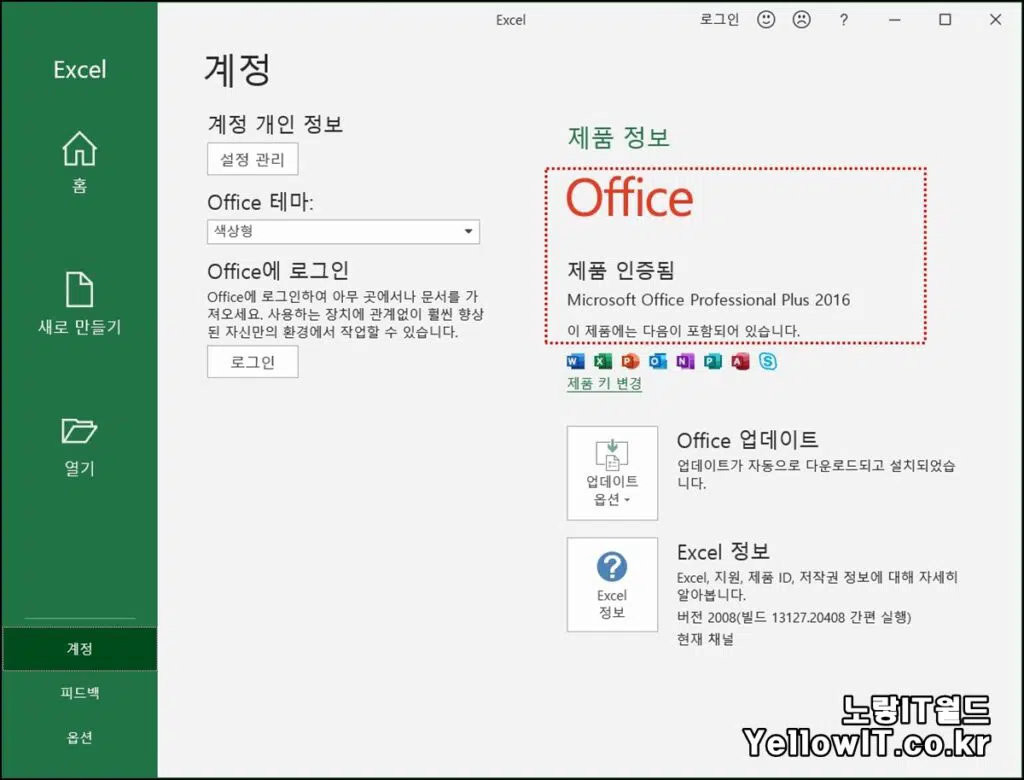
Microsoft Office Professional Plus 정품인증 완료

그럼 계정 제품 인증이 완료되었습니다.

오피스 제품키 확인 및 삭제
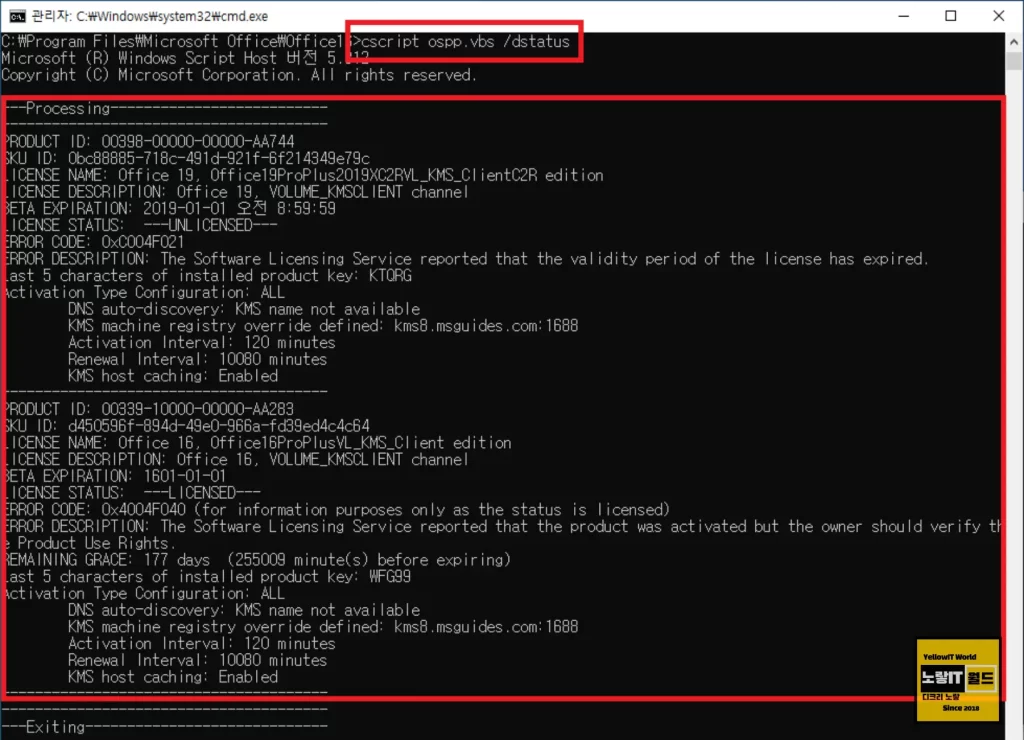
CMD & 명령프롬프트 관리자권한으로 실행 후 현재 설치된 오피스 32BIT  / 64IBT에 따라 각각 아래 설치된 경로로 입력합니다.

명령어 : cd C:\Program Files\Microsoft Office\Office16

Office 2016, 2019 64비트 버전인 경우

cd C:\Program Files\Microsoft Office\Office16

Office 2016, 2019 34비트 버전인 경우

cd C:\Program Files (x86)\Microsoft Office\Office16

Office 2013 64비트 버전인 경우

cd C:\Program Files\Microsoft Office\Office15

Office 2013 34비트 버전인 경우

cd C:\Program Files (x86)\Microsoft Office\Office15

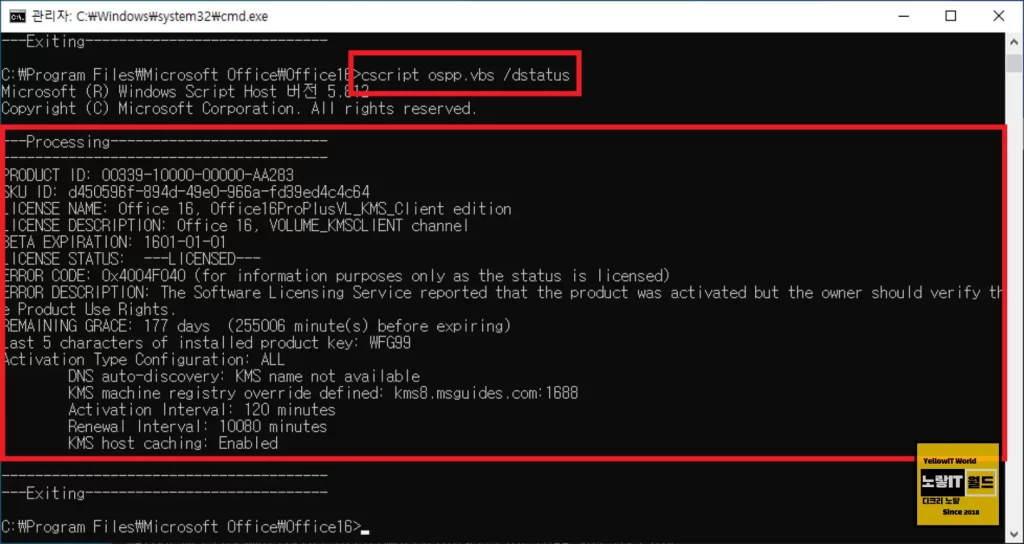
오피스가 설치된 경로에 이동 후 아래 명령어를 입력합니다.

cscript ospp.vbs /dstatus
오피스 제품키 삭제
오피스 제품키 삭제

현재 설치된 오피스 제품키 마지막 5자리를 확인할 수 있으며 만약 오피스2019 / 오피스2016 등 2개 버전이 설치되어 있다면 2개의 제품키가 확인됩니다.

오피스 제품키 삭제
오피스 수동 제품키 등록
오피스 수동 제품키 등록

위에서 현재 등록된 오피스 제품키 확인했다면 아래 명령어를 통해 현재 등록된 오피스 제품키 삭제합니다.

cscript ospp.vbs /unpkey:제품키 5자리

수동 오피스 제품키 등록 정품인증

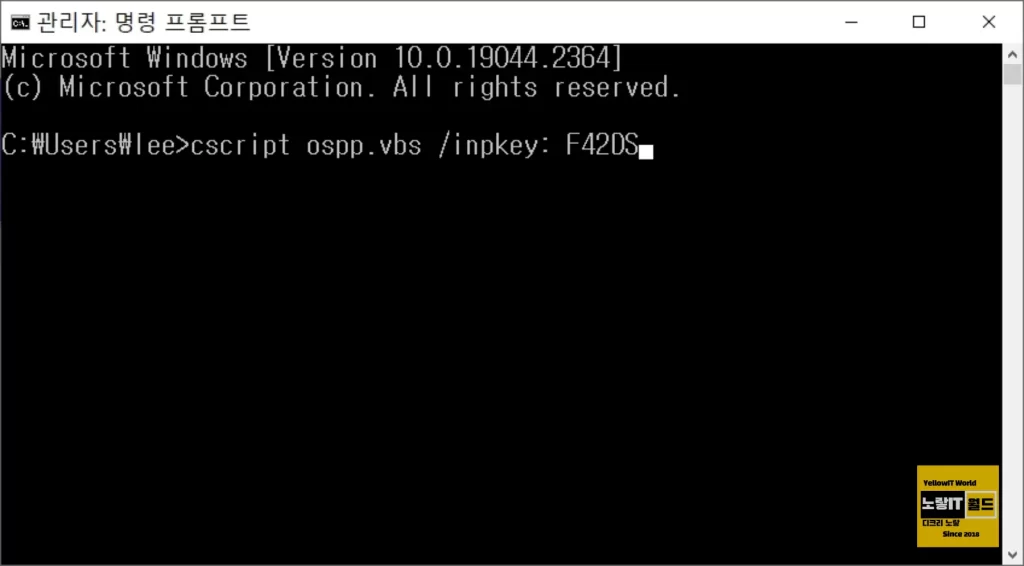
기존의 제품키를 삭재했다면 아래 제품키를 추가해 원하는 오피스 라이센스를 다시 등록합니다.

cscript ospp.vbs /inpkey:제품키 5자리

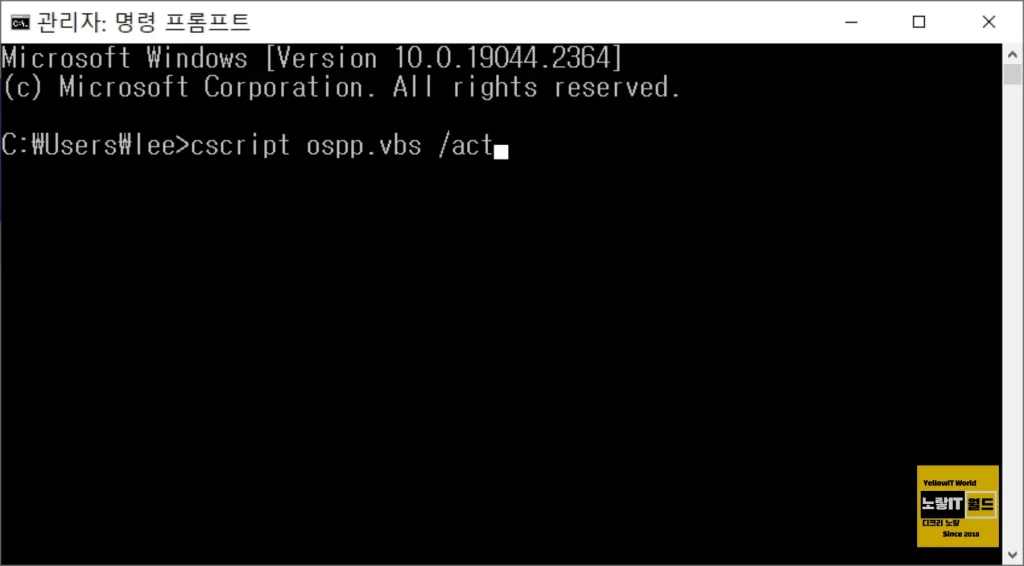
추가로 아래 명령어를 입력해 제품키 활성화합니다.

cscript ospp.vbs /act

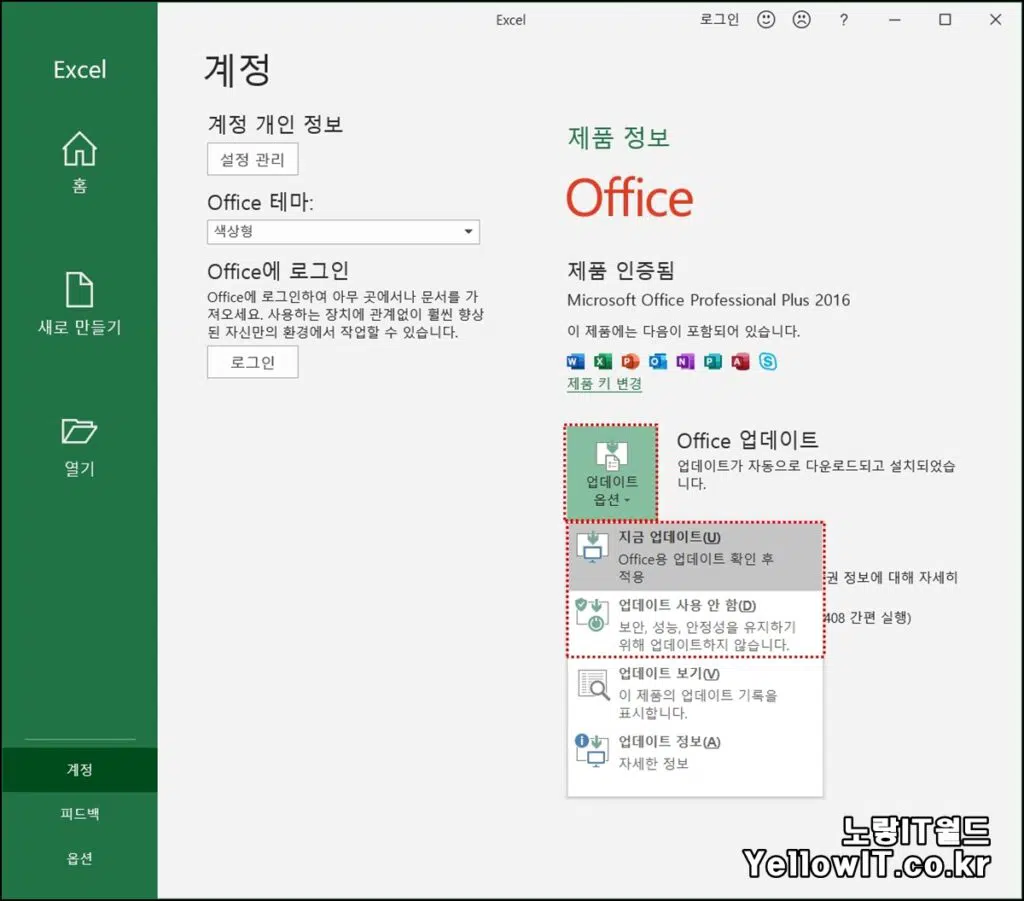
MS 오피스 업데이트 설정 및 업데이트 끄기

오피스 업데이트 끄기 설정
오피스 업데이트 끄기 설정

엑셀, 워드, 파워포인트 업데이트 옵션을 통해 오피스2019 업데이트를 진행하거나 업데이트 사용안함을 선택하면 오피스 업데이트를 차단할 수 있습니다.

MS Office 2019 제품키 시리얼 넘버를 가지고 있지 않다면 KMS ToolsKMS Auto Lite를 이용하여 정품인증 하는방법도 있습니다.

FAQ

오피스 2019를 설치할 때 인터넷 연결이 반드시 필요한가요?

오피스 2019 설치 파일만 있다면 기본 설치 자체는 오프라인으로도 가능합니다.

다만 정품인증이나 업데이트, 계정 등록 등 일부 기능은 설치 이후 인터넷 연결이 필요합니다. 특히 처음 제품키를 등록하는 과정에서는 반드시 인터넷에 연결되어 있어야 정상적으로 라이선스가 활성화됩니다.

기존 오피스 버전이 설치되어 있는데 오피스 2019를 설치해도 되나요?

이전 버전의 오피스가 설치되어 있는 경우 충돌이 발생할 수 있습니다.

가능하면 기존 버전의 오피스를 완전히 삭제한 후 오피스 2019를 설치하는 것이 권장됩니다. 동일한 PC에서 여러 버전의 오피스를 함께 사용할 경우 일부 기능이 정상 동작하지 않을 수 있습니다.

오피스 2019 제품키는 한 번 구매하면 평생 사용할 수 있나요?

오피스 2019는 일회성 영구 라이선스 방식으로, 정품인증을 완료한 이후 별도의 월 구독료 없이 사용할 수 있습니다.

다만 한 대의 PC에서만 정품인증이 유효하며, 하드웨어 변경이나 포맷 시 재인증이 필요할 수 있습니다. 또한, Microsoft의 기술지원 및 업데이트 제공은 일정 기간 이후 종료될 수 있습니다.

오피스 2019 제품키가 정품인지 확인하는 방법은?

제품키 자체만으로 정품 여부를 확인하는 공식 툴은 제공되지 않습니다.

정품인증 완료 후 MS Office의 계정 페이지나 제품 정보 페이지에서 “제품이 정품으로 인증되었습니다”라는 메시지를 확인하는 것이 일반적입니다. 정품이 아닌 경우 인증 실패나 라이선스 오류 메시지가 출력됩니다.

제품키가 유출되면 어떤 문제가 생기나요?

오피스 제품키는 고유한 라이센스 번호입니다.

유출되어 타인이 사용하면 인증 오류, 라이센스 중복 문제, 심할 경우 Microsoft에서 해당 제품키를 차단할 수도 있습니다.

따라서 제품키는 반드시 안전하게 보관하고 제3자와 공유하지 않는 것이 중요합니다.

오피스 2019 설치 중 오류가 발생하면 어떻게 해결하나요?

오류코드가 나타날 경우 Microsoft 공식 고객센터나 기술지원 페이지에서 오류코드별 해결방법을 확인할 수 있습니다.

일반적으로는 관리자 권한으로 설치, 백신 프로그램 일시 중지, 기존 Office 완전 삭제 후 재설치 등이 가장 많이 사용되는 해결책입니다.

명령어로 제품키를 삭제하거나 등록할 때 주의할 점은 무엇인가요?

명령어 입력 시 정확한 경로로 이동한 상태에서 실행해야 하며, 오타가 없어야 합니다.

관리자 권한으로 명령 프롬프트를 실행하지 않으면 명령이 제대로 작동하지 않을 수 있습니다. 특히 여러 개의 제품키가 설치된 경우 정확한 제품키 끝 5자리를 확인하는 것이 중요합니다.

오피스 2019 업데이트를 꺼도 사용에 지장이 없나요?

업데이트를 꺼도 기본적인 사용에는 문제가 없습니다. 다만 보안패치나 버그 수정, 새로운 기능 추가는 받을 수 없게 됩니다.

가능하면 주기적인 수동 업데이트를 통해 최신 상태를 유지하는 것이 안전합니다.

Mac 버전 오피스 2019는 설치방법이 다른가요?

Mac용 오피스 2019는 별도의 설치파일을 사용하며, 설치 방법도 윈도우와 다소 차이가 있습니다.

Mac App Store를 통한 설치나 Microsoft 공식 웹사이트에서 설치파일 다운로드 후 설치를 진행하면 됩니다. 제품키 입력 및 정품인증 과정은 기본적으로 동일합니다.

KMS 인증을 사용할 경우 위험하지 않나요?

KMS 인증 툴은 일반적으로 기업 내부에서 대량 라이선스 관리용으로 사용되는 기술입니다.

개인이 인터넷에 떠도는 KMS 툴을 이용할 경우 정품인증이 아닌 불법 인증에 해당할 수 있으며, 이로 인해 라이선스 정지, 소프트웨어 오류, 보안 위협 등이 발생할 수 있습니다. 가능한 정품 제품키를 구입하여 인증하는 것이 가장 안전합니다.

오피스 2019 라이선스가 꼬였다는 오류가 발생하면 어떻게 해결하나요?

오피스 2019 설치 중 라이선스가 꼬였다는 메시지는 이전 제품키나 인증 정보가 남아 충돌할 때 발생합니다.

이 경우 먼저 명령프롬프트를 관리자 권한으로 실행하여 ospp.vbs /dstatus 명령어로 현재 등록된 키를 확인합니다.

중복 등록된 키가 있다면 ospp.vbs /unpkey:xxxxx 명령어를 통해 삭제합니다.

이후 새 제품키를 등록하고 ospp.vbs /act로 활성화를 다시 시도하면 대부분 문제가 해결됩니다.

오피스 2019를 삭제한 후 재설치 시 깨끗하게 지우려면 어떻게 하나요?

일반적인 제어판 삭제로는 일부 라이선스 정보와 설정파일이 남아 재설치 시 문제를 일으킬 수 있습니다.

이럴 땐 Microsoft에서 제공하는 지원 및 복구 도우미 (Microsoft Support and Recovery Assistant, SaRA)를 이용해 완전 삭제를 진행하는 것이 가장 깔끔합니다.

이 도구를 사용하면 숨겨진 잔여 파일, 레지스트리 정보까지 깔끔히 제거할 수 있어 이후 재설치 과정에서 오류를 줄일 수 있습니다.

오피스 2019 재설치 전 임시파일 삭제는 왜 필요한가요?

오피스는 설치 중 다양한 캐시파일과 임시파일을 생성합니다.

삭제 후 재설치 과정에서 이 임시파일이 남아있으면 설치 중 충돌, 오류코드 발생, 인증 문제 등을 유발할 수 있습니다.

C:\Program Files\Microsoft Office, 

C:\Program Files (x86)\Microsoft Office,

 C:\ProgramData\Microsoft\Office

등 폴더를 확인하고 남은 잔여 폴더와 파일을 수동으로 삭제하면 깔끔한 재설치가 가능합니다.

오피스 설치 중 오류코드 30068-4, 30029-1011 등은 어떻게 해결하나요?

이 오류들은 대부분 설치파일 손상, 임시파일 충돌, 인터넷 연결 문제, 또는 윈도우 시스템 파일 오류와 관련되어 있습니다.

첫째, 인터넷 연결 상태 확인 후 다시 설치.
둘째, 오피스 완전 제거 후 재설치.
셋째, 윈도우 업데이트를 최신 상태로 유지.
넷째, 디스크 정리 및 DISM 명령어로 윈도우 시스템 파일 복구.

이 과정에서도 SaRA 툴이 큰 도움이 됩니다.

오피스 2019 설치 후 계정이 자동으로 연결되지 않는 경우 어떻게 하나요?

정품인증 후에도 MS 계정과 연동이 되지 않는 경우가 종종 발생합니다.

이때는 오피스 앱 실행 후 ‘파일 → 계정 → 라이선스 변경’에서 제품키를 다시 입력하면 계정 연결을 새로 시도합니다.

또는 office.com/myaccount에 접속해 수동으로 라이선스 추가 후 장치 연결을 확인할 수 있습니다.

오피스 2019가 활성화되었지만 계속해서 정품인증 요청이 뜰 때는 어떻게 하나요?

이는 흔히 로컬 캐시 문제 또는 계정 동기화 오류일 가능성이 높습니다.

먼저 계정 로그아웃 후 재로그인하고, 그래도 문제가 지속되면 ospp.vbs /act로 수동 활성화를 재시도합니다. 만약 Windows 라이선스 인증 자체에 문제가 있다면, 윈도우 디지털 라이선스와 오피스 라이선스 간 충돌일 수도 있으므로 윈도우 정품인증 상태도 점검해봐야 합니다.

오피스 설치가 느려지거나 중단될 때 해결 방법은 무엇인가요?

설치 중 속도가 느려지거나 멈출 때는 백신 프로그램, 방화벽, 인터넷 속도가 영향을 주는 경우가 많습니다.

우선 보안 프로그램을 일시적으로 비활성화하고, 네트워크 안정성을 확보한 후 다시 시도합니다.

또한 services.msc에서 Windows Installer 서비스 상태를 확인하는 것도 도움이 됩니다. 설치용 ISO 파일을 이용한 오프라인 설치도 하나의 해결책입니다.

오피스 2019 언어팩 설치 후 일부 기능이 영어로 표시될 때는 왜 그런가요?

일부 언어팩 설치 시 전체 번역이 적용되지 않고, 메뉴나 경고창 일부가 기본 언어(영어)로 남아있을 수 있습니다.

이는 언어팩의 번역 범위 한계 때문이며, MS가 제공하는 최신 언어팩 업데이트를 적용하면 개선되는 경우가 많습니다. Office 업데이트 기능을 활용하여 최신 빌드로 유지하는 것이 중요합니다.

오피스 2019를 다른 PC로 옮길 수 있나요?

일반 리테일 라이선스라면 기존 PC에서 제품키 삭제 후 새로운 PC에서 동일한 키로 재인증이 가능합니다.

하지만 볼륨라이선스, OEM, 기업용 라이선스의 경우 이동이 제한됩니다. 재설치 전 기존 PC에서 ospp.vbs /unpkey 명령으로 라이선스를 미리 해제하는 것이 좋습니다.

삭제 및 재설치 후에도 인증이 반복 실패하면 어떻게 해야 하나요?

이 경우 Microsoft 고객지원센터에 라이선스 상태 확인을 요청할 수 있습니다.

인증 서버 기록상 과도한 활성화 시도나 하드웨어 변경 이력이 문제가 될 수 있기 때문에 정품 여부 확인 후 라이선스 초기화, 새 활성화 ID 부여 등으로 해결 가능합니다.

오피스 2019 불법 사용 시 발생할 수 있는 법적 책임과 합의금

오피스 2019를 포함한 소프트웨어를 정품 라이선스 없이 사용하는 것은 국내 저작권법 위반에 해당되며 민사상 손해배상과 형사처벌 모두 받을 수 있다.

특히 마이크로소프트는 불법 사용 적발 시 상당히 적극적으로 손해배상과 법적 조치를 진행하는 것으로 알려져 있다.

민사적으로는 저작권자가 소프트웨어 정품 가격을 기준으로 손해배상을 청구할 수 있으며, 실제로 정품 소프트웨어 가격에 불법 사용 기간과 수량을 감안해 수백만 원에서 수천만 원까지 합의금이 산정되는 사례가 많다.

예를 들어 한 중소기업이 45카피의 MS 오피스와 윈도우를 불법 사용하다 적발된 사례에서는 정품 구입비 3천만 원 외에 손해배상 합의금으로 3천만 원이 추가되어 총 6천만 원을 지불하기도 했다.

형사적으로는 저작권법 제136조에 따라 5년 이하의 징역 또는 5천만 원 이하의 벌금형이 가능하며, 법인과 대표자 모두 형사책임을 질 수 있다. 실제로는 마이크로소프트가 먼저 민사 합의를 시도하고, 합의가 이루어지지 않으면 형사 고소로 이어지는 경우가 많다.

최근에는 병원, 약국, 학원, 일반 중소기업까지 정품 사용 여부에 대한 단속이 강화되고 있으며, 감사 공문 발송 이후 불법 사용 사실이 확인되면 법적 책임을 피하기 어려운 상황이 된다. 특히 기업에서 사용하는 경우 내부 직원 신고나 감사 과정에서 적발되기도 한다.

댓글 남기기