오토데스크 체험판 교육용 라이센스 발급 및 설치 1년 무료

Autodesk는 AutoCAD, 3ds Max, Maya, Inventor, Revit, Alias 등 다양한 분야에서 활용되는 CAD 및 시뮬레이션 소프트웨어를 제공하는 글로벌 기업입니다. 2D 설계부터 3D 모델링, 애니메이션, 제품 해석, 건축 시공까지 폭넓은 분야를 커버할 수 있는 도구들을 지원하며, 특히 학생과 교사, 일반 사용자를 위한 무료 체험판과 교육용 라이센스 제도를 함께 운영하고 있어 부담 없이 프로그램을 사용할 수 있는 기회를 제공합니다.

토데스크는 모든 주요 제품에 대해 30일 무료 체험판을 제공하며, 인증된 교육 계정 보유자는 1년간 모든 제품을 무제한으로 사용할 수 있는 교육용 라이센스를 신청할 수 있습니다. AutoCAD, Revit, Fusion 360, Maya, 3ds Max 등 다양한 솔루션을 경험하고 싶은 분이라면 지금이 기회입니다.

그럼 오토데스크 체험판과 교육용 라이센스를 통해 프로그램을 무료로 이용하는 방법, 계정 생성과 인증 절차, 설치 과정은 물론 주의해야 할 크랙 사용 문제 및 단속 사례까지 모두 정리했습니다.

오토데스크 프로그램

프로그램명기능 요약주요 사용 분야주요 사용자
AutoCAD2D/3D 설계, 도면 제작, CAD 표준 지원건축, 기계, 전기, 토목 등 전 산업군엔지니어, 건축사, 디자이너
3ds Max고급 3D 모델링, 애니메이션, 렌더링게임, 영화, 인테리어 시각화비주얼 아티스트, 디자이너
Maya고급 캐릭터 애니메이션, 모델링, 시뮬레이션영화, 애니메이션, 게임 제작3D 애니메이터, 게임 개발자
RevitBIM(Building Information Modeling), 설계/시공 관리건축, 구조, MEP 설계건축사, 구조 엔지니어, 시공사
Inventor기계 설계, 3D CAD, 제품 시뮬레이션기계 설계, 제조 엔지니어링기계 엔지니어, 설계자
Fusion 360통합 CAD/CAM/CAE, 클라우드 기반 협업스타트업, 제품 디자인, 가공제품 디자이너, 제조 스타트업
Alias고급 곡면(넙스) 모델링, 자동차 외형 디자인자동차, 항공기 디자인산업 디자이너, 외형 설계자
PowerMill3축/5축 고속 가공 CAM금형 제작, 고정밀 가공CAM 프로그래머, 생산기술팀
Mudbox디지털 조각(Sculpting), 텍스처 페인팅영화/게임 캐릭터 제작, 조각 작업3D 캐릭터 아티스트
SketchBook디지털 드로잉, 일러스트, 컨셉 아트캐릭터 디자인, 컨셉 아트디자이너, 일러스트레이터
Civil 3D토목 설계 및 해석, 도로/하천/단지 계획도시 계획, 토목 구조물 설계토목 엔지니어, 플래너
CFD유동 해석, 열 해석, 열전달 시뮬레이션공기 흐름/냉각 설계/열전달 구조 분석해석 엔지니어, 기계 설계자
Navisworks시공 전 협업, 모델 통합, 간섭 체크건축 시공, 대형 BIM 프로젝트시공 매니저, BIM 담당자
Recap포인트 클라우드 처리, 3D 스캔 데이터 활용리노베이션, 3D 측량, 실측 기반 모델링실측팀, 스캔 데이터 분석자
VRED고급 실시간 렌더링, 제품 시각화자동차, 고급 제품 디자인 프레젠테이션디자인 스튜디오, 마케팅팀
Vehicle Tracking차량 궤적 해석, 회전반경 시뮬레이션교통 계획, 주차장/도로 설계교통설계 엔지니어, 도시계획자
Autodesk Forma건축 초기 설계 분석, 환경 시뮬레이션초기 계획안, 조망/일조 분석건축가, 도시계획가

대표적인 프로그램 13가지를 제외하고도 무료로 오토데스크 체험판을 다양하게 제공합니다.

오토데스크 체험판 다운로드

현재 기준 오토데스크에서는 2021년 버전까지 제공합니다.
Autodesk
Autodesk

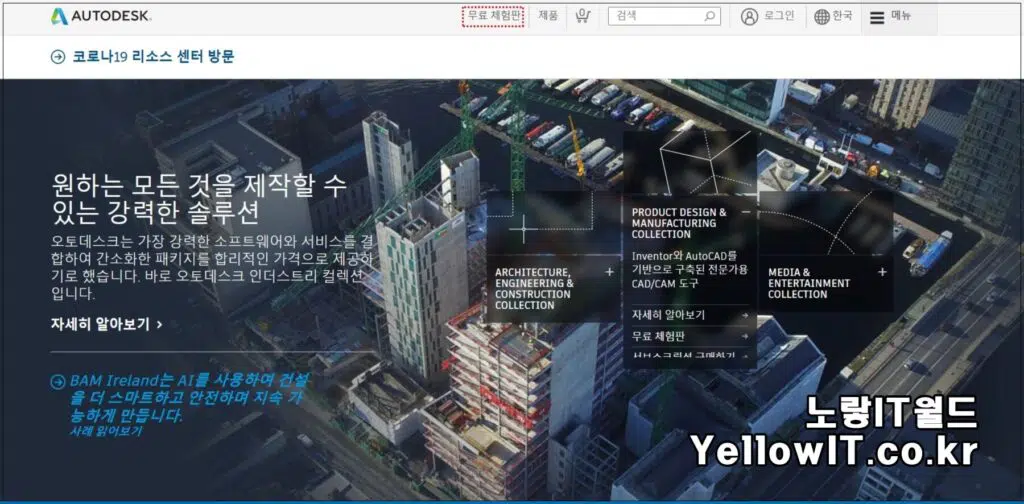
오토데스크 홈페이지로 접속합니다.

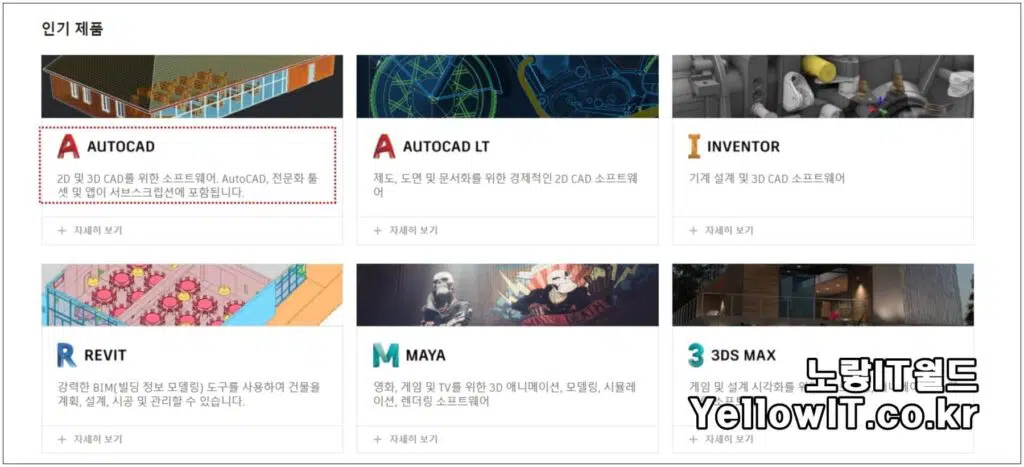
상단 무료체험판을 선택합니다.

오토데스크 체험판 교육용 라이센스 발급 및 설치 1년 무료
한글 이름영문 이름프로그램 설명
오토캐드AutoCAD2D 및 3D CAD 설계 프로그램
인벤터Inventor기계 설계 3D CAD 소프트웨어
레빗Revit건축 설계 시공 관리
마야Maya영화 게임 3D 애니메이션 모델링 시뮬레이션 렌더링
3D맥스3Ds Max영화 게임 3D 애니메이션 모델링 시뮬레이션 렌더링
알리아스Alias고급서페이스 특화 자동차 비행기 모델링
오토캐드모바일Autocad Moblie핸드폰으로 DWG 파일 편집
퓨전360Fusion 360제품설계 3D CAD / CAM / CAE
파워밀PowerMill고속 3축 및 5축 캠 Cam 가공
브이레드Verd자동차 3D 렌더링 프로그램
차량 이동Vehicle Tracking차량 주행궤적 해석 

설치하고자 하는 오토데스크 제품을 선택합니다.

체험판 및 교육용 라이센스 선택
설치하고자 하는 언어를 선택합니다.

기본적으로 영어,한국어,프랑스”불어”,중국어,일본어등등 다양한 언어를 제공하며 설치언어는 나중에 언어팩을 통해 한글이나 영문으로 다시 변경이 가능합니다.

오토캐드 라이센스 종류
  • 비지니스 사용자 : 30일 무료 체험판
  • 학생 또는 교사 : 1년 무료 교육용라이센스

오토데스크 무료 체험판을 사용하기 위해서는 위 직업 2가지 중 비지니스 사용자로 선택합니다.

그리고 1년간 무료로 사용하는 교육용 라이센스학생 또는 교사로 선택합니다.

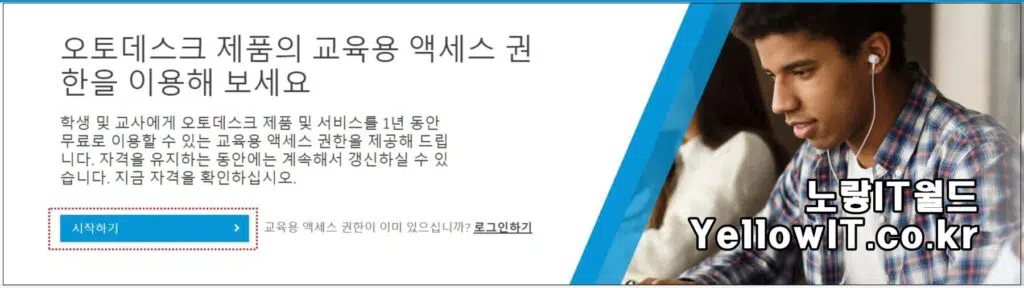
교육용 학생 및 교사 라이센스 발급

오토데스크 교육용 계정 액세스 권한
오토데스크 교육용 계정 액세스 권한

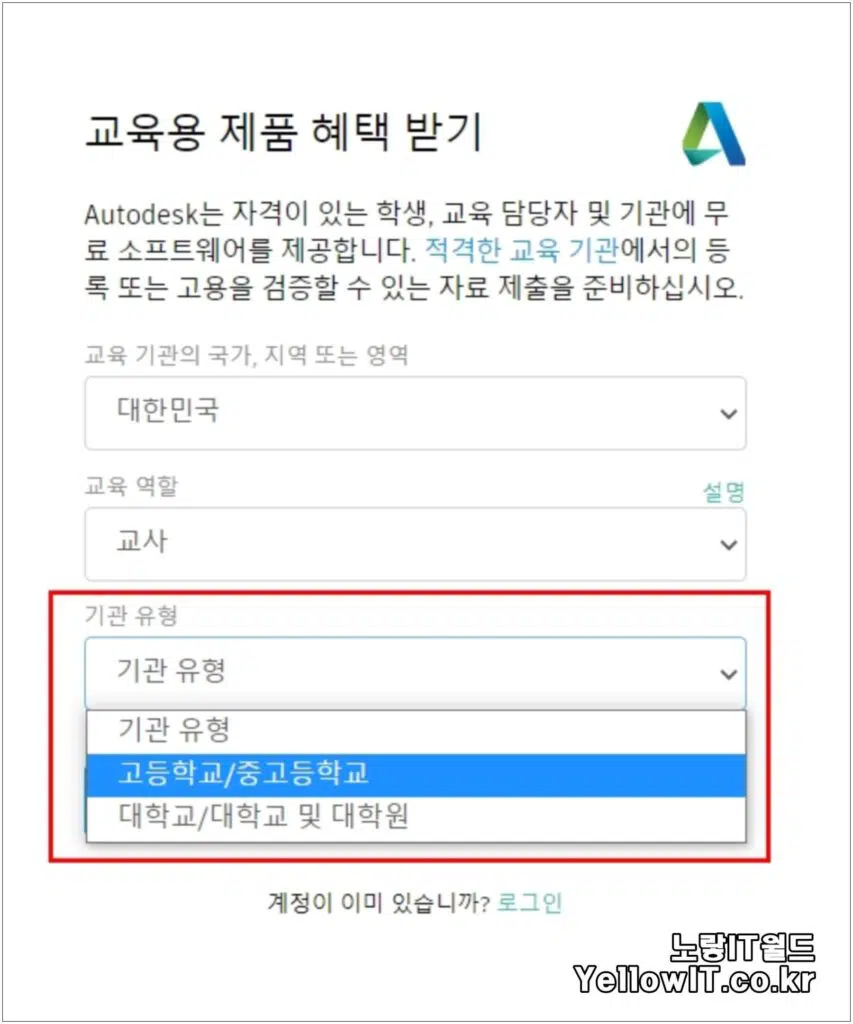
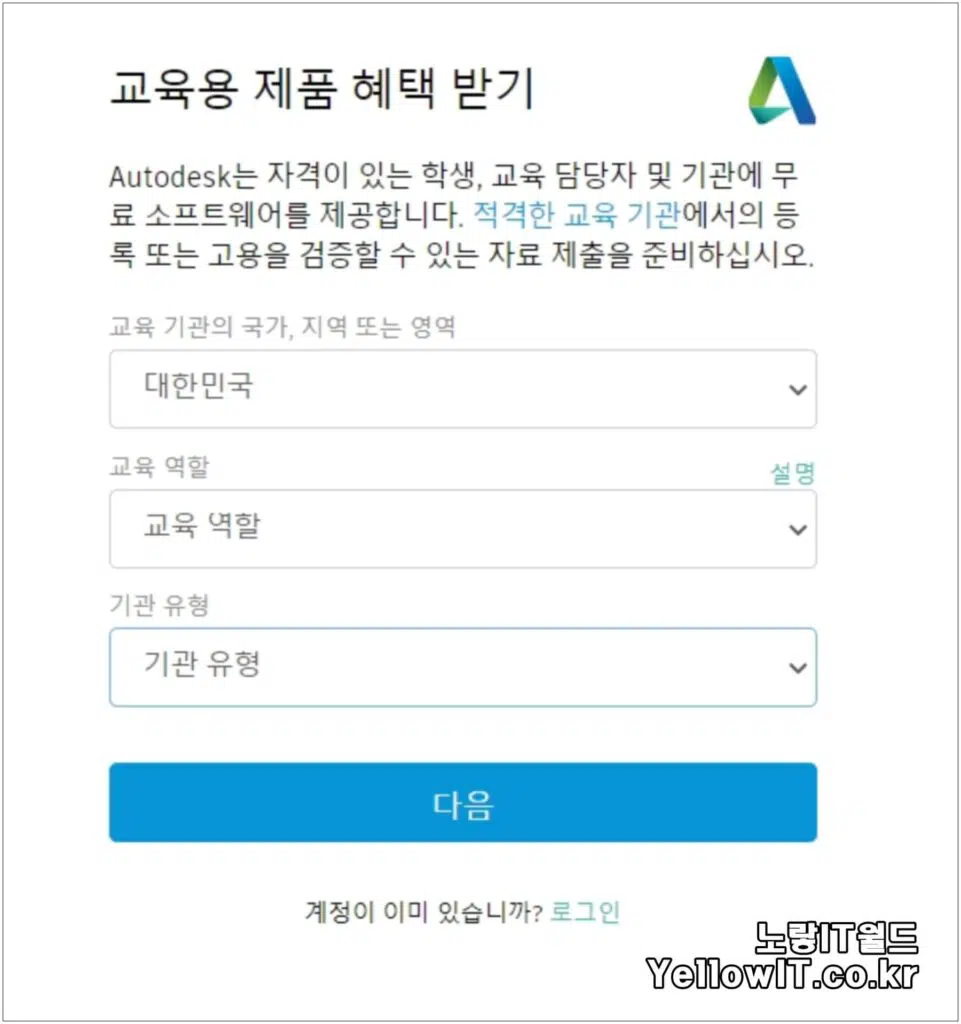
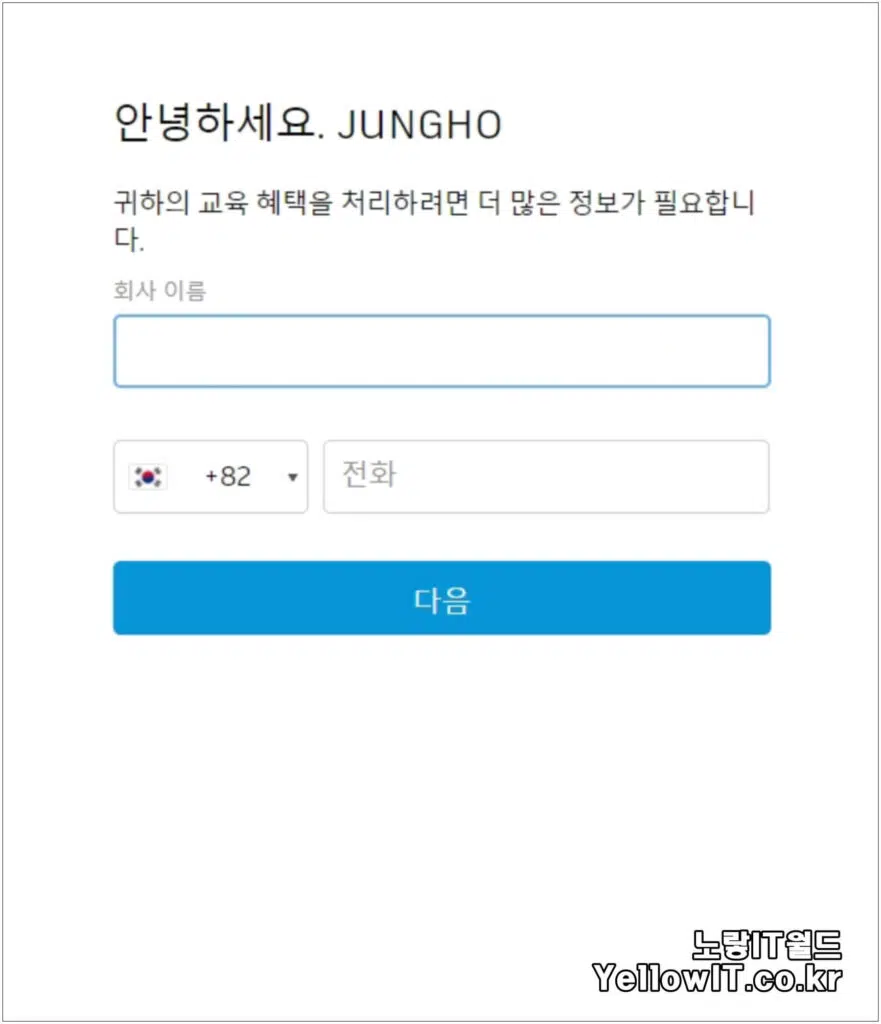
오토데스크 교육용 권한을 얻기위해서는 학교정보도 추가해야합니다.

  1. 교육기관은 국가 도는 지역, 교육역할,기관등을 선택해야합니다.
  2. 학생 및 교사,학교it관리자,디자인 공모전등 사용용도에 맞게 선택합니다.
  3. 학교는 고등학교,중학교,대학교,대학원중에서 선택합니다.
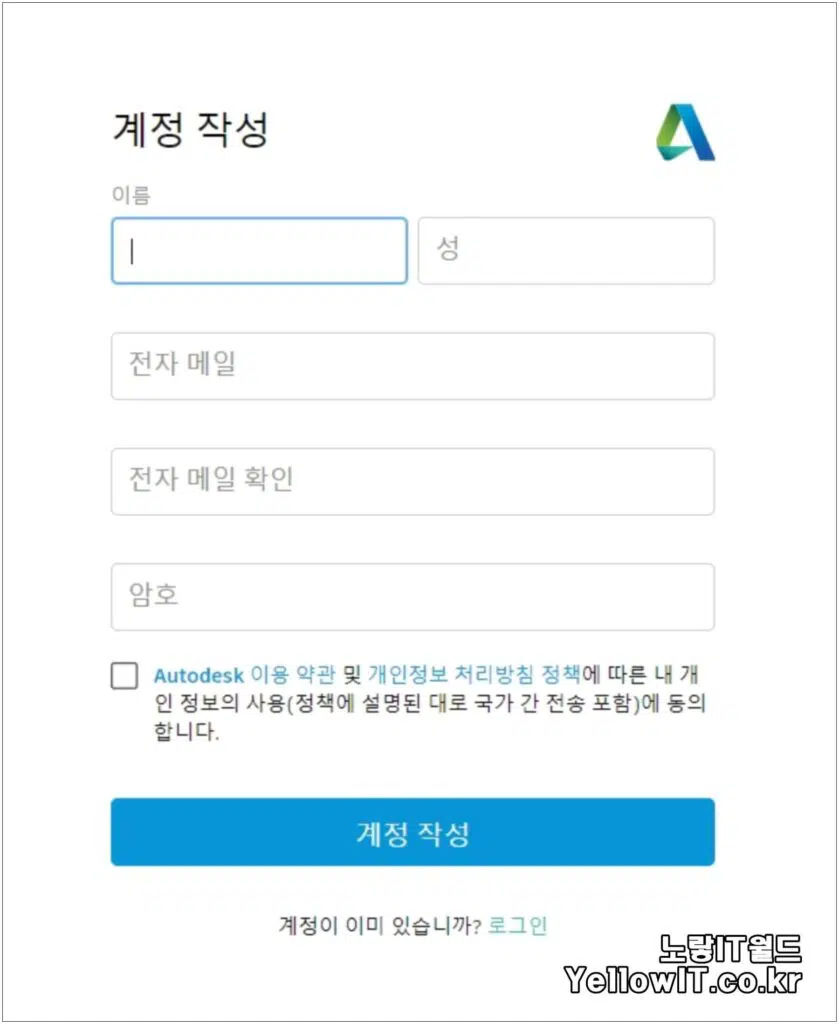
오토데스크 교육용 라이센스 계정 생성

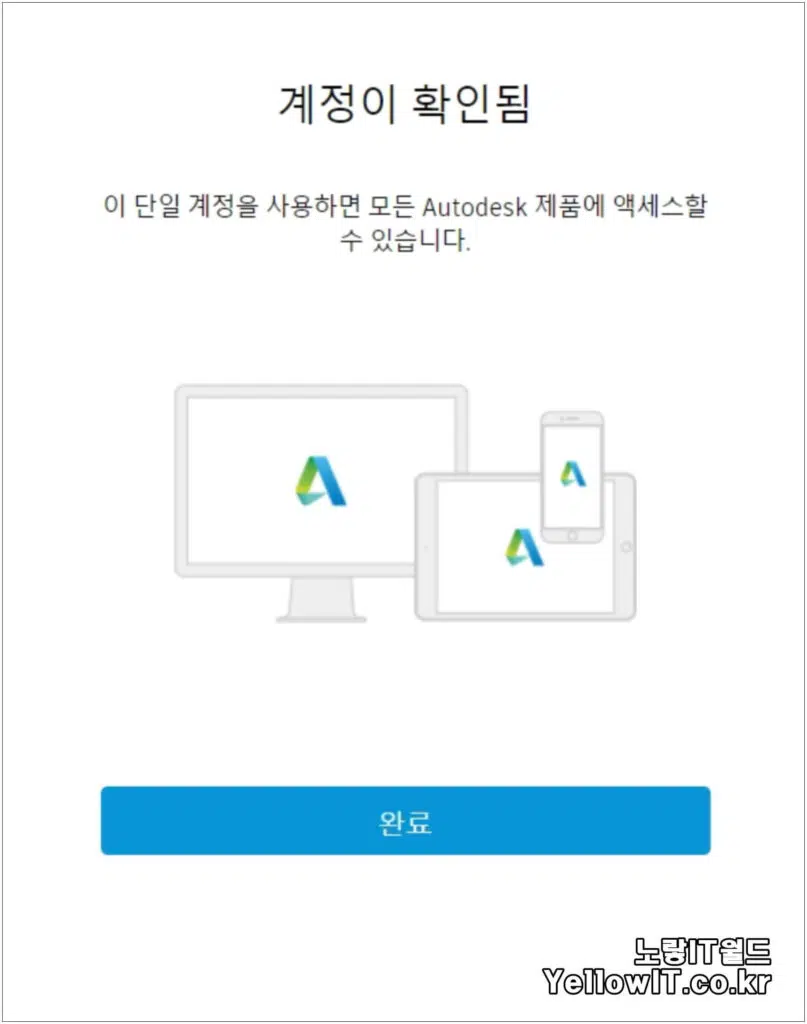
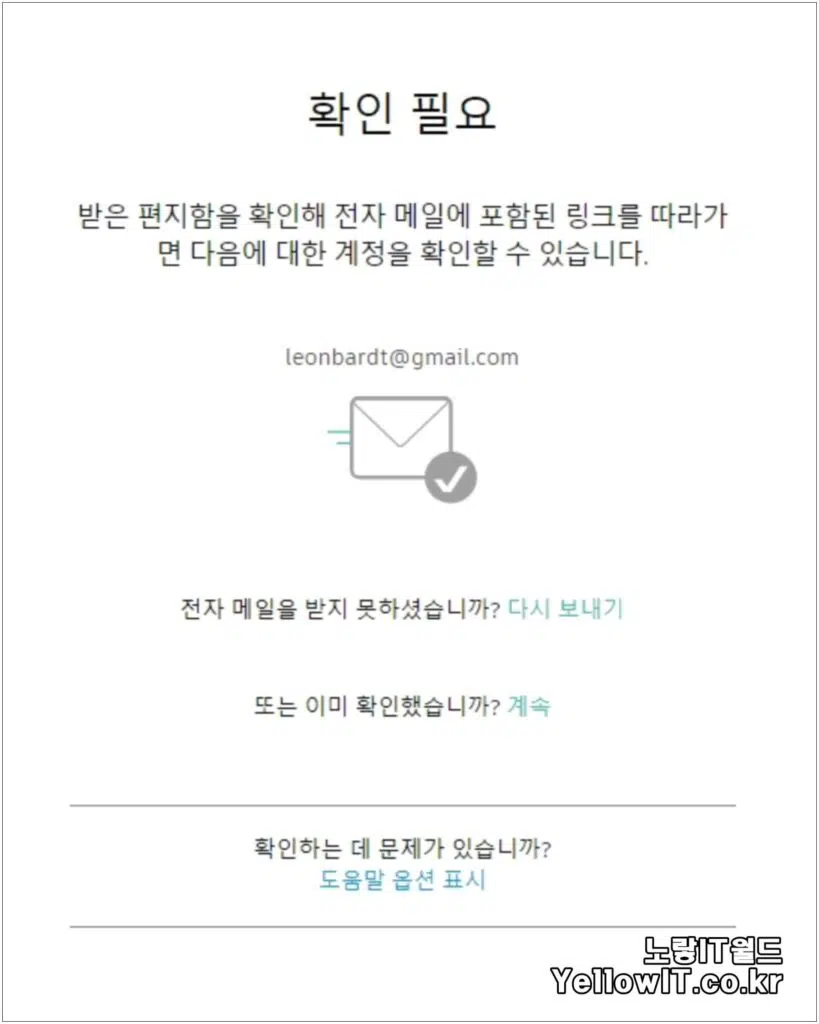
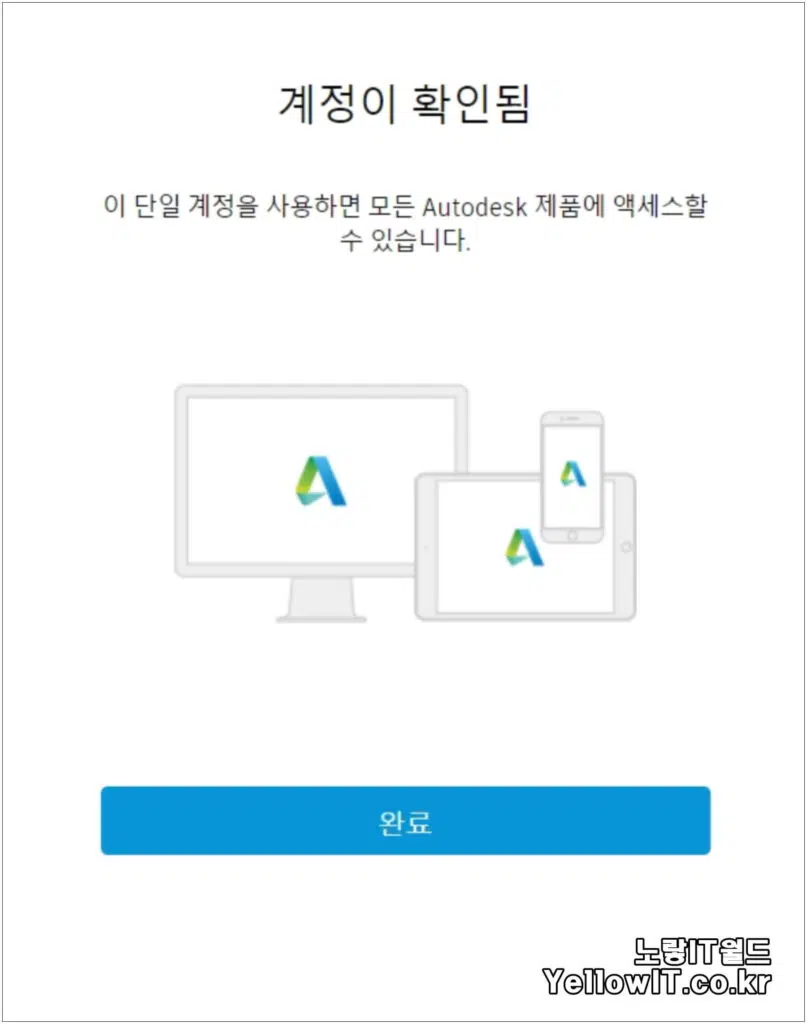
이후 개인정보를 입력하면 해당메일로 인증메일이 전달됩니다.

인증메일의 링크를 선택해 계정을 최종확인합니다.

오토데스크 2021 다운로드
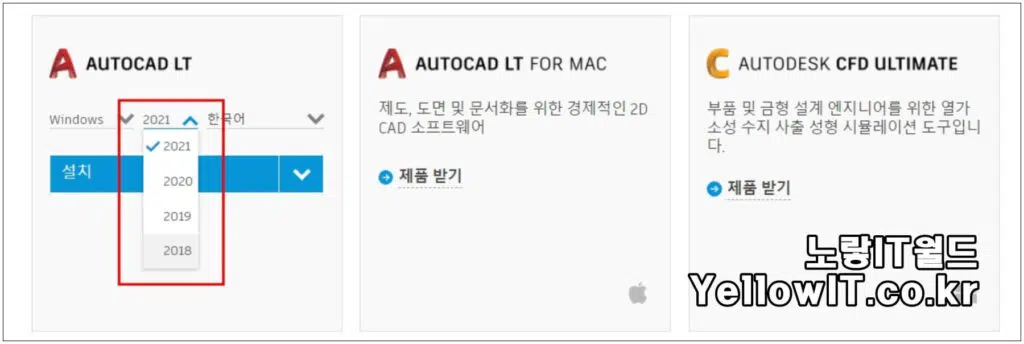
오토캐드 3DMAX,마야,인벤터,레빗 2021 체험판 다운로드

계정생성이 되었다면 각 계정권한에 맞는 오토캐드나 3DMAX,MAYS,REVIT,INVENTER등등 원하는 프로그램을 다운로드 받아 설치할 수있습니다.

이때 현재 2022년 12월 기준 최신버전인 오토캐드 2022 버전까지 지원하며 하위버전은 오토캐드 2020, 2019, 2018 까지 총 4가지 버전을 다운로드 받을 수 있습니다.
오토데스크 오토캐드 2021 설치

저는 교육용 라이센스로 오토캐드2021 버전인벤터 2021 버전을 다운로드 받아 설치했습니다.

이후 정식 제품키와 라이센스가 있거나 크랙키젠“이 있는 분들은 프로그램의 라이센스를 활성화하여 정품인증을 진행할 수 있습니다.

교육용 라이센스 관련 추가 FAQ

오토데스크 교육용 라이센스는 상업용으로 사용해도 되나요?

답변 : 아니요. 교육용 라이센스는 엄격하게 비상업적 교육 목적으로만 허용됩니다. 학생 과제, 연구, 교육 연습 등에는 사용 가능하지만, 수익이 발생하는 프로젝트나 프리랜서 작업에 사용하는 것은 라이센스 위반이며 Autodesk 측에서 사용 이력을 추적해 경고 또는 제재를 받을 수 있습니다.

교육용 라이센스는 만료되면 어떻게 되나요?

답변 : 교육용 라이센스는 기본적으로 1년간 유효하며, 학생 또는 교사 신분을 유지하는 한 연장 신청이 가능합니다. 라이센스가 만료되면 제품은 자동으로 제한되며, 저장 및 편집 기능이 비활성화됩니다. 연장 신청은 Autodesk Education Portal에서 가능합니다.

교육용 라이센스와 체험판의 차이는 무엇인가요?

구분교육용 라이센스30일 체험판
대상학생, 교사, 교육기관 관계자일반 사용자 누구나 사용 가능
사용기간1년 (연장 가능)30일
기능 제한없음없음
설치 가능한 제품대부분 Autodesk 제품군주요 제품 중심

교육용 라이센스 발급 시 학교 이메일이 꼭 필요한가요?

답변 : 반드시 학교 이메일이 필요한 것은 아닙니다.

대부분의 경우 일반 이메일 주소로도 인증 절차를 거쳐 발급 가능하며, 대신 학교 이름, 지역, 교육용도 등을 정확하게 입력해야 합니다. 다만 학교 이메일(@edu 등)이 있다면 인증 과정이 더 간편합니다.

오토캐드 등 설치 시 언어를 바꿀 수 없는데 해결 방법은?

답변 : 처음 설치할 때 언어를 선택하지 않았거나 기본 언어로만 설치된 경우, Autodesk 공식 사이트에서 해당 버전의 언어팩(Language Pack)을 별도로 다운로드해 설치하면 됩니다.

설치 후에는 Windows 시작 메뉴에서 언어별 실행 아이콘이 따로 생성됩니다.

개인사업자도 교육용 라이센스를 사용할 수 있나요?

답변 : 아니요. 개인사업자(프리랜서 포함)는 교육용 라이센스를 사용할 수 없습니다.

Autodesk 교육용 라이센스는 인증된 학교, 학생, 교사에게만 제공되며, 상업적 목적의 개인 또는 기업은 반드시 유료 상용 라이센스를 구매해야 합니다. 불법 사용 시 라이센스 위반으로 간주되어 법적 책임을 질 수 있습니다.

오토캐드 크랙(키젠, 패치)을 사용하면 실제 단속될 수 있나요?

답변 : 네. Autodesk는 BSA(소프트웨어연합), 국내 법무법인, 디지털 포렌식 업체를 통해 불법 소프트웨어 사용자 단속을 정기적으로 수행합니다.

  • IP 및 제품 활성화 정보 수집
  • 정품 사용 여부 원격 감시
  • Autodesk 계정 로그인 이력 추적

크랙 소프트웨어는 단순 위법을 넘어 보안 위협(악성코드 포함)도 매우 높습니다.

특히 기업 및 프리랜서 사용자는 민사합의 또는 손해배상청구 대상이 될 수 있습니다.

불법 소프트웨어를 사용하다가 단속되면 어떻게 되나요?

답변 : 보통 아래 4단계로 진행됩니다.

  1. 내용증명 발송 (불법 사용 정황 통보)
  2. 사용 이력 확인 요청
  3. 합의 또는 정품 구매 유도
  4. 합의 불이행 시 법적 소송 또는 손해배상 청구

합의금은 보통 300만 원~수천만 원 수준이며, 프로그램 수량, 사용 기간에 따라 달라집니다. 개인사업자도 예외가 아닙니다.

무료 체험판이나 교육용 버전 사용 후 정품으로 전환하려면?

답변 : Autodesk는 무료 체험 기간이 끝나거나 교육용 라이센스가 만료된 경우에도, 해당 제품을 정품 라이센스 구매 후 즉시 활성화할 수 있도록 설계되어 있습니다.

  • Autodesk 계정 로그인 후 “라이센스 관리” 메뉴에서 업그레이드 가능
  • 기존 설치된 제품을 재설치하지 않고도 라이센스만 갱신 가능

정품 라이센스를 저렴하게 구매할 수 있는 방법은 없나요?

답변 : Autodesk는 연 1~2회 공식 할인 프로모션을 진행하며, 공식 리셀러나 총판을 통해 연간 라이센스 또는 번들 구매 시 최대 20~30% 할인된 가격에 구매할 수 있습니다. 중소사업자라면 Autodesk Flex 또는 월간 라이센스 요금제도 고려해볼 수 있습니다.

댓글 남기기