Autodesk에서 개발한 2D CAD 소프트웨어인 오토캐드(AutoCAD)는 세계적으로 널리 사용되는 도면 작성 툴입니다. 오토캐드가 한국에서 사용될 때 기본적으로는 한글 윈도우 운영체제가 설치되어 있으면, “오토캐드 한글판“이 기본으로 설정되어 설치되게 됩니다. 이는 사용자가 보다 편리하게 이용할 수 있도록 도와주지만, 오토캐드에 이미 익숙한 사용자들에게는 오히려 불편함을 줄 수 있습니다. 반면, 영문판으로 설치되어 사용하는 사용자들이 설정을 한글판으로 변경하고자 할 때도 있을 것입니다. 이 경우, 사용자의 필요에 따라 오토캐드 영문판이나 오토캐드 한글판을 선택하여 사용할 수 있습니다.
오토캐드 한글로의 설치가 불편한 숙련자들이나, 영문 사용자들이 오토캐드를 보다 쉽게 사용할 수 있도록, 오토캐드는 다양한 언어 팩을 제공합니다. 이를 통해 사용자는 한글버전, 영문버전 뿐만 아니라 일본어, 중국어 등 다양한 언어팩을 다운로드하고 설치하여, 자신에게 가장 편리한 언어로 오토캐드를 이용할 수 있으며 이러한 다양한 언어 옵션은 사용자가 보다 효과적이고 편리하게 오토캐드 한글판을 활용할 수 있도록 도와줍니다.
윈도우 버전 64BIT 32BIT 확인
노랗 목차
이에 대한 상세한 설치 방법과 설정 방법을 알아보기 전에, 오토캐드를 설치하기 위해서는 우선 사용자의 윈도우 운영체제 버전을 확인해야 합니다. 이는 오토캐드가 정상적으로 작동하고, 설치 중 발생할 수 있는 문제를 예방하기 위함입니다.
또한, 오토캐드를 이용하는 과정에서 언어 설정을 변경하게 될 경우, 적절한 언어팩을 설치하는 것이 중요하며, 이를 위해서는 정확한 언어팩을 선택하고 설치해야 합니다.
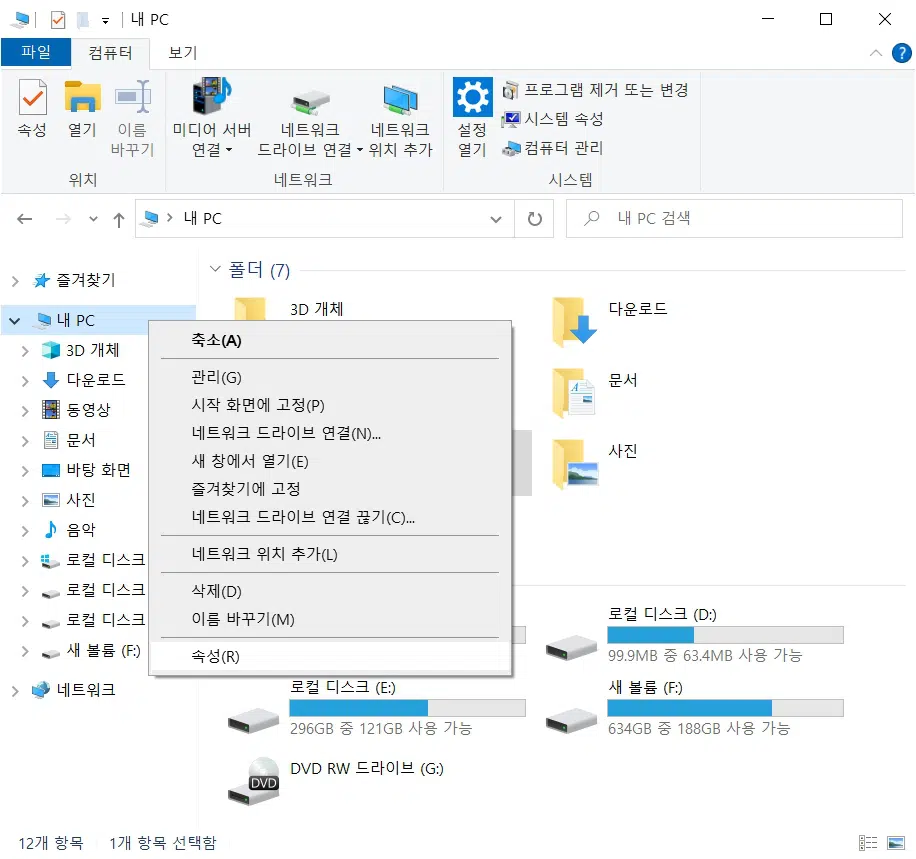
내PC -> 속성을 선택합니다.
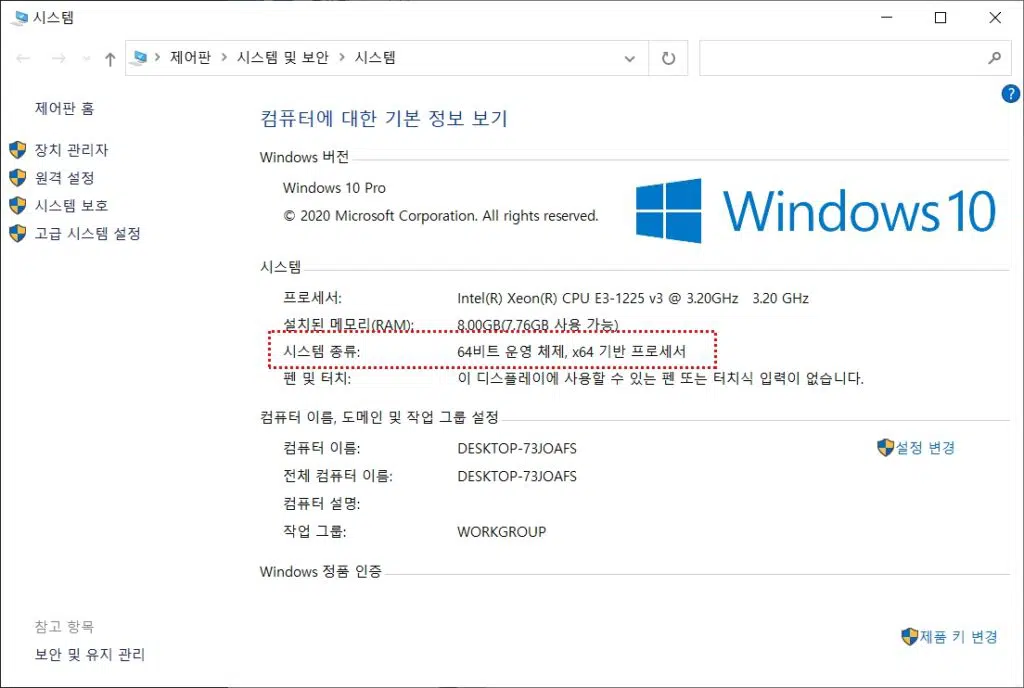
- 그럼 시스템 종류에서 64BIT 운영체제인지 32BIT 운영체제인지 확인할 수 있습니다.
- 자신의 운영체제에 맞는 오토캐드의 언어패치를 다운로드합니다.
- 오토캐드의 언어팩은 오토캐드 버전에 맞는 패치로 다운로드해야합니다.
오토캐드 한글판 영어 영문판 언어패치 다운로드
- AutoCAD 2021 언어 팩
- AutoCAD 2020 언어 팩
- AutoCAD 2019 언어 팩
- AutoCAD 2018 언어 팩
- AutoCAD 2017 언어 팩
- AutoCAD 2016 언어 팩
- AutoCAD 2015 언어 팩
- AutoCAD 2014 언어 팩
- AutoCAD 2013 언어 팩
자신이 설치한 오토캐드2013 버전부터 오토캐드2018, 오토캐드2020, 오토캐드2021버전까지 오토캐드 버전에 맞는 버전으로 접속합니다.
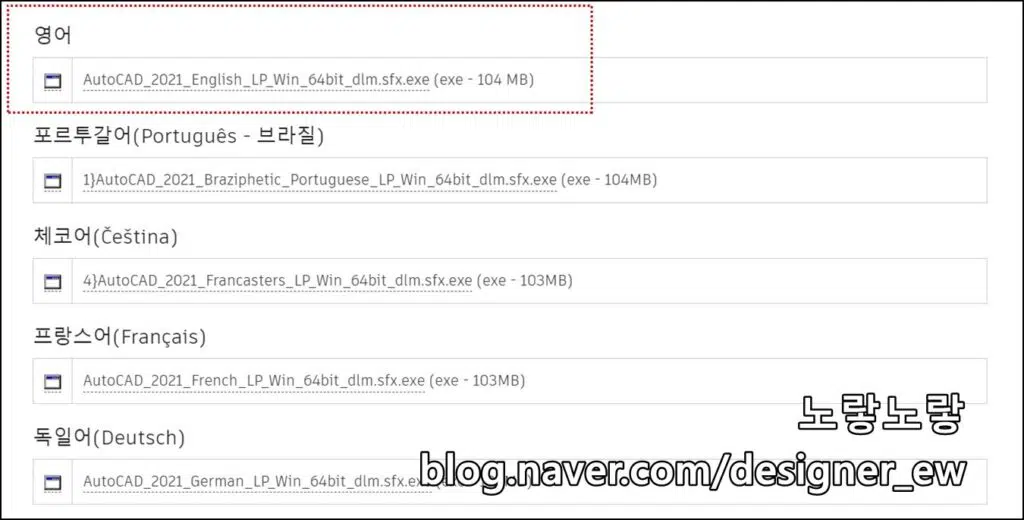
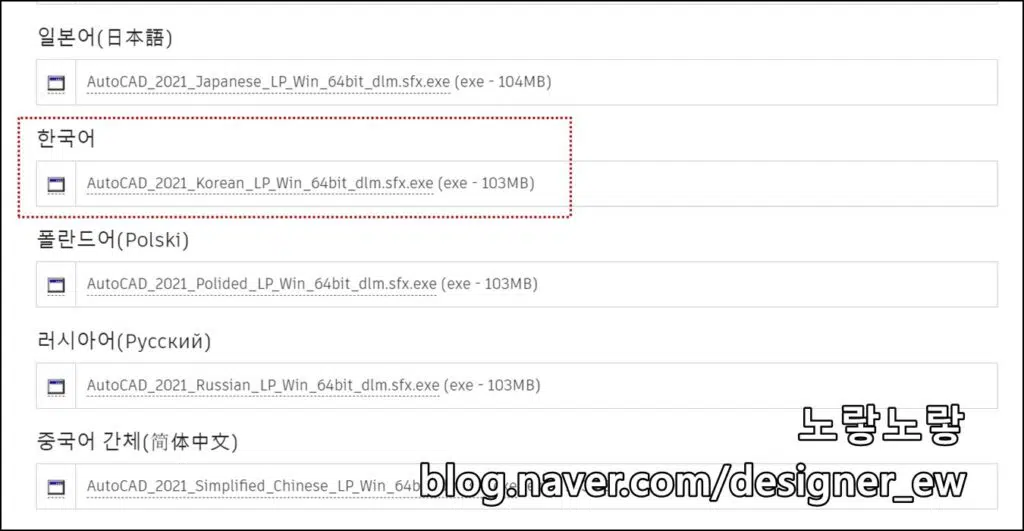
- 한글 언어패치를 하기 위해서는 미리 오토캐드가 설치되어 있어야 합니다.
- 원하는 오토캐드 언어 팩 중 하나를 선택하여 다운로드합니다.
- 다운로드한 EXE 파일을 두 번 클릭해서 압축을 해제합니다.
- AutoCAD 언어 팩 파일 압축이 풀리면 한글 및 영어,일본어등 다운로드한 언어 팩 설치 프로그램이 시작됩니다.
- “설치” 버튼을 클릭하여 다운로드한 AutoCAD 언어 팩을 설치합니다.
- 설치하고 나면 각 언어에 대해 생성한 바탕 화면 바로 가기를 두 번 클릭하거나 Windows 시작 메뉴에서 해당 바로 가기를 두 번 클릭합니다.
- 그럼 선택한 언어의 AutoCAD를 실행할 수 있습니다.
이상 오토캐드 사용자의 한글판 영문판 언어변경방법에 대해 알아보았습니다.
이상 오토데스크의 오토캐드는 다양한 언어 팩을 설치하고 오토캐드를 사용하면서, 각 언어 버전의 특징과 사용 방법을 이해하게 되면, 사용자는 오토캐드를 보다 전문적이고 효율적으로 활용할 수 있게 됩니다. 각 언어의 특성에 따라서도 오토캐드의 사용 경험이 달라질 수 있으므로, 사용자의 편의성과 작업 효율성을 최대한 높이기 위해 적절한 언어팩 선택이 필요합니다.
마지막으로, 오토캐드의 다양한 언어팩은 전 세계의 많은 사용자들에게 이 소프트웨어를 보다 접근하기 쉽게 만들어주며, 국제적인 환경에서의 협업을 용이하게 합니다. 이를 통해 오토캐드 사용자들은 자신의 언어와 환경에 맞게 최적화된 도구를 사용하여, 보다 정확하고 높은 품질의 작업을 수행할 수 있게 됩니다.