Adobe Creative Cloud를 설치하고 실행하는 과정에서 다양한 오류가 발생할 수 있으며, 그 중에서 주로 포토샵을 실행할 때 발생하는 D3DCOMPILER_47.dll 오류에 대해 알아보겠습니다. 일반적으로 이러한 .dll 오류는 설치 파일 경로에 해당 파일이 없어서 발생하며, D3라는 단어는 주로 3D 게임, 이미지 처리, 동영상 편집과 같은 그래픽 작업을 위한 그래픽 카드의 기능과 관련이 있으며, 이 오류는 DirectX가 시스템에 설치되어 있지 않을 때 발생할 수 있습니다.
“D3DCOMPILER_47.dll“은 Microsoft DirectX API와 관련된 동적 연결 라이브러리(Dynamic Link Library, DLL) 파일입니다. 이 DLL 파일은 DirectX 그래픽 라이브러리의 일부로서, 특히 DirectX 12와 관련이 있습니다. DirectX는 Microsoft가 개발한 기술로, Windows 운영체제에서 그래픽, 오디오, 입력 및 멀티미디어 관련 작업을 수행하기 위한 API 집합을 제공합니다.
“D3DCOMPILER_47.dll”은 DirectX 12에서 사용되는 그래픽 스타인셰이더 컴파일러의 일부입니다. 이 컴파일러는 DirectX 12 그래픽 애플리케이션을 개발할 때 쉐이더 코드를 컴파일하고 최적화하는 데 사용됩니다. 쉐이더 코드를 컴파일하는 과정에서 이 DLL 파일이 필요합니다. 그래픽 카드의 하드웨어 기능을 최대한 활용하기 위해서는 쉐이더 코드 컴파일에 이 파일이 필요합니다.
컴퓨터에서 이 DLL 파일이 손상되거나 누락된 경우, DirectX 12를 사용하는 애플리케이션에서 오류가 발생할 수 있습니다. 이러한 경우, DirectX를 다시 설치하거나 시스템 파일 복구 도구를 사용하여 해당 DLL 파일을 복원할 수 있습니다.
“네트워크 오류”나 “파일을 찾을 수 없음”과 같은 D3DCOMPILER_47.dll 관련 오류는 주로 이 DLL 파일의 문제로 인해 발생할 수 있으므로, 이를 해결하려면 해당 파일의 누락 또는 손상 여부를 확인하고 필요한 경우 복구나 재설치를 진행해야 합니다. 중요한 점은 “D3DCOMPILER_47.dll”은 DirectX 12의 일부로, 해당 버전의 DirectX를 사용하는 애플리케이션에서 필요한 파일이며, 이 파일이 없으면 그래픽 애플리케이션에서 문제가 발생할 수 있다는 점입니다.
Adobe CC 다운로드 및 설치방법
노랗 목차
- Adobe illustration CC 2020 다운로드 설치 및 정품인증
- Adobe Photoshop CC 2020 다운로드 및 설치 정품인증
- Adobe CC 2019 전 제품 다운로드 및 설치 정품인증
- Adobe CC 2018 전제품 다운로드 및 설치 정품인증
- Adobe CC 2017 전제품 다운로드 및 설치 정품인증
- Adobe Creative Cloud 설치 및 삭제방법
D3DCOMPILER_47.dll 오류확인
- DirectX 업데이트 확인: 먼저 컴퓨터의 DirectX 버전을 확인합니다. “D3DCOMPILER_47.dll”은 DirectX 12와 관련이 있으므로 DirectX 12가 설치되어 있는지 확인합니다. 필요하다면 DirectX를 최신 버전으로 업데이트합니다. DirectX 업데이트는 Microsoft 웹 사이트에서 다운로드할 수 있습니다.
- DLL 파일 복구: “D3DCOMPILER_47.dll” 파일이 손상되었거나 누락된 경우, 이 파일을 복구해야 합니다. 다른 컴퓨터에서 정상적인 “D3DCOMPILER_47.dll” 파일을 가져와서 해당 컴퓨터의 시스템 폴더에 복사할 수 있습니다. 주의할 점은 파일을 다른 출처에서 가져올 때 안전한 출처에서 가져와야 한다는 것입니다.
- 백신 및 보안 프로그램 확인: 보안 소프트웨어가 “D3DCOMPILER_47.dll” 파일을 차단하거나 삭제하는 경우도 있습니다. 보안 소프트웨어 설정을 확인하고 해당 파일이 차단되지 않도록 허용합니다.
- 시스템 파일 복구: Windows 운영체제에서 시스템 파일이 손상되었을 경우, 시스템 파일 검사 도구를 사용하여 문제를 해결할 수 있습니다. 명령 프롬프트에서 “sfc /scannow” 명령을 실행하여 시스템 파일을 검사하고 복구합니다.
- 프로그램 재설치: 만약 “D3DCOMPILER_47.dll” 오류가 특정 프로그램 실행 시에만 발생한다면, 해당 프로그램을 다시 설치하거나 업데이트하는 것을 고려해봅니다. 프로그램 내부에 필요한 DLL 파일이 누락되었을 수 있습니다.
- 시스템 복원: 마지막으로, “D3DCOMPILER_47.dll” 오류가 최근에 발생했고 시스템 복원 지점이 있다면, 해당 시점으로 시스템을 복원해볼 수 있습니다.

포토샵을 실행시 해당 오류가 발생합니다.
컴퓨터에 D3DCOMPILER_43.DLL이(가) 없어 프로그램을 시작할 수 없습니다. 프로그램을 다시 설치하여 이 문제를 해결하십시오.
그렇다면 우선 해당파일을 다운로드해야합니다.
아래 첨부한 파일을 다운로드 해도 되고 DLL 파일을 다운로드 할 수 있는 사이트를 통해 그 외에 다양한 파일을 다운로드할 수 있습니다.
다운로드 한 DLL 파일을 넣는곳의 위치는 총 세가지 방법이 있습니다.
- 설치된 포토샵 프로그램 폴더 위치에 넣기
- 운영체제에 맞는 Windows 폴더에 넣기
- DirectX 최종 사용자 런타임 웹 설치 관리자를 실행하여 파일을 복원하기
윈도우 64bit D3DCOMPILER_47.dll 설치방법
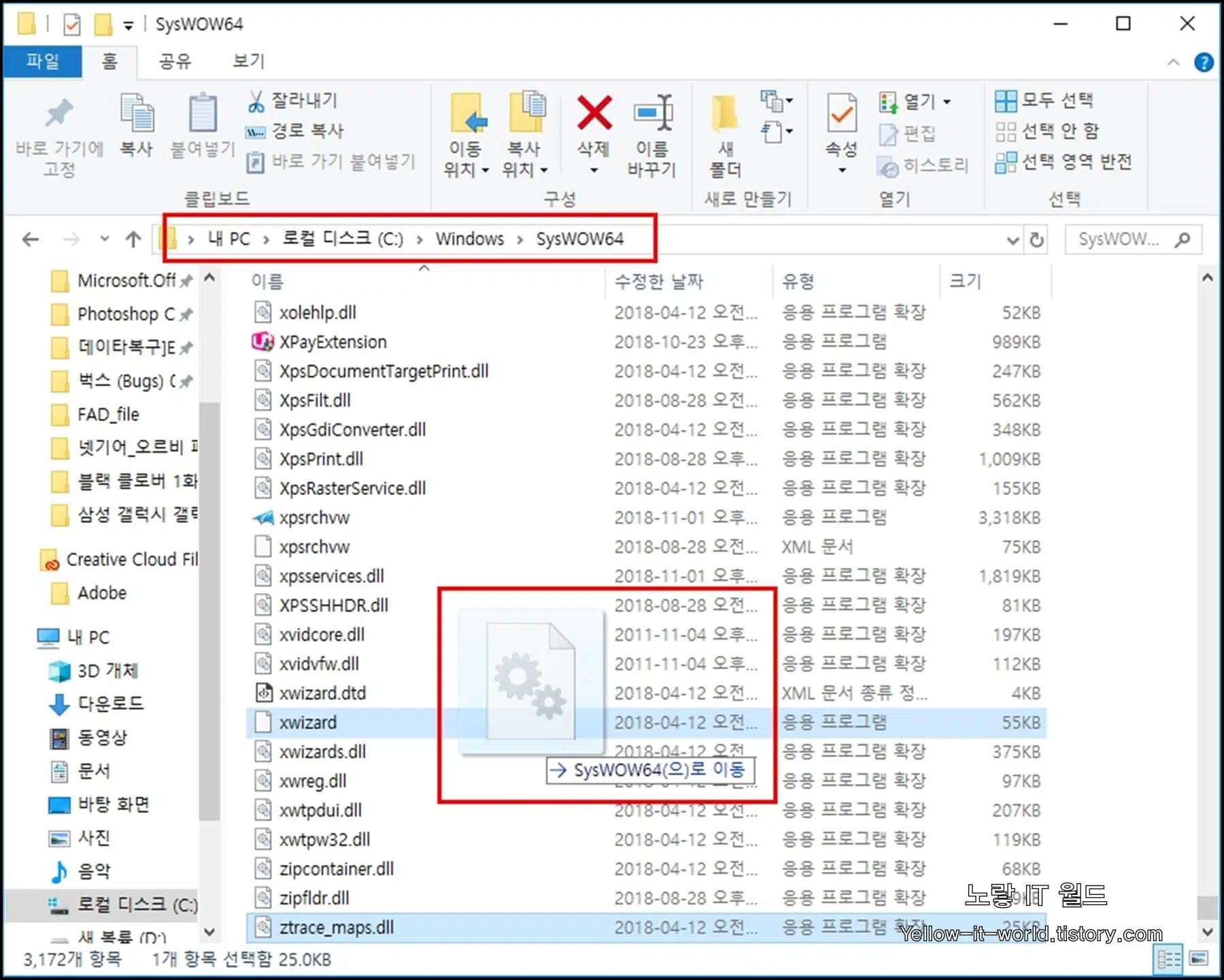
해당폴더에 파일을 넣어줍니다.
윈도우 32bit D3DCOMPILER_47.dll 설치방법
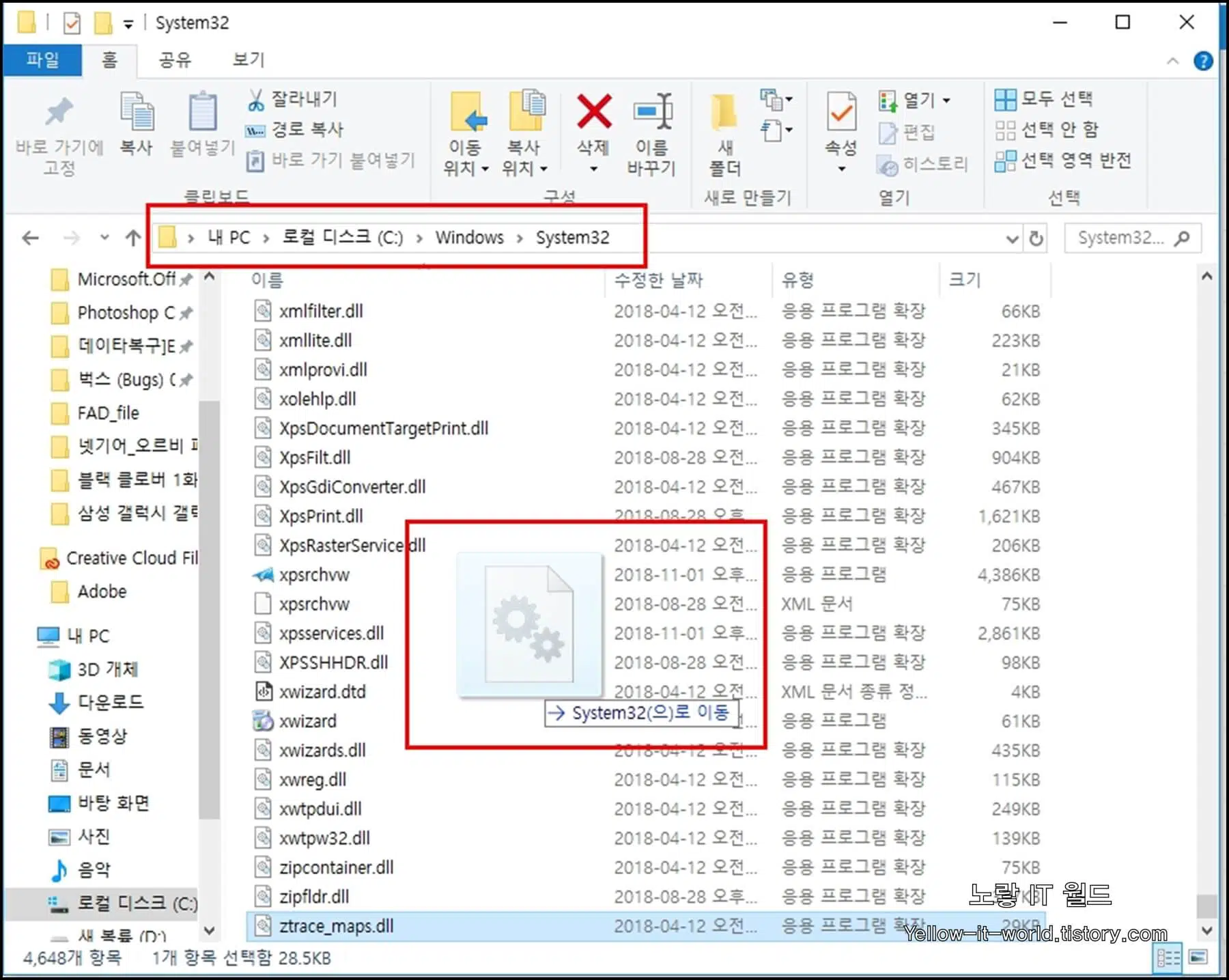
윈도우32bit의 경우 위 폴더에 해당 파일을 넣어줍니다.
이렇게 파일을 넣어주고 바로 프로그램을 실행해서 문제가 해결되지 않는다면 컴퓨터를 한번 재부팅 후 실행해보시길 바랍니다.
DirectX 최종 사용자 런타임 웹 설치 관리자

마이크로소프트 홈페이지에 접속해서 다이렉트x 최종 사용자 런타임을 설치합니다.
참고 : 포토샵 프로그램 오류로 인하여 요청한 사항을 완료할 수 없습니다
MSVCR120.DLL 오류 다운로드 해결방법 3가지
이러한 방법 중 하나를 선택하여 D3DCOMPILER_43.DLL 파일을 컴퓨터에 추가하면 프로그램 실행 중 발생하는 오류를 해결할 수 있습니다.
1 thought on “D3DCOMPILER_47.dll 포토샵 실행 오류 해결방법”