스팀 게임 조이스틱 패드 인식 안될때 오류 해결방법

재택 시간이 길어지고 게임 플랫폼들이 다양화되면서 스팀(Steam), 락스타(Rockstar) 같은 플랫폼에서 게임을 즐기는 사용자들이 크게 늘었습니다. 특히 Xbox나 플레이스테이션처럼 조이스틱 게임패드로 즐기는 유저들도 많아졌는데요, 가끔 스팀에서 게임패드가 제대로 인식되지 않아 당황스러운 경험을 하게 됩니다.

특히 토렌트나 스팀은 다양한 종류의 컨트롤러를 지원하고 있으며, 윈도우11 환경에서도 대부분 자동 인식이 가능하지만 일부 설정 문제나 드라이버 누락, 연결 방식에 따라 인식 오류가 발생할 수 있습니다.

순번 게임명 (출시) 기본
패드 지원
Steam Deck 메모 & 해결 팁
1League of Legends (2009~)공식 미지원, reWASD·Joy2Key 등 키매핑 필요
2Valorant (2020)타사 매핑 툴 필수, 콘솔판과 별도 업데이트
3Counter-Strike 2 (2023)커뮤니티 레이아웃 존재하지만 에임보정 없음
4Manor Lords (EA 2024)RTS 특성, 정식 컨트롤러 UI 미구현
5Cities: Skylines II (2023)커서 이동 불편, 메뉴 일부만 대응
6Palworld (EA 2025)OSteam Input 강제 활성 후 정상 인식
7The Finals (2024)O감도 조절 필수, 커뮤니티 레이아웃 다수
8Age of Empires IV (PC 버전)콘솔판과 달리 PC판은 마우스-키보드 전용
9Europa Universalis IV마우스 요구, Big Picture 매핑은 가능
10Crusader Kings IIIPC판 공식 미지원, 콘솔판 UI와 다름
11Victoria 3 (2022)Deck용 사용자 레이아웃 활용 사례 많음
12Hearts of Iron IV마우스 전용 UI, 팬 커뮤니티 레이아웃 존재
13Escape from Tarkov키바인드 과다, 매핑 난이도 높음
14StarCraft II외부 매핑 프로그램 필요, EAC·런처 우회 주의
15Minecraft Java EditionControllable 모드 또는 Steam 매핑 필요
16Lethal Company (2024)“Partial support”, 최신 패치 후 버튼 오류 보고
17Factorio 1.1.83 +OO실험판부터 공식 지원, 옵션에서 Gamepad 선택
18Lies of P (2023)OOPS 프롬프트 제한, 버튼 재매핑 가능
19Helldivers 2 (2025)OOXbox·DualSense 모두 호환, UI 완전 대응
20Overwatch 2 (2022)PC판 에임보정 없음, 감도 커스텀 권장

그 스팀 게임을 조이스틱 게임패드로 플레이할 때 패드가 인식되지 않거나 버튼 설정이 꼬일 경우, 이를 해결하고 정상적으로 작동하도록 설정하는 방법을 하나씩 정리해보겠습니다.

참고 : 컴퓨터 USB 인식안됨 연결오류 해결방법 – 12가지

스팀 다운로드 및 설치

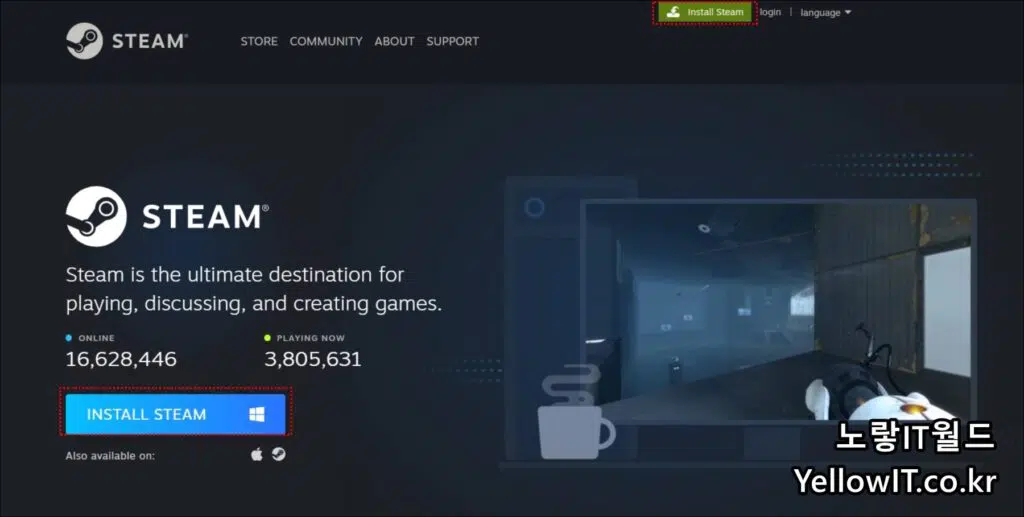
우선 스팀 게임이든 락스타 게임이든 아니면 토렌트에서 받은 게임이든 상관없이 Steam 홈페이지에 접속해서 스팀 런쳐를 다운로드 받아 설치합니다.

게임 조이스틱 패드설정
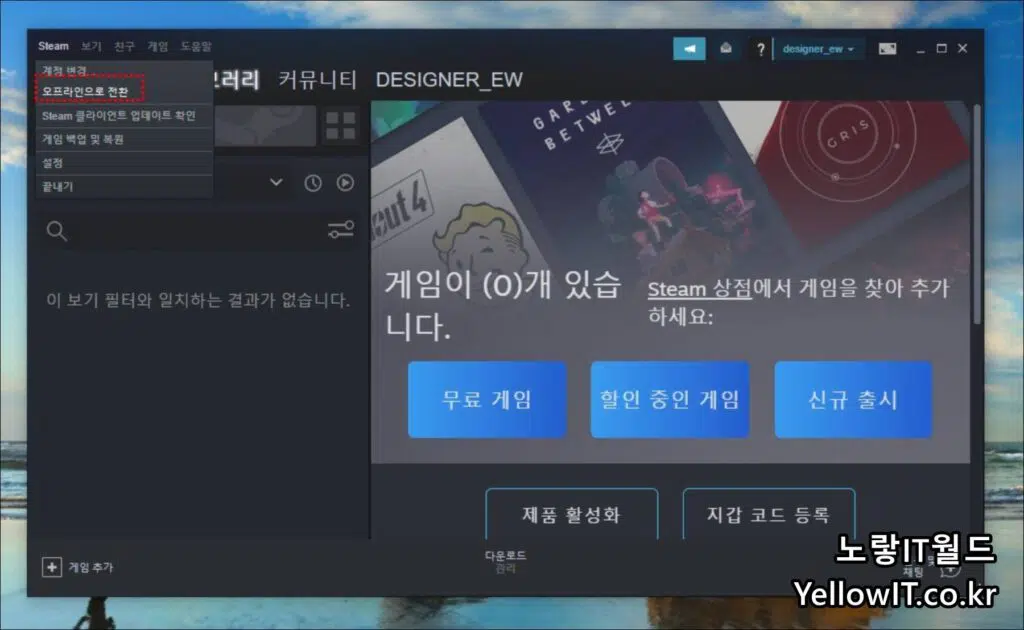
만약 토렌트등으로 다운로드 받은 게임이라면 스팀을 오프라인으로 전환을 눌러주는것이 안전할거 같습니다.
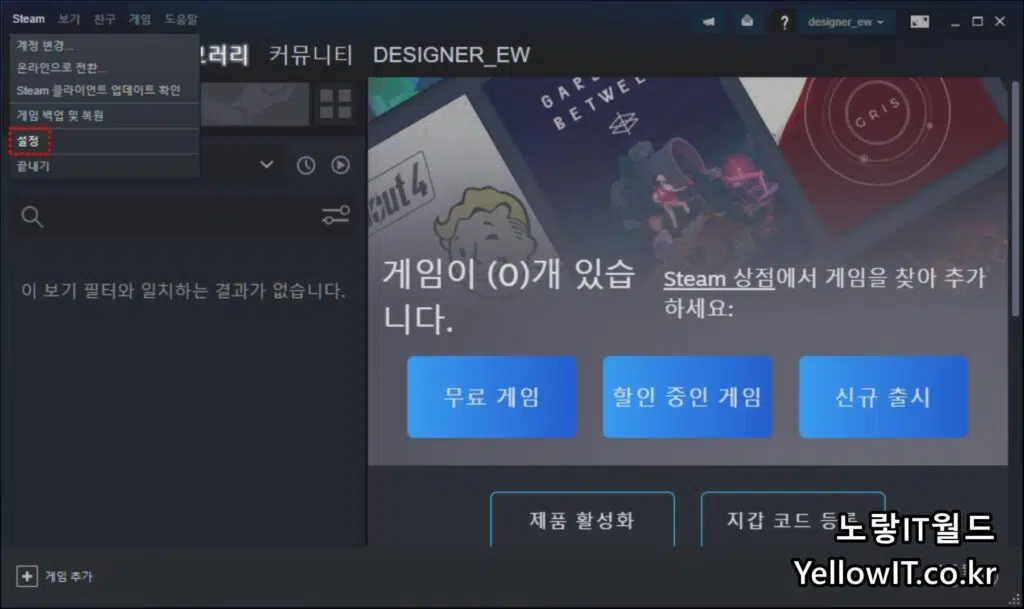
이후 설정으로 들어갑니다.
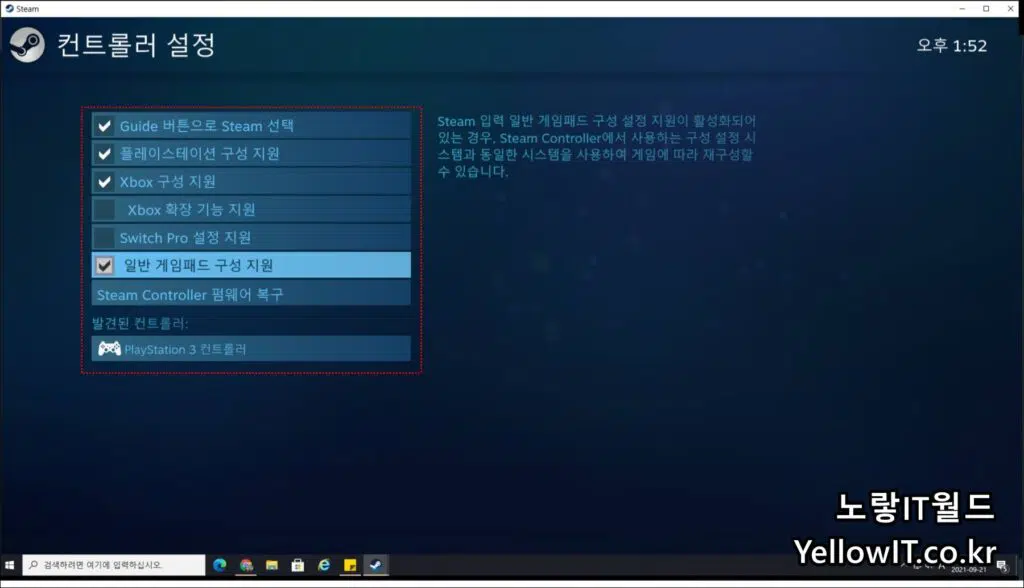
그럼 컨트롤러 설정을 통해 플레이테이션부터 Xbox, 닌텐도스위치등의 게임패드를 연결 설정할 수 있습니다.
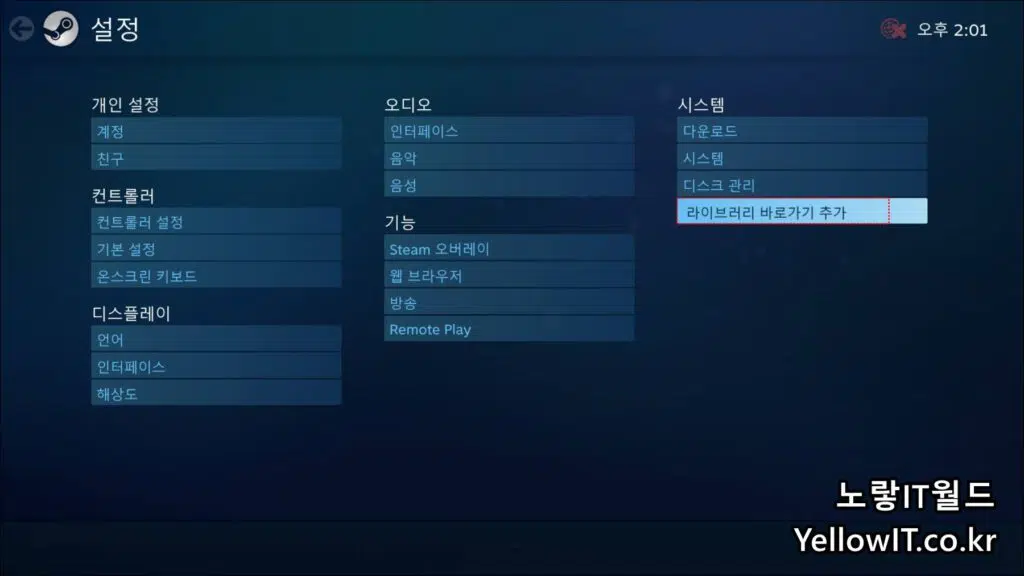
시스템 -> 라이브러리 바로가기 추가

이후 로컬게임을 스팀앱에 추가할 수 있습니다.

시스템 -> 라이브러리 바로가기 추가를 선택합니다.
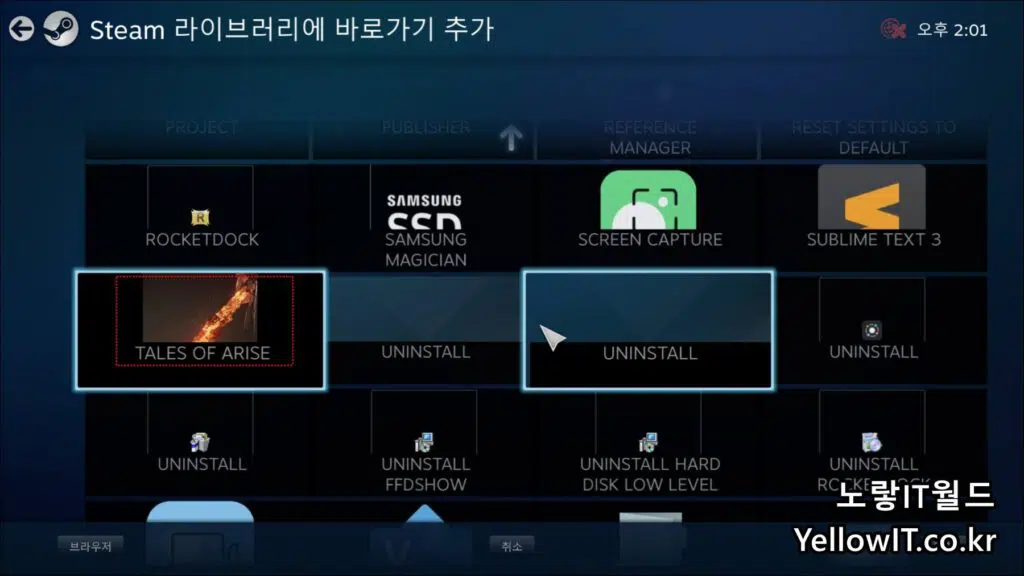
이후 다운로드 받은 게임의 경로로 들어가서 실행파일을 지정합니다.
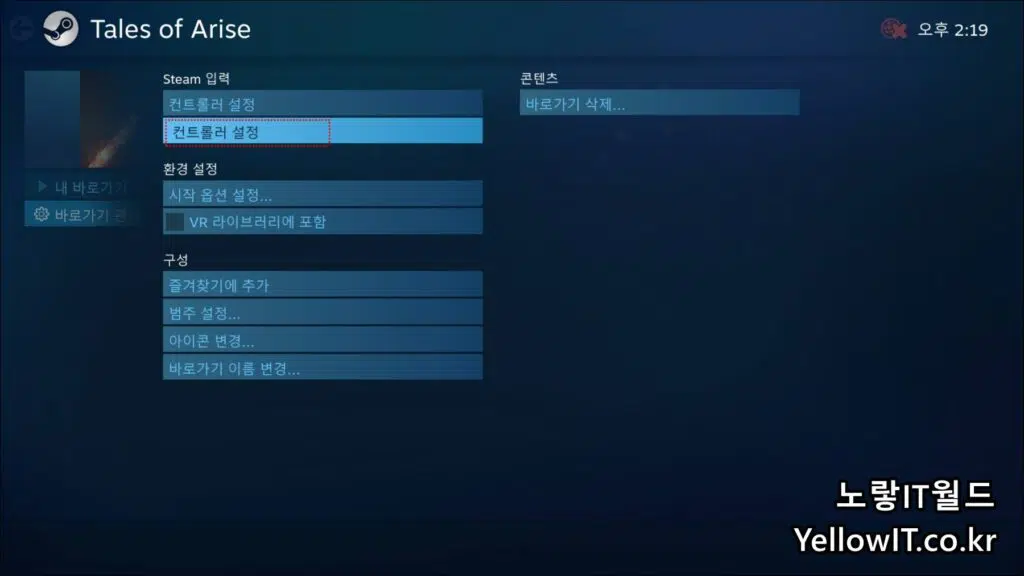
게임이 추가되었다면 컨트롤러 설정으로 들어갑니다.
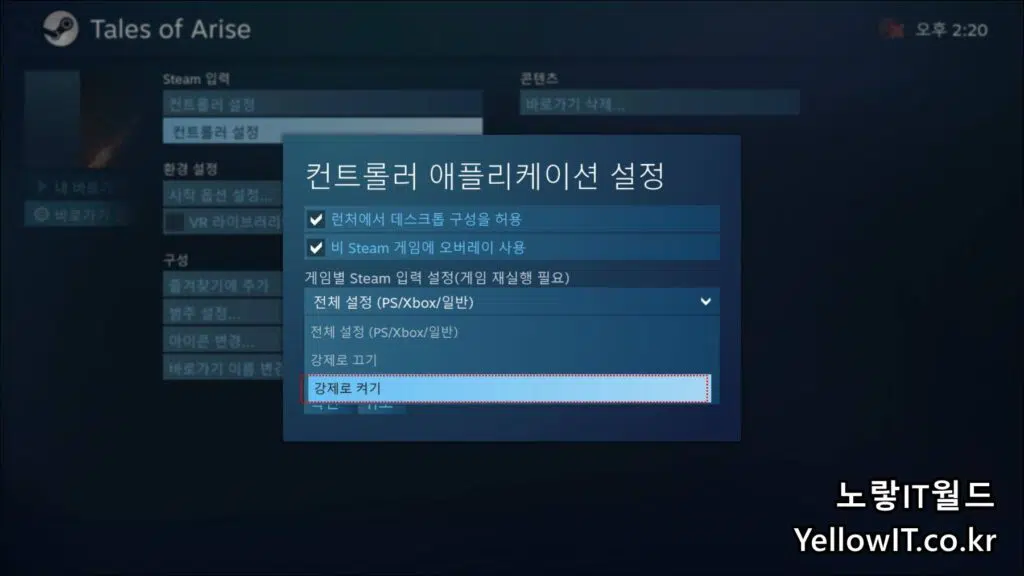
현재 게임에 대한 컨트롤러 어플리케이션을 전체설정 (PS / Xbox / 일반)에서 강제로 켜기로 변경해서 게임패드를 강제로 실행되도록 합니다.
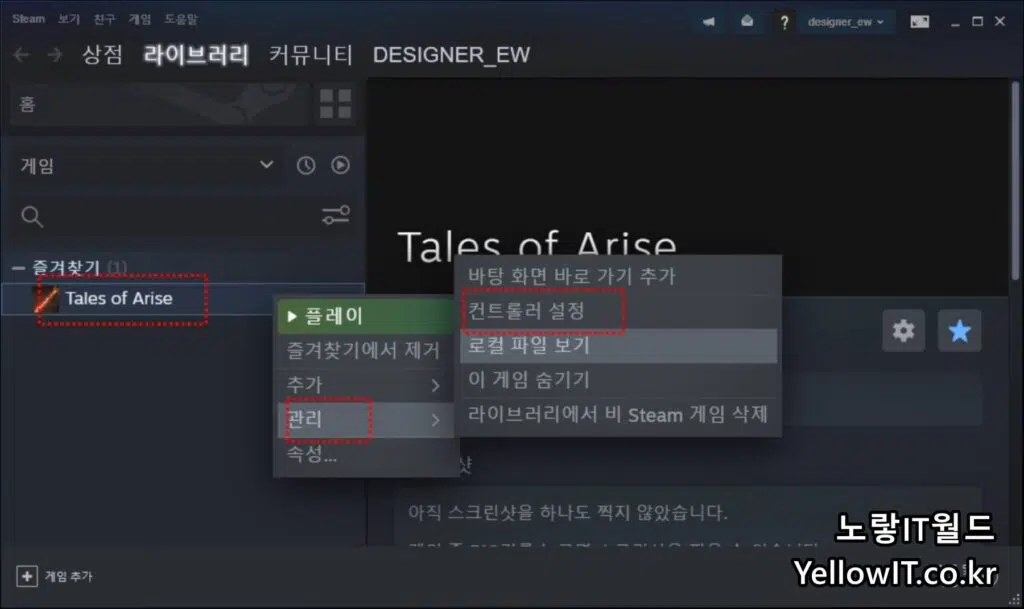
관리 -> 컨트롤러 설정으로 들어갑니다.
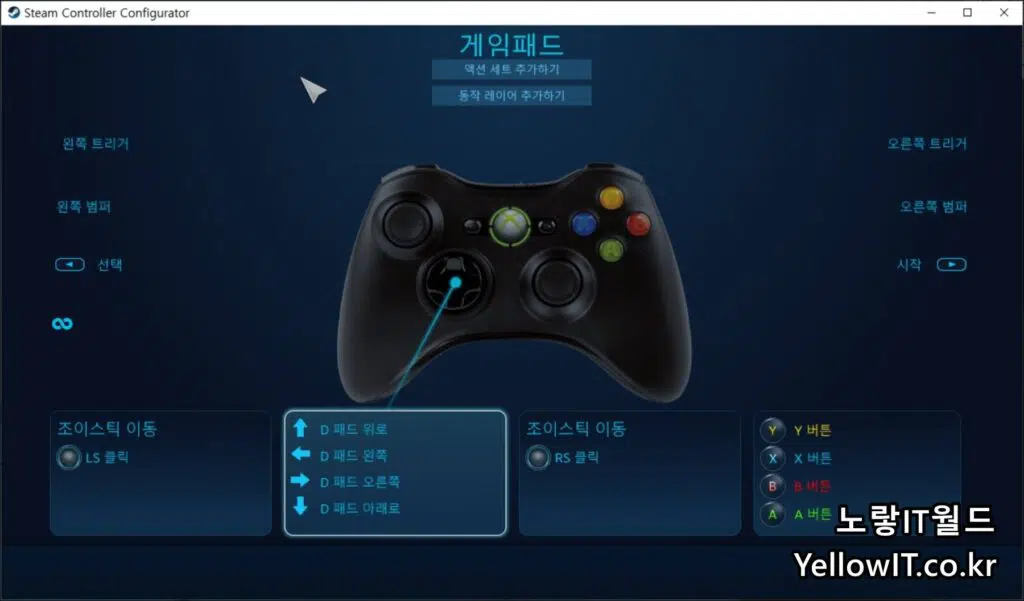
스팀 게임 조이스틱 패드설정

이후 연결된 게임 조이스틱 패드에 대한 버튼설정을 할 수 있습니다.

이것으로 스팀게임을 즐기는데 조이스틱 인식이되지 않는경우 설정방법에 대해 알아보았습니다.

FAQ

스팀 게임에서 컨트롤러가 게임마다 다르게 인식되는 이유는?

게임마다 사용하는 입력 API가 다르기 때문입니다. 일부 게임은 DirectInput만 지원하고, 일부는 XInput을 요구합니다. Xbox 컨트롤러는 기본적으로 XInput을 사용하는 반면, PS나 기타 브랜드는 DirectInput으로 연결되는 경우가 많아 이로 인한 인식 오류가 발생할 수 있습니다.

게임패드 드라이버는 따로 설치해야 하나요?

Windows 10 이상에서는 대부분의 게임패드가 플러그 앤 플레이 방식으로 자동 설치되지만, 호환되지 않는 구형 패드비정품 컨트롤러는 제조사에서 제공하는 전용 드라이버를 설치해야 합니다. 특히 PS4, PS5 패드를 유선 연결하는 경우에도 DS4Windows 같은 프로그램이 필요할 수 있습니다.

Steam Big Picture 모드에서 게임패드 인식이 더 잘 되는 이유는?

Steam의 Big Picture 모드는 컨트롤러 전용 UI로 구성되어 있어 패드 최적화 설정이 기본값으로 적용됩니다. 일반 UI에서는 수동으로 설정해야 할 부분이 자동으로 활성화되기 때문에, 컨트롤러가 잘 인식되지 않을 때는 Big Picture 모드를 통해 게임을 실행해보는 것이 좋습니다.

컨트롤러가 작동은 되는데 버튼이 이상하게 매핑되는 경우 해결법은?

스팀 설정에서 해당 컨트롤러에 대한 레이아웃을 수동으로 지정할 수 있습니다. 설정 → 컨트롤러 → 레이아웃 편집에서 버튼 하나하나를 직접 변경할 수 있고, 게임마다 다른 설정을 저장할 수도 있습니다. 특히 닌텐도 스위치 프로콘은 버튼 배열이 Xbox와 달라서 설정을 꼭 확인해야 합니다.

게임은 스팀에서 실행했는데 여전히 패드가 작동하지 않으면?

이 경우 두 가지를 확인해야 합니다.
첫째, 게임 자체가 패드를 지원하지 않는지 확인하세요.
둘째, 스팀에서 “게임 내 Steam 입력 사용” 항목이 꺼져 있는지 확인하세요. 강제 사용으로 변경해주면 대부분 해결됩니다.

블루투스로 연결한 게임패드가 중간에 끊기는 경우는?

배터리 잔량이 낮거나, 2.4GHz 와이파이와 간섭이 생기는 경우입니다. 특히 노트북과 블루투스 동글이 USB 3.0 포트 근처에 있으면 간섭이 더 심해집니다. USB 연장 케이블을 사용하거나 유선 연결로 바꾸는 것도 방법입니다.

스팀 외의 게임에서도 동일한 설정을 유지할 수 있나요?

스팀을 통해 실행하는 로컬 게임에서는 컨트롤러 설정이 유지되지만, 스팀과 무관한 실행 파일(EXE)을 직접 실행하는 경우에는 별도 설정이 필요합니다. 이럴 땐 Xpadder, reWASD, DS4Windows 같은 매핑 툴을 활용하면 됩니다.

Steam Deck이나 노트북에서 패드 인식이 안 되는 경우는?

Steam Deck의 경우 기본적으로 자체 내장 컨트롤러를 사용하지만, 외부 패드를 추가로 연결할 땐 전용 도크나 USB 허브를 통해 연결하는 것이 안정적입니다. 윈도우 노트북은 절전모드 설정이나 장치관리자에서 USB 허브 전원 관리 해제를 해주는 것이 좋습니다.

댓글 남기기