3utools – 아이폰 탈옥 윈도우 벽돌 설치 초기화

아이폰을 오래 사용하다 보면 기본 제공 기능만으로는 아쉬움을 느끼는 순간이 오곤 합니다. 특히 테마나 트윅, 광고 차단 등 사용자 맞춤 설정을 원하는 경우, 애플의 제한적인 시스템에서는 구현하기 어렵죠. 이러한 한계를 극복하고 싶은 사용자라면 한 번쯤은 ‘탈옥(Jailbreak)’을 고려해봤을 겁니다.

아래에서는 3uTools의 주요 기능과 아이폰 탈옥에 대한 정보를 참고하세요

아이폰 탈옥 장단점 궁금했던 내용정리

CYDIAIMPACTOR 이용한 탈옥방법

요즘처럼 최신 iOS 버전에서도 개인화 기능에 대한 수요가 꾸준한 상황에서, 3uTools는 아이폰 및 아이패드 사용자가 보다 자유롭게 기기를 다룰 수 있게 해주는 강력한 도구입니다. 윈도우 PC에서 사용 가능한 이 프로그램은 단순한 파일 관리뿐 아니라 iOS 펌웨어 다운로드, 백업 및 복원, 아이클라우드 우회, 탈옥 수행까지 지원합니다.

구분내용설명
주요 장점트윅 설치Cydia, Sileo 등을 통해 기존 iOS에서 불가능한 기능 추가 가능 (예: 홈화면 커스터마이징, 제스처 제어 등)
테마 및 UI 변경전체 테마, 아이콘, 잠금화면 등을 개성 있게 변경 가능
시스템 접근파일 시스템, 루트 디렉토리 접근 가능 → 내부 수정, 백업 도구 등 자유 사용 가능
광고 차단유료 앱 없이도 전면 광고 차단 가능 (YouTube, Safari 등)
유료 앱 우회 설치일부 유료 앱이나 제한 앱을 무료로 설치 가능 (IPA 설치, Game MOD 등)
앱 영구 서명ReProvision, TrollStore 등을 통해 7일 인증 문제 없이 앱 유지 가능
⚠️ 주요 단점보안 취약iOS의 보안 장벽이 무너짐 → 악성 코드, 스파이앱 설치 위험 증가
애플 보증 무효탈옥 시 AppleCare 보증 및 공식 서비스 거부 대상
시스템 불안정트윅 간 충돌로 인한 앱 튕김, 부팅 오류, 벽돌(boot loop) 가능성
자동 업데이트 제한iOS 공식 OTA 업데이트 불가 → 탈옥 유지 위해 수동 유지 필요
일부 앱 실행 제한금융앱, 게임앱 등 탈옥 감지 시 실행 차단될 수 있음
배터리 소모 증가백그라운드 실행 트윅 증가로 인해 발열 및 전력 소비 급증 가능

특히 탈옥의 장점은 다양한 트윅 설치와 광고 차단, 사용자 테마 적용 같은 확장성과 자유도에 있지만, 동시에 보안 위협, 업데이트 차단, 애플 보증 무효화라는 단점도 동반하기 때문에 신중한 접근이 필요합니다.

탈옥 프로그램지원 iOS 버전탈옥 방식사용 환경주요 특징
checkra1niOS 12.0 ~ 14.8.1(A7~A11 기기 한정)반탈옥 (semi-tethered)macOS, Linux(Windows는 비공식 툴 필요)부팅 시마다 PC 연결 필요하드웨어 기반 탈옥 (Checkm8 Exploit)안정성 우수
unc0veriOS 11.0 ~ 14.3(최신 일부 버전 비공식 지원)반탈옥 (semi-untethered)iPhone 자체 (IPA 설치), Windows 3uTools인기 높은 GUI 기반 탈옥툴ReProvision으로 자동 서명 가능
TaurineiOS 14.0 ~ 14.3반탈옥 (semi-untethered)iPhone 자체, AltStoreOdyssey 팀 개발빠른 탈옥 속도, 안정성 좋음
Palera1niOS 15.0 ~ 16.7.x(A8~A11 기기 한정)반탈옥 (semi-tethered)macOS, Linux, Windows (CLI)최신 checkm8 기반 툴checkra1n 후속격트윅 호환성 좋음
TrollStoreiOS 14 ~ 16.6.1(특정 버전 한정)영구 탈옥 유사 (IPA 설치 유지)iPhone 자체시스템 권한 없이도 앱 영구 설치일반 탈옥은 아님 (트윅 설치 불가)
rootlessJBiOS 12.0 ~ 12.4.2비탈옥 루트 접근Safari Exploit 기반 (브라우저 실행형)제한적 트윅 적용 가능개발자 테스트 용도 적합
EtasonJBiOS 8.4.1완전 탈옥 (untethered)Windows, Mac오래된 기기 전용부팅 후에도 탈옥 유지 가능
H3lixiOS 10.0 ~ 10.3.4(32bit 기기)반탈옥iPhone 자체32bit 기기 대응 유일한 탈옥툴

그럼 3uTools를 활용한 탈옥 절차, Cydia Impactor를 포함한 다양한 탈옥 방법, 그리고 탈옥 후 발생할 수 있는 대표적인 문제점과 복구 팁까지 정리해보았습니다.

3utools 주요기능 및 다운로드

항목내용
최신 버전3uTools v3.26.007 (Windows 기준, Mac용은 v3.16.x) – 2025년 6월 16일 업데이트 공지됨 (filehorse.com)
지원 운영체제Windows 7/8/10/11 (x86·x64), Mac macOS 버전도 별도 제공
다운로드 크기약 192MB
펌웨어 플래싱자동 펌웨어 매칭, 일반/DFU/복구 모드 지원
탈옥(Jailbreak)원클릭 탈옥 지원, iOS 17/18 및 iPhone 15/16 라인 호환
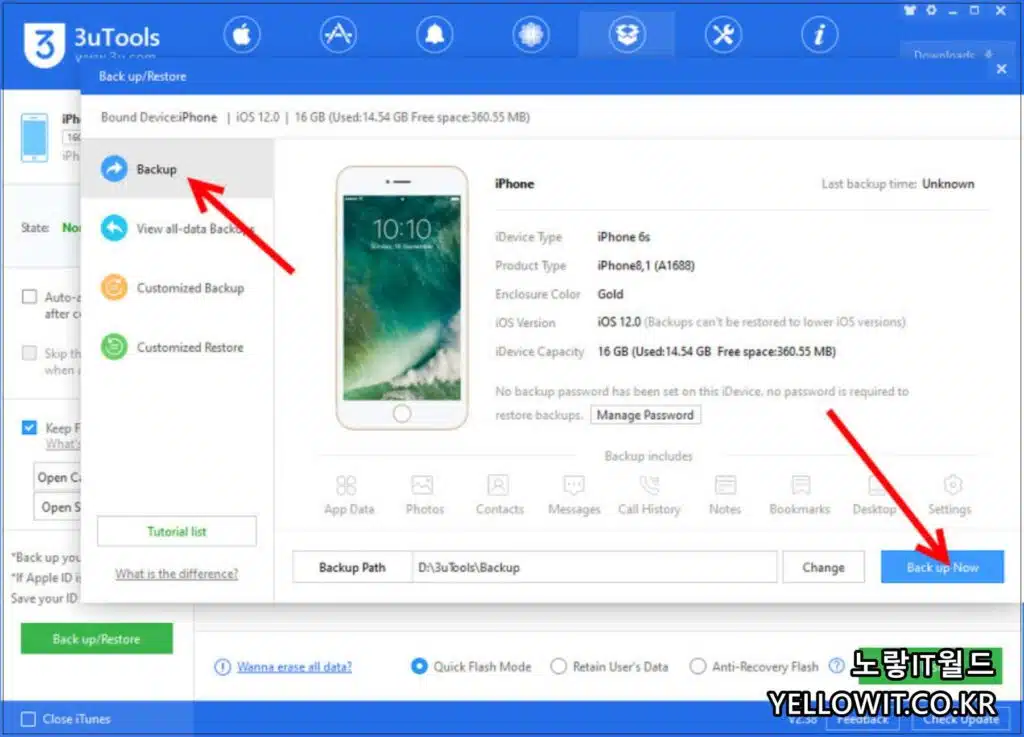
백업 및 복원전체 또는 선택 백업, SHSH 저장 가능
데이터 관리앱, 사진, 음악, 영상, 벨소리 설치 및 제거
멀티미디어 도구벨소리 메이커, 비디오/오디오 변환, 사진 압축 기능
기기 정보 및 상태 표시배터리 상태, iCloud 잠금, 탈옥 여부, 충전 횟수 등 실시간 확인
실시간 스크린 & 로그기기 화면 실시간 미러링 및 시스템 로그 보기
유틸리티 도구정크 파일 삭제, 아이콘 정리, 불필요 앱 제거, 시스템 최적화
가상 위치 모드VirtualLocation 기능으로 GPS 위치를 원하는 곳으로 변경 가능 (iOS 18 지원)

아이폰 탈옥은 iOS 운영 체제에서 제한된 기능을 확장하고 사용자 지정 설정을 추가하는 프로세스입니다.

3uTools를 사용하면 사용자가 아이폰을 탈옥하고 Cydia와 같은 탈옥 앱 스토어를 설치할 수 있습니다. 이를 통해 다양한 탈옥 앱 및 트윅을 설치하고 iOS 기기를 사용자 지정할 수 있습니다.

아이폰 탈옥은 사용자가 자신의 기기를 사용자 지정하고 추가 기능을 활용하고자 할 때 선택할 수 있는 옵션 중 하나입니다. 탈옥에 대한 이해와 주의사항을 숙지한 후에 진행하는 것이 좋습니다.
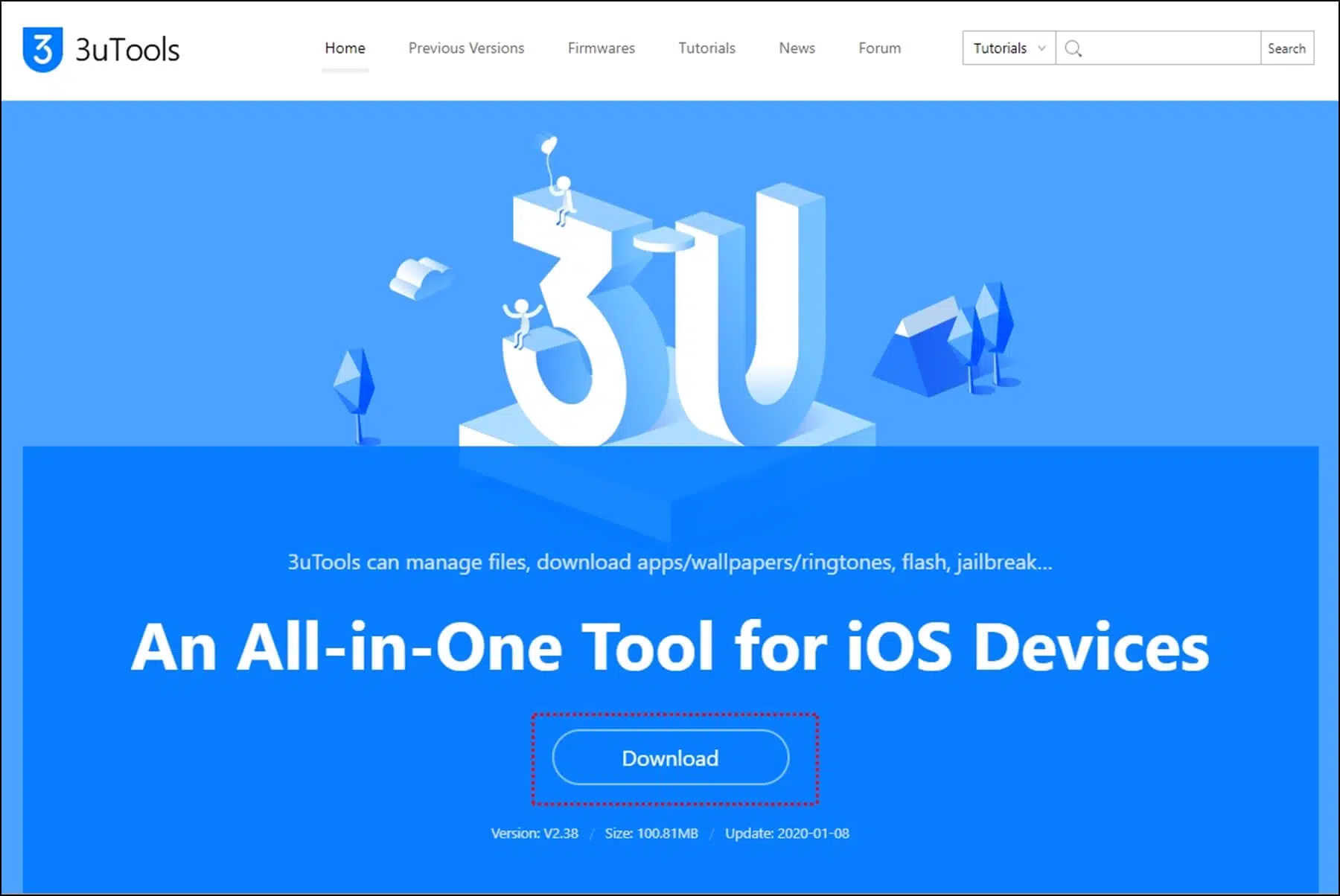
3utools 다운로드 후 아이폰 탈옥 윈도우버전
  1. 가장 먼저 3utools 사이트에 접속해서 프로그램을 다운로드합니다.
  2. 컴퓨터에 usb로 아이폰을 연결 한 다음 3utools 실행합니다.

3uTools를 활용한 아이폰 탈옥 방법 (Windows 10 기준)

아이폰을 탈옥하기 위해선 먼저 Windows PC에 3uTools를 설치하고, 다음 과정을 순차적으로 진행해야 합니다.

우선 이 방법은 비전문가도 따라할 수 있을 만큼 직관적이며, 최신 iOS 기종에도 대부분 적용이 가능합니다.

① 3uTools 실행 후 ‘Flash & JB’ 메뉴 선택

3uTools를 실행한 뒤 상단 탭에서 ‘Flash & JB’ 메뉴를 클릭합니다.

이곳은 펌웨어 플래싱과 탈옥 기능이 모여 있는 공간으로, 대부분의 iOS 도구를 이곳에서 사용할 수 있습니다.

② ‘Jailbreak’ 탭 클릭 후 기기별 펌웨어 버전 확인

‘Jailbreak’ 탭으로 이동하면, 3uTools가 자동으로 연결된 아이폰의 정보를 감지합니다.

오른쪽에 표시되는 iOS 버전에 맞는 탈옥 툴(예: checkra1n, unc0ver 등)을 선택하고 기종에 따라 지원 여부가 다르므로 자동으로 추천된 툴을 사용하는 것이 안전합니다.

③ 탈옥 시작 및 탈옥 툴 설치

툴 선택 후 ‘Run Jailbreak’를 클릭하면, 탈옥 프로세스가 시작됩니다.
몇 분 이내에 아이폰에 해당 탈옥 프로그램이 설치되며, 홈 화면에 아이콘이 생성됩니다.

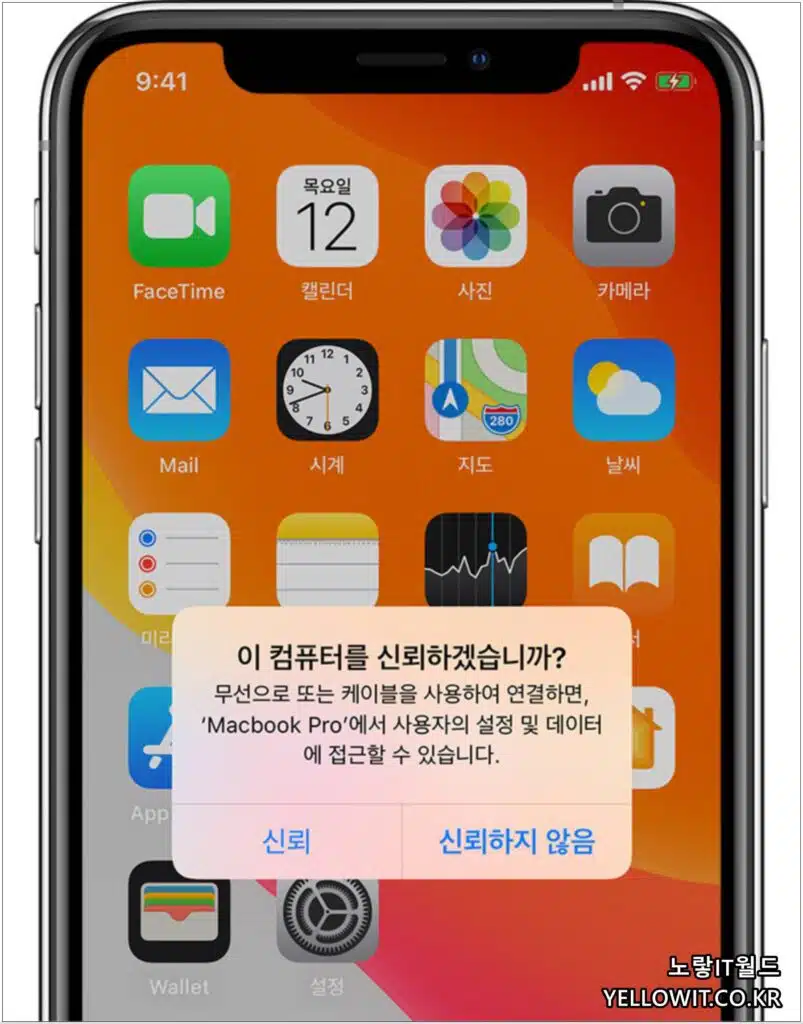
④ iOS 설정에서 ‘신뢰’ 설정

아이폰에서 [설정] → [일반] → [VPN 및 기기관리(또는 프로파일)] 메뉴로 들어가 탈옥 앱에 대한 ‘신뢰’ 설정을 해줍니다.
이 과정을 생략하면 앱이 열리지 않기 때문에 꼭 확인이 필요합니다.

⑤ AppSync 설치 및 재서명 트윅 설정

탈옥 직후에는 앱 설치가 7일 인증만 유지되기 때문에, AppSync Unified를 설치하여 인증을 우회해야 합니다.
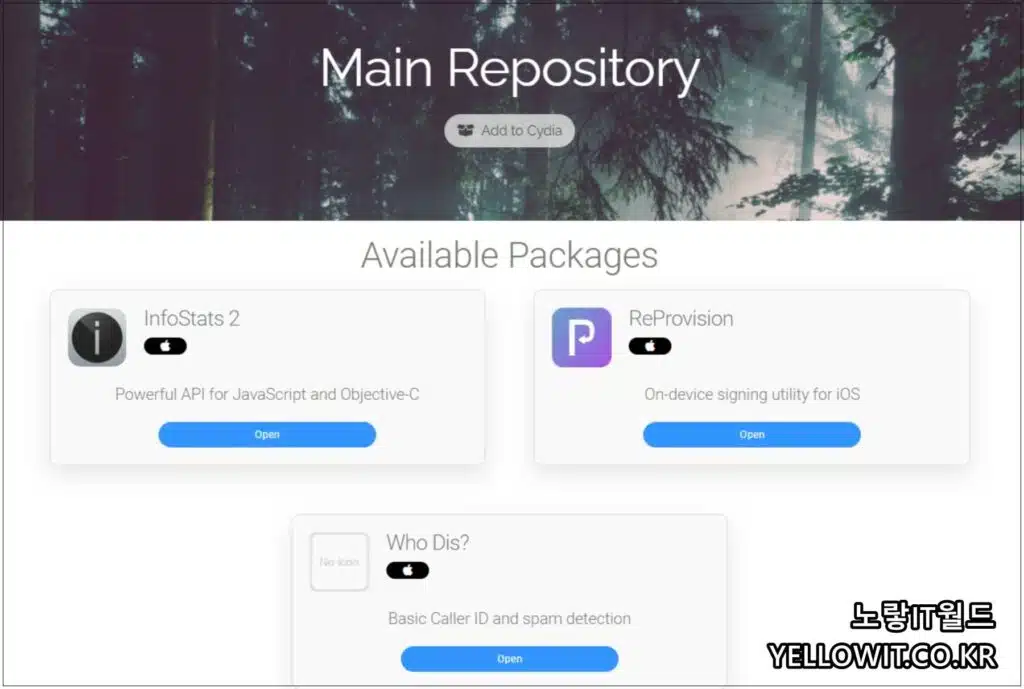
또한, 아래 리포 주소를 Cydia에 추가해 줍니다.

https://repo.incendo.ws  

여기서 ReProvision Reborn 트윅을 설치해주면 앱이 자동 재서명되어 탈옥이 유지됩니다.

⑥ 언커버(unc0ver) 설치 및 재인증

Safari에서 아래 주소로 접속하여 최신 언커버 툴을 다운로드합니다.

https://unc0ver.dev  

다운로드 후 열기 → ReProvision으로 실행 → Apple ID 입력 → 자동 갱신 설정
이 과정을 통해 탈옥 상태가 영구에 가깝게 유지됩니다.

⑦ 탈옥 중 벽돌(boot loop) 증상 발생 시 해결법

탈옥 중 또는 이후 재부팅 시, 기기가 로딩에서 멈추고 부팅되지 않는 ‘벽돌’ 현상이 발생할 수 있으며 이 경우 아래 아이폰 DFU 초기화 기능을 통해 처음 핸드폰을 구입했던 상태로 되돌릴 수 있습니다.

⚠️ 탈옥 전 반드시 알아야 할 주의사항
Apple 공식 보증이 무효화되며, A/S가 거부될 수 있습니다
탈옥 시 기기 안정성에 영향을 줄 수 있으며, 앱 실행 불가 또는 개인정보 유출 위험이 존재합니다
탈옥 전 반드시 전체 백업을 진행한 뒤 시작하시기 바랍니다
  1. 강제 재부팅 시도
    • 홈 버튼 + 전원 버튼 (또는 사이드 버튼)을 10초 이상 길게 누름
    • Apple 로고가 뜨면 손을 뗌
  2. 복구 모드 진입
    • PC에서 iTunes 실행 후 아이폰과 연결
    • iPhone 8 이상: 볼륨 업 → 볼륨 다운 → 사이드 버튼 길게
    • iPhone 7 이하: 홈 + 전원 버튼 동시에 길게
  3. iTunes에서 복구 실행
    • “업데이트” 또는 “복원” 선택
    • 복원을 선택할 경우, 아이폰이 초기화되며 탈옥이 해제됩니다

만약 이렇게 탈옥 후에도 문제가 해결되지 않는 경우, 아이폰을 탈옥한 경우 해당 탈옥 커뮤니티 또는 전문가에게 도움을 청할 수 있습니다. 탈옥 전문가는 복잡한 문제를 진단하고 해결하는 데 도움을 줄 수 있습니다.

    참고: 아이폰 탈옥은 보증을 상실하고 시스템에 문제를 초래할 수 있는 작업입니다. 탈옥을 진행하기 전에 가능한 한 백업을 만들고, 신중하게 탈옥 가이드를 따르는 것이 좋습니다. 탈옥은 사용자의 책임 아래에서 진행되어야 하며, 신중한 판단이 필요합니다.

    3uTools & 아이폰 탈옥 관련 FAQ

    iPhone에서 탈옥 후 3uTools로 순정 복구 가능한가요?

    네, 가능합니다. 3uTools에는 DFU 모드와 복구 기능이 내장되어 있어 탈옥 상태의 아이폰을 원래 상태로 초기화할 수 있습니다. 단, 데이터는 모두 삭제되므로 사전에 백업이 필수입니다.

    탈옥 후 7일 인증이 풀리면 어떻게 해야 하나요?

    탈옥 후 설치한 트윅이 서명 만료로 인해 7일마다 재인증이 필요합니다. 이를 방지하려면 ReProvision, TrollStore 등 자동 서명 트윅을 설치하거나, AltStore 등을 활용해 자체 서명 관리하는 것이 좋습니다.

    3uTools로 탈옥을 하면 모든 iOS 버전에서 가능한가요?

    아니요. iOS 버전마다 지원되는 탈옥 도구가 다르며, 3uTools는 그에 맞는 툴을 자동 제시하지만, 최신 iOS는 아직 탈옥 툴이 없을 수 있습니다. 반드시 지원 여부를 확인하고 진행하세요.

    탈옥 중 오류(예: stuck at 20% 등)가 발생했어요. 해결 방법은?

    • USB 케이블 및 포트를 변경해보세요.
    • iTunes가 최신 버전인지 확인하세요.
    • 바이러스 백신 프로그램을 일시적으로 꺼보세요.
    • 그래도 안되면 다른 PC나 다른 버전의 3uTools에서 시도해보는 것이 좋습니다.

    3uTools에서 아이폰 상태가 “Jailbroken”으로 나오지 않아요.

    이는 탈옥이 정상적으로 완료되지 않았거나 탈옥 인증 툴(Appsync, unc0ver 등)이 작동 중단된 경우입니다. 다시 설치하거나 탈옥 과정을 반복해야 할 수 있습니다.

    아이폰 벽돌(boot loop) 상태에서 3uTools로 복구 가능한가요?

    예, 3uTools의 “Advanced > Enter Recovery Mode” 기능을 이용해 복구 모드 진입 후, Flash & JB > Easy Flash에서 시스템 복원(초기화)이 가능합니다. 데이터 복구는 어려울 수 있으므로 주의하세요.

    탈옥 상태에서 앱스토어 또는 애플 뮤직 사용에 문제가 생기나요?

    일부 트윅이 애플 서비스와의 충돌을 유발할 수 있으며, 특히 App Store 또는 Apple Music 사용 시 인증 오류가 발생할 수 있습니다. 이 경우 충돌 트윅을 제거하거나 순정 복귀 후 재설정이 필요합니다.

    아이폰 탈옥 후 배터리 소모가 심해졌어요. 이유는 뭔가요?

    탈옥 후 설치한 일부 트윅(Cydia 앱 포함)은 백그라운드에서 지속적으로 실행되며, 이는 배터리 소모 및 발열 증가로 이어집니다. 필수 앱만 최소 설치하는 것이 좋습니다.

    탈옥 후 애플워치 또는 에어팟 연결이 안돼요. 해결 방법은?

    탈옥이 iOS의 Bluetooth 및 Handoff 기능에 영향을 줄 수 있습니다. 이 경우:

    • 트윅을 모두 비활성화하고 재연결
    • 필요한 경우 탈옥 해제 후 초기화가 근본적인 해결책이 될 수 있습니다.

    탈옥 후 앱 인증이나 로그인에 문제가 발생했어요. 해결 가능한가요?

    예. 일부 보안이 강화된 앱(카카오톡, 은행 앱 등)은 탈옥을 감지하여 로그인 제한 또는 실행 차단을 합니다. 이를 우회하려면 Liberty Lite, FlyJB 등의 우회 트윅을 사용해야 하나, 법적·보안상의 위험이 있으니 주의가 필요합니다.

    아이폰 탈옥 후 재부팅 시 무한 애플로고(boot loop)가 반복돼요. 해결 방법은?

    • 원인: 트윅 충돌 또는 비정상 탈옥 파일 설치
    • 해결:
      1. 전원 버튼 + 볼륨 내리기 또는 사이드 버튼을 동시에 눌러 강제 재시동
      2. 3uTools > Easy Flash에서 펌웨어 재설치 (데이터 삭제됨)
      3. 실패 시 DFU 모드 진입 후 복원
    • 예상 수리비: 애플 공식 센터 수리 시 25만 원 이상 (데이터 복구 포함 시 사설은 30~40만 원)

    3uTools에서 “Jailbreak failed” 또는 “Error: unable to detect device” 오류가 떠요.

    • 원인: 케이블 불량, 드라이버 미설치, 비호환 버전
    • 해결:
      • 정품 USB 케이블 사용
      • iTunes 최신 설치 확인
      • 보안 프로그램(알약, v3 등) 임시 종료 후 다시 시도
      • 3uTools 관리자 권한으로 실행

    탈옥 후 홈 화면이 깜빡이거나 앱이 자꾸 튕깁니다. 정상인가요?

    • 원인: 설치된 트윅 간 충돌
    • 해결:
      • Safe Mode로 부팅해 Cydia 진입 후 문제 있는 트윅 삭제
      • 혹은 3uTools로 다시 탈옥 재설치
      • 그래도 증상 지속되면 초기화 권장
    • 예상 수리비: 데이터 보존 초기화 작업 기준 사설 5~10만 원

    3uTools로 펌웨어 복원 중 20%에서 멈추고 진행이 안 됩니다.

    • 원인: iOS 이미지 오류, USB 연결 불안정
    • 해결:
      • 다른 펌웨어 버전 다운로드
      • USB 포트 변경
      • PC 드라이버 재설치 후 재시도

    아이폰 탈옥 후 와이파이 및 블루투스가 작동하지 않아요.

    • 원인: 시스템 파일 충돌 또는 트윅 오류
    • 해결:
      • networksettings.plist 삭제 후 리스프링
      • 혹은 순정 복구(3uTools > Flash & JB > Easy Flash)
    • 예상 수리비: 순정 초기화 후 복구 기준 약 10~15만 원 (사설 기준)

    탈옥 후 아이튠즈와 동기화가 되지 않아요. 왜 그런가요?

    • 원인: AppSync 또는 Cydia Substrate 관련 충돌
    • 해결:
      • AppSync 최신 버전으로 재설치
      • Substrate 비활성화 후 재부팅
      • 그래도 실패 시 탈옥 해제 후 동기화 시도

    3uTools에서 iOS 다운그레이드 중 오류코드 ‘Error: -1’이 뜨는 이유는?

    • 원인: 애플에서 해당 iOS 버전의 서명(인증)을 종료했기 때문
    • 해결:
      • 현재 signed 상태의 펌웨어만 설치 가능
      • ipsw.me에서 서명 여부 확인 후 진행

    탈옥 후 배터리 발열이 심하고 빠르게 닳아요.

    • 원인: 실시간 백그라운드 트윅, GPS 관련 앱 상시 작동
    • 해결:
      • 불필요한 위치기반 트윅 삭제
      • iCleaner 앱으로 불필요 프로세스 정리
      • Battery Life 앱으로 과열 앱 확인

    탈옥한 아이폰에 은행 앱(카카오뱅크, 토스 등)이 실행되지 않아요.

    • 원인: 보안 탐지 시스템이 탈옥을 감지함
    • 해결:
      • Liberty Lite, FlyJB, Shadow 등 탈옥 감지 우회 트윅 설치
      • 단, 일부 앱은 우회 불가능하며 이는 서비스사 정책에 따라 달라짐

    3uTools로 복원했는데도 벽돌 상태입니다. 하드웨어 고장일 수 있나요?

    • 가능성 있음:
      • NAND 오류, 메인보드 침수, 리퍼 기기 변조 가능성
    • 해결:
      • 공식 A/S 센터 진단 필수
    • 수리비: 하드웨어 문제 시 리퍼비시 교체로 35~45만 원 소요

    아이폰 참고 포스팅

    댓글 남기기