컴퓨터나 노트북등을 사용하면서 랜섬웨어 및 멀웨어 바이러스 보호를 위해서는 윈도우에서 제공하는 윈도우보안 설정으로 지원하는 윈도우방화벽, 윈도우디펜더, 윈도우실시간보호 3가지는 필수로 실행되고 있어야 외부로부터 공격을 방어할 수 있습니다.
그런대 갑자기 윈도우에서 Windows 보안이 실행되지 않아 방화벽 및 디펜더, 실시간보호등을 설정할 수 없는 경우 윈도우에서 제공하는 보안설정을 다시 체크하고 누락된 부분이 있다면 DISM 명령어나 SFC 명령어를 통해 프로그램을 다시 설치하거나 방화벽 초기화해야합니다.
윈도우보안 실행안되거나 부팅 시 안전하게 생체정보 보호방법
윈도우보안 DISM 손상된 파일 설치
노랗 목차
이렇게 하고도 Windows 보안이 실행되지 않거나 윈도우디펜더, 윈도우방화벽, 실시간보호 등 윈도우 보안에 문제가 발생한다면 dism 명령어를 통해 윈도우에 손상된 파일을 찾아 재설치합니다.
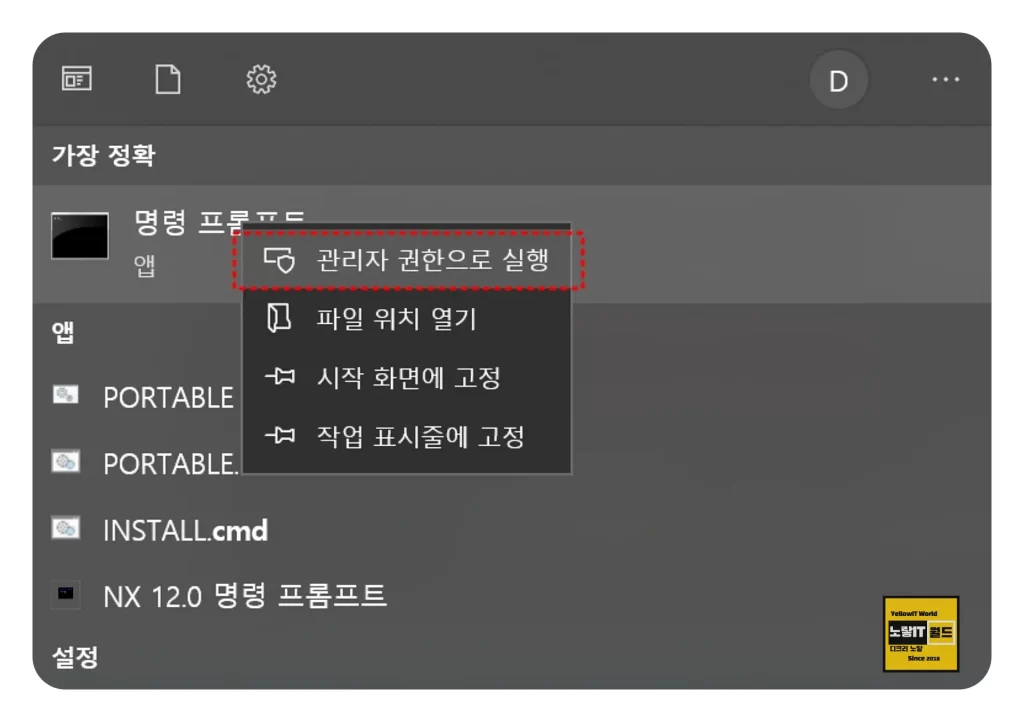
명령프롬프트를 관리자권한으로 실행 합니다.
Dism /online /cleanup-image /restorehealth
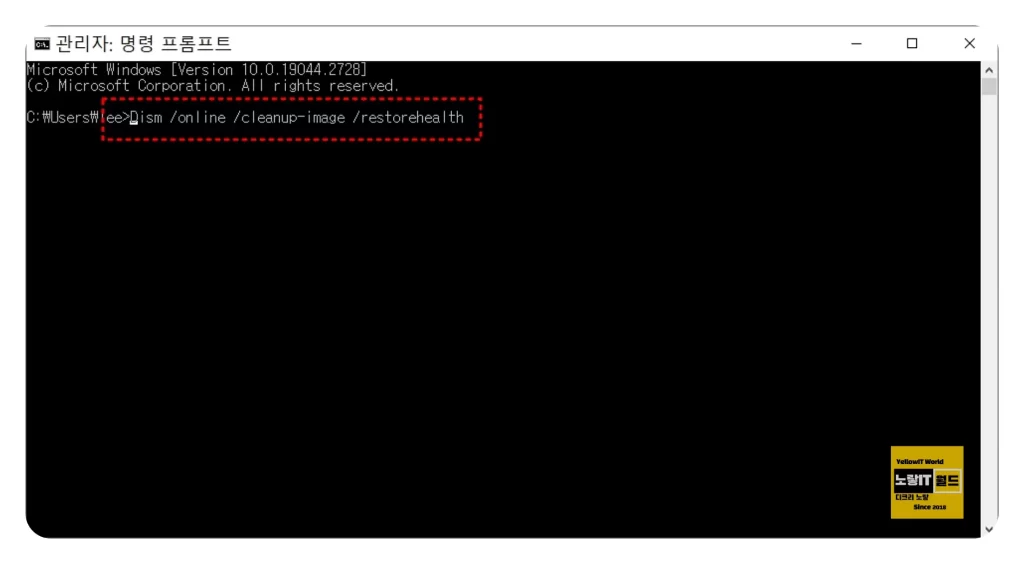
위 명령어를 입력해 DISM 배포 이미지 서비스 및 관리도구를 실행해서 문제가 있는 파일을 검사합니다.
DISM(Deployment Image Servicing and Management)은 Windows 운영 체제에서 배포 이미지를 관리하고 유지 보수하기 위한 도구입니다. DISM은 Windows PE(Preinstallation Environment)와 같은 윈도우 기반 환경에서도 사용할 수 있습니다.
DISM을 사용하면 Windows 배포 이미지를 관리할 수 있으며, 배포 이미지에서 컴포넌트 및 패키지를 추가하거나 제거할 수 있습니다. 또한, 배포 이미지에서 문제를 해결하기 위해 서비스 팩과 업데이트를 적용하거나 시스템 파일을 복구할 수도 있습니다.
DISM 배포 이미지 서비스 및 관리 도구는 Windows 운영 체제에서 배포 이미지를 관리하기 위한 다양한 기능을 제공합니다.
- 이미지 준비: 배포 이미지를 준비하기 위해 패키지를 추가하거나 제거합니다.
- 패키지 관리: 패키지를 추가하거나 제거하여 이미지를 업데이트합니다.
- Windows 기능 활성화/비활성화: 사용하지 않는 Windows 기능을 비활성화하거나 필요한 기능을 활성화합니다.
- 이미지 유지 관리: 배포 이미지의 유지 관리를 위해 서비스 팩과 업데이트를 적용하고 시스템 파일을 복구합니다.
DISM 배포 이미지 서비스 및 관리 도구는 Windows 운영 체제의 유지 보수와 업그레이드를 위해 필수적인 도구입니다. 따라서, 이 도구를 사용하여 배포 이미지를 관리하고 유지 보수할 수 있는 능력은 Windows 관리자에게 필수적인 기술입니다.
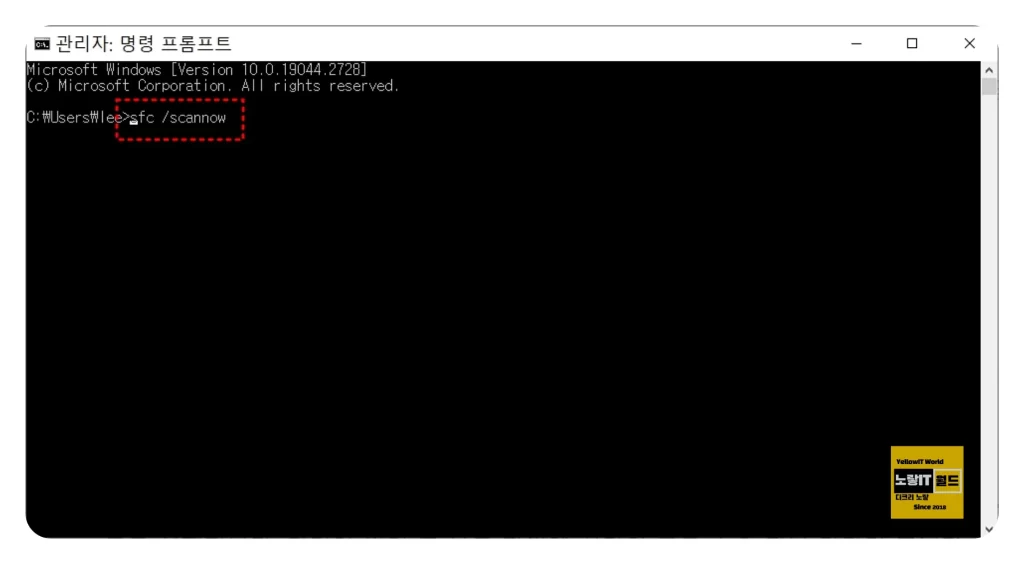
윈도우 검사가 완료되었다면 아래명령어를 통해 시스템 파일검사기를 실행해서 Windwos 보안이 실행되지 않거나 윈도우 실행하면서 설치가 누락되거나 문제가 있는 앱을 다시 재설치합니다.
sfc /scannow
윈도우방화벽 설정 초기화
윈도우 방화벽 등 윈도우보안이 계속 실행되지 않으면서 Windows 보안에 문제가 해결되지 않는다면 netsh 명령어를 통해 방화벽 설정 초기화합니다.
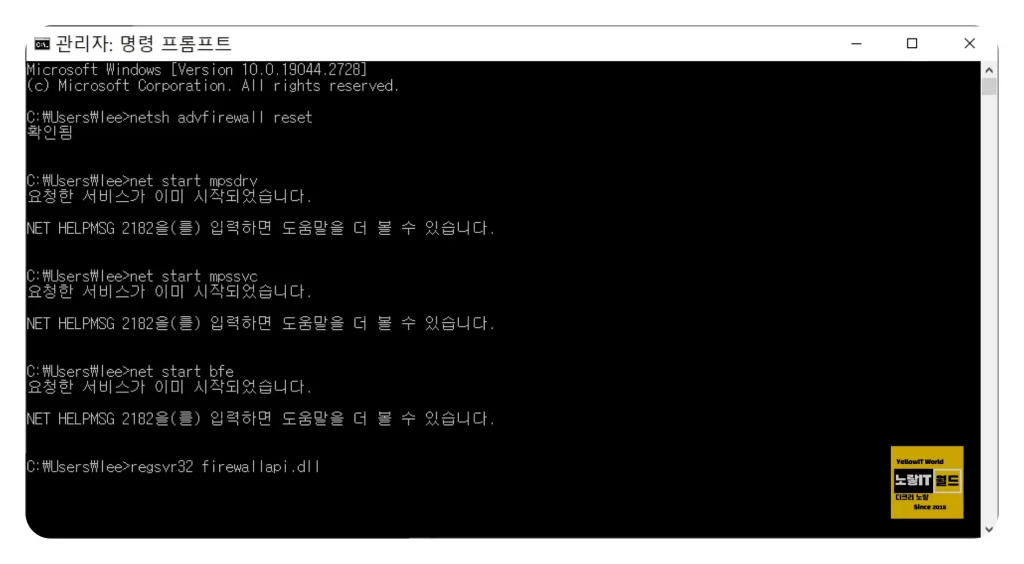
명령프롬프트를 관리자권한으로 실행한 뒤 아래 명령어를 순서대로 입력합니다.
netsh advfirewall reset
net start mpsdrv
net start mpssvc
net start bfe
regsvr32 firewallapi.dll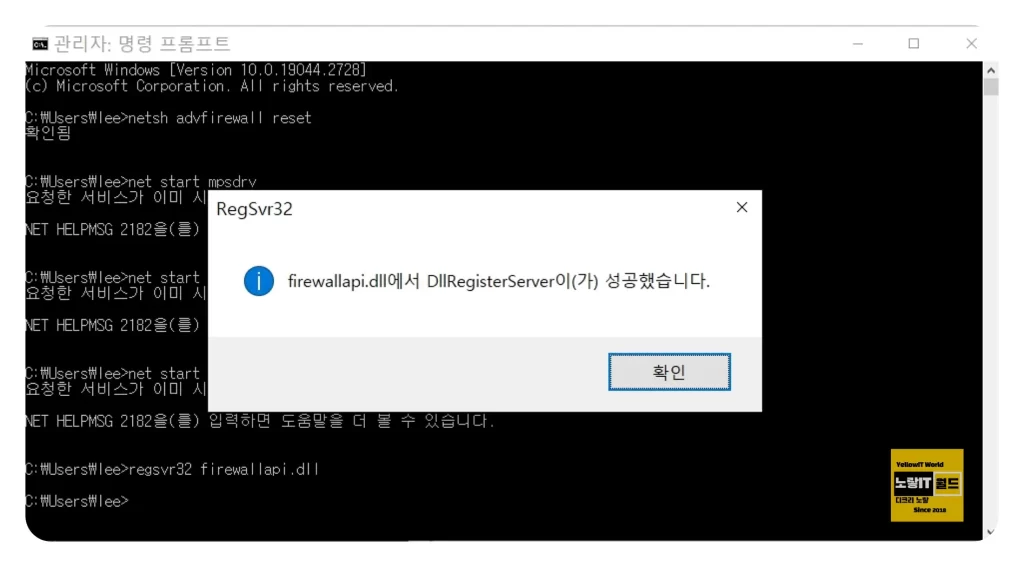
마지막 Firewallapi.dll 명령어입력하면 윈도우방화벽 설정이 초기화 후 복구되며 윈도우방화벽이 실행되는지 테스트합니다.
Winodws 보안 패키지 초기화 및 설치
Windows 보안이 실행되지 않느다면 윈도우파워쉘을 통해 윈도우보안 설정을 초기화하거나 재설치를 진행합니다.
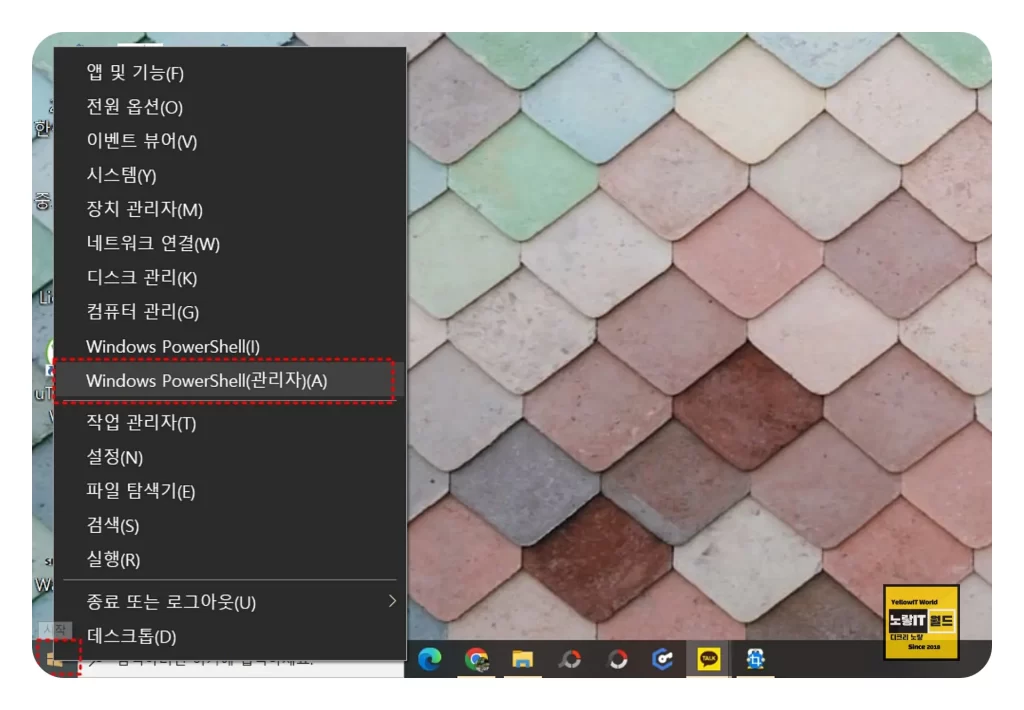
윈도우 키 + x를 눌러 Windows Powershell 관리자권한으로 실행합니다.
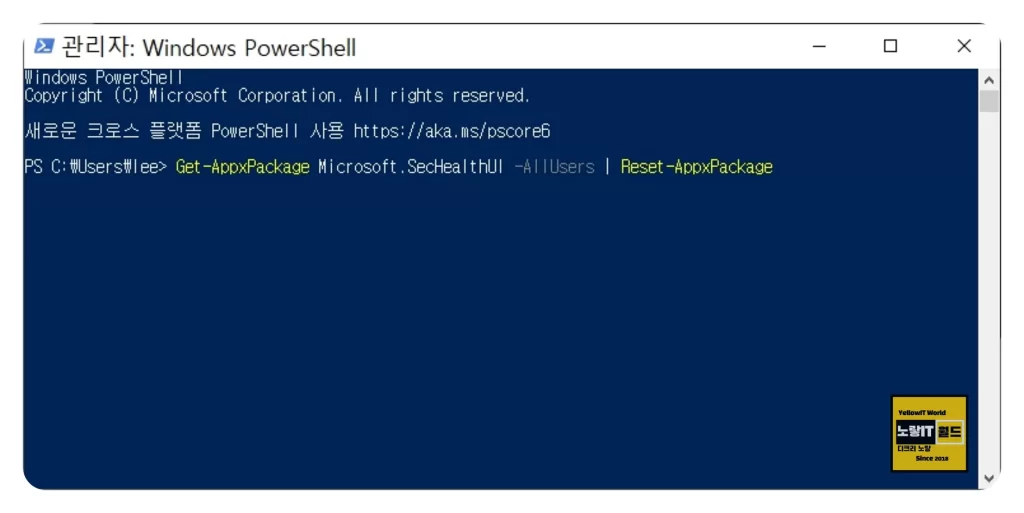
윈도우 파워쉘이 관리자로 실행되면 아래명령어를 입력해줍니다.
Get-AppxPackage Microsoft.SecHealthUI -AllUsers | Reset-AppxPackage
다음 엔터를 눌러 윈도우 앱을 초기화합니다.
배포작업 진행 완료 후 윈도우 내 모든설정이 초기화됩니다.
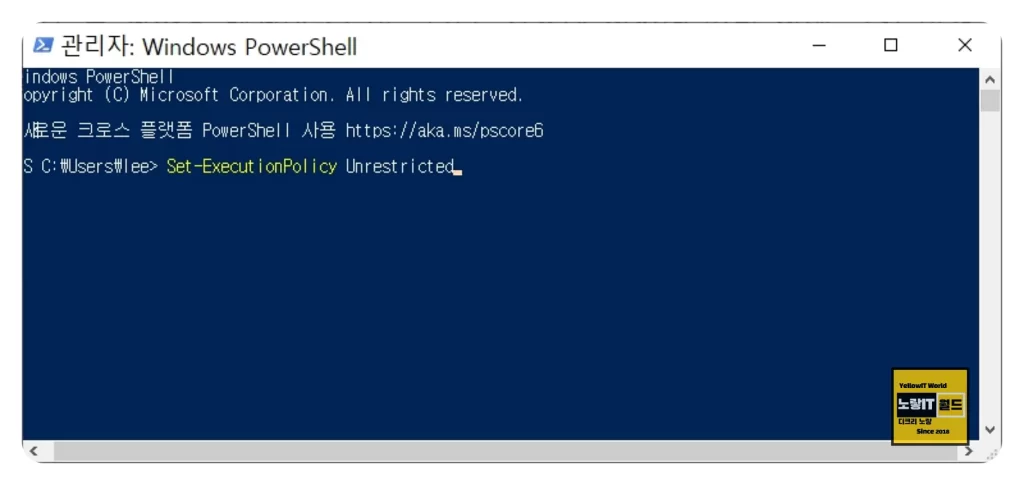
다음 아래 명령어를 입력해 윈도우 보안 재설치합니다.
Set-ExecutionPolicy Unrestricted
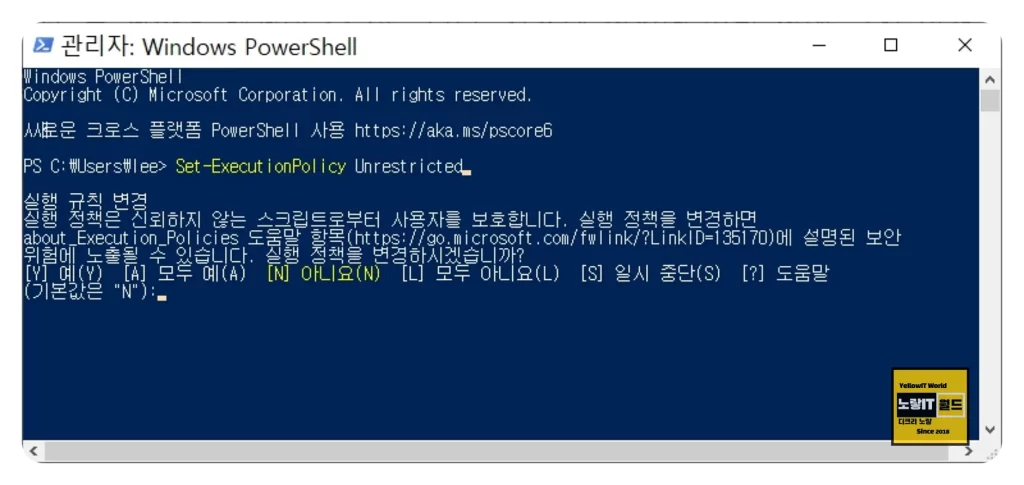
해당설정을 변경하는데 있어서 정책을 신뢰하는 지 묻는데 A나 Y를 눌러 윈도우 보안을 재설치를 위한 스크립트 실행정책을 신뢰하도록 설정합니다.
아래명령어를 추가로 입력해 Windows 보안 패키지 설치합니다.
Get-AppXPackage -AllUsers | Foreach {Add-AppxPackage -DisableDevelopmentMode -Register "$($_.InstallLocation)\AppXManifest.xml"}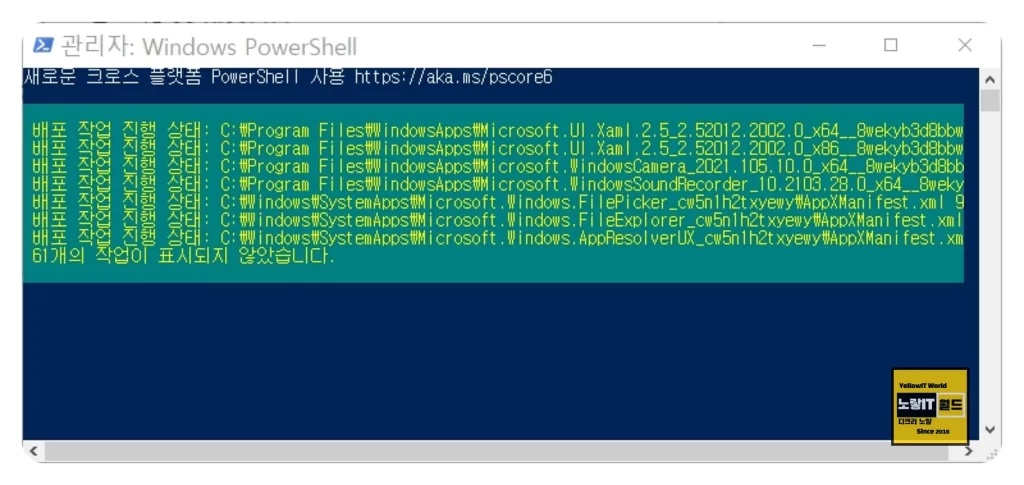
그럼 윈도우 보안 패키지가 재설치되며 정상적으로 배포되지 않고 실패하는 경우 윈도우 리소스가 현재 사용중인 경우이므로 이 경우 현재 실행중인 리소스를 모두 종료하거나 클린부팅 후 보안센터 서비스를 재설정합니다.
윈도우 보안센터 및 방화벽 디펜더 사용
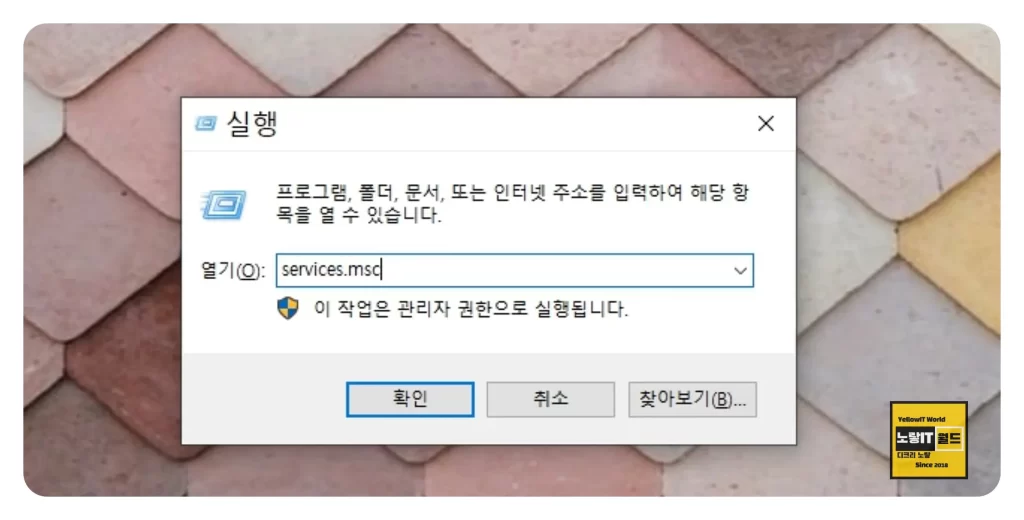
윈도우 키 + R을 눌러 실행창 “Services.msc“입력 후 확인을 눌러 서비스 실행합니다.
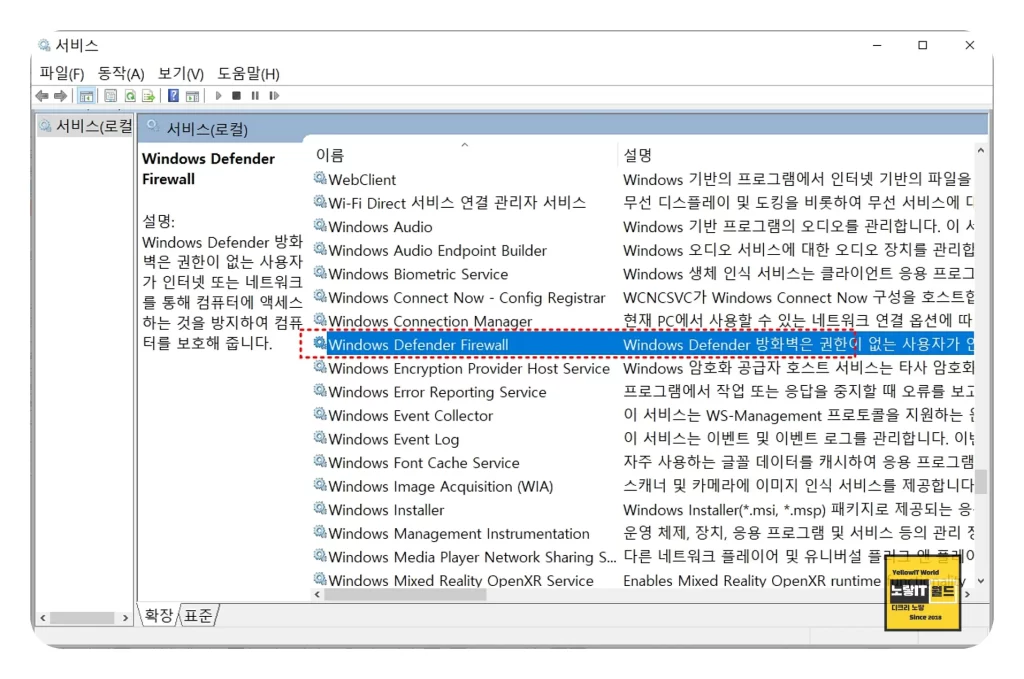
서비스 항목 중 윈도우보안 및 윈도우디펜더 윈도우 방화벽을 찾아 기능을 활성화합니다.
윈도우 보안 레지스트리 AntiSpyware 활성화
AntiSpyware는 컴퓨터 시스템에서 스파이웨어, 애드웨어, 마루웨어, 키로거 등 악성 소프트웨어를 탐지하고 제거하는 소프트웨어입니다.
- 스파이웨어는 사용자의 개인 정보를 수집하거나 시스템의 보안성을 감소시키는 불법적인 소프트웨어를 의미합니다.
- 애드웨어는 광고성 메시지를 띄우거나 불법적으로 사용자 정보를 수집하는 소프트웨어를 의미합니다.
- 마루웨어는 컴퓨터 시스템을 감염시켜 서비스 거부 공격(DOS), 네트워크 장악 등의 공격을 수행하는 소프트웨어를 의미합니다.
- 키로거는 사용자가 키보드를 사용할 때 타이핑하는 내용을 기록하거나 훔치는 소프트웨어입니다.
AntiSpyware는 이러한 악성 소프트웨어를 탐지하고 제거하여 사용자의 개인 정보를 보호하고 시스템의 보안성을 높이는 역할을 합니다.
보통 안티바이러스 소프트웨어와 함께 사용되며, 컴퓨터 보안에 중요한 역할을 합니다.
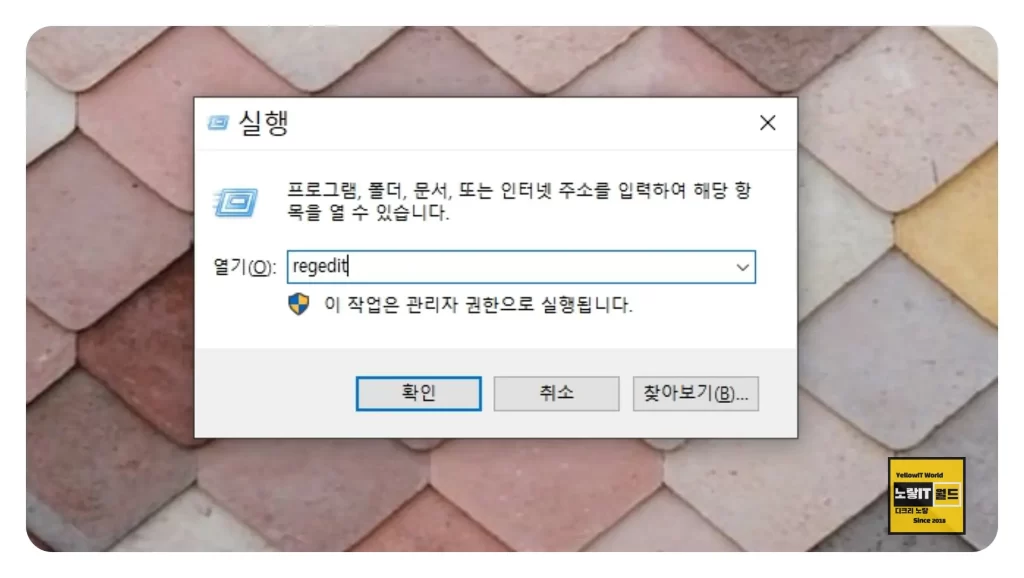
윈도우 키 + R을 눌러 실행창 “regedit“입력 후 확인을 눌러 레지스트리편집기 실행합니다.
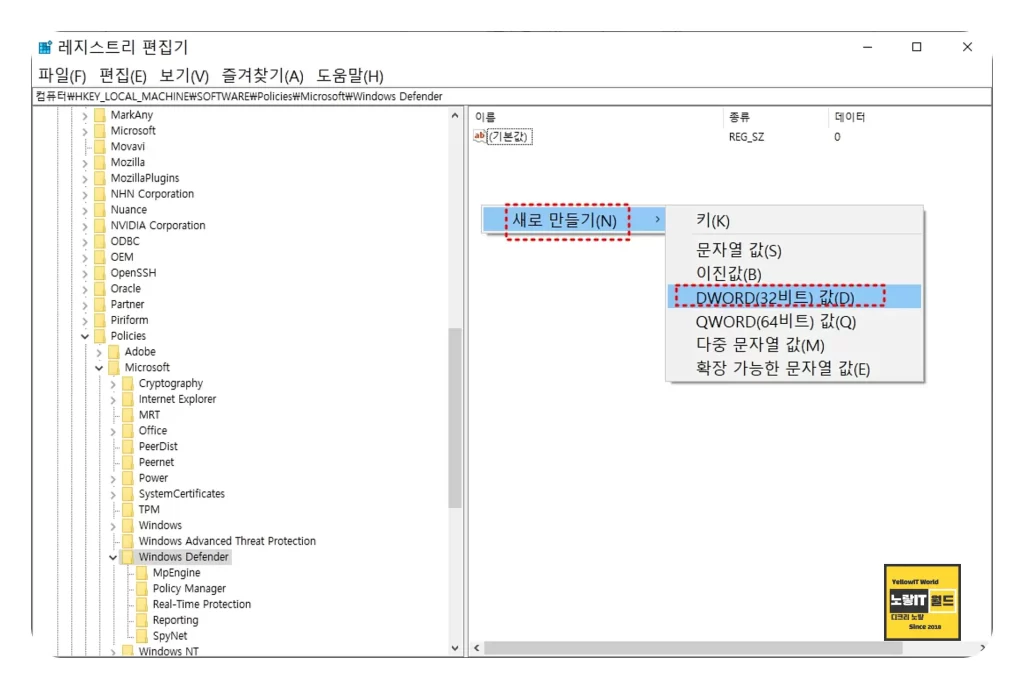
레지스트리 편집기가 실행되면 윈도우 AntiSpyware 활성화하기 위해 아래 경로로 이동합니다.
컴퓨터\HKEY_LOCAL_MACHINE\SOFTWARE\Policies\Microsoft\Windows Defender
윈도우디펜더 방화벽 레지스트리 위치
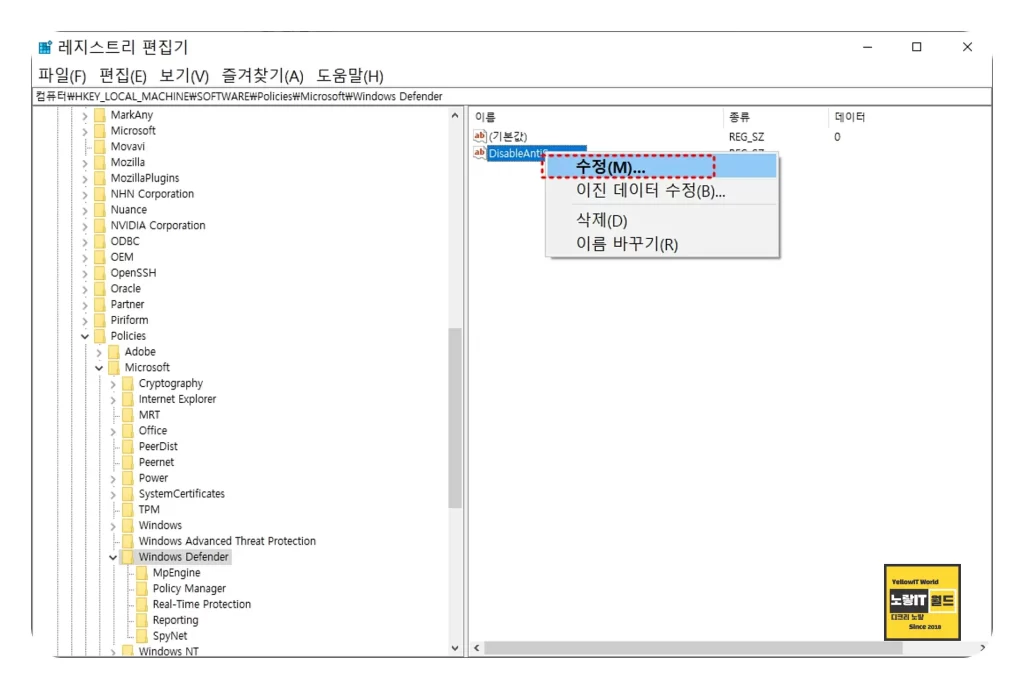
새로 만들기 -> DWORD (32비트)값을 추가해서 생성 한뒤 파일명을 DisableAntiSpyware 변경 후 수정을 눌러줍니다.
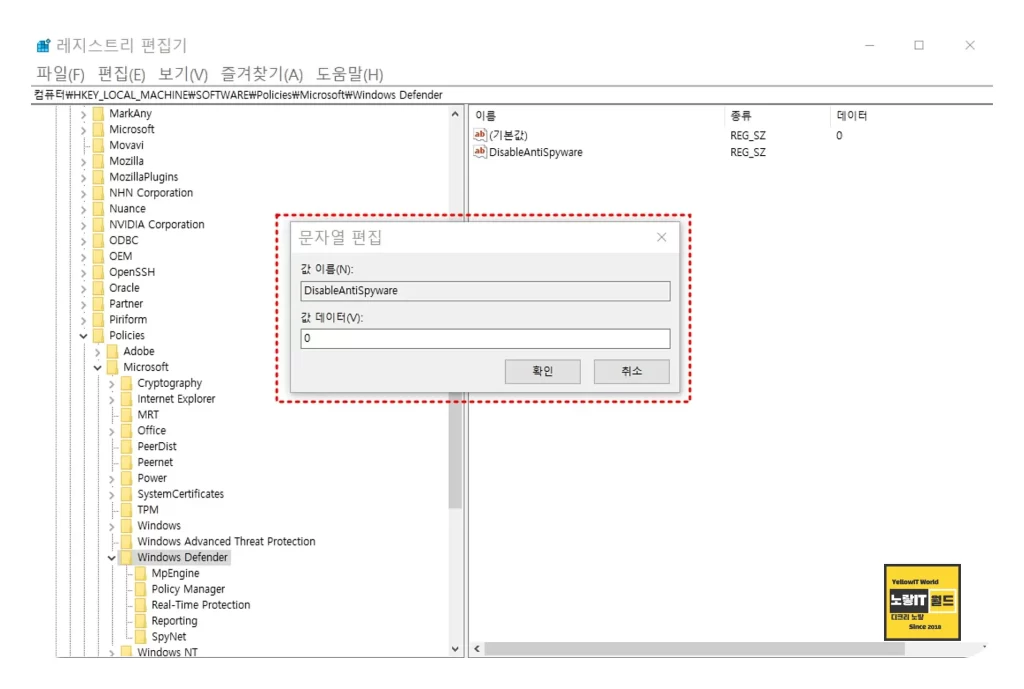
DisableAntiSpyware의 값 데이터를 0으로 설정합니다.
이후 컴퓨터 재부팅 후 Windows 보안 실행안되는지 확인하며 이후에도 Winodws 보안 실행 안된다면 윈도우초기화 및 기존의 윈도우 삭제 후 다시 재설치하길 권장합니다.