인터넷 익스플로러11 삭제 및 기본 실행앱 변경방법

마이크로소프트의 운영체제인 윈도우7,윈도우8,윈도우10등을 설치했다면 인터넷 쇼핑을 할 수 있는 기본 프로그램인 익스플로러11 자동으로 설치가 되며 필요가 없는 경우 인터넷 익스플로러11 삭제 방법에 대해 알아보도록 하겠습니다.

윈도우10의 경우는 여기에 추가적으로 인터넷 익스플로러 엣지까지 함게 설치가 되는데요 인터넷을 구글크롬이나 파이어폭스,사파리등을 사용하는 분들이라면 인터넷 익스플로러가 설치되어 있는게 귀찮을때가 있습니다.

그런경우는 인터넷을 실행할때 인터넷 익스플로러가 아닌 구글크롬이나 파이어폭스등이 실행되게끔 기본앱 설정을 변경할 수 있습니다.

그 외에도 별도로 Internet Explorer를 삭제해 하드디스크의 용량을 최적화 할 수 있습니다.

익스플로러를 삭제하는 방법은 사용하는 윈도우의 버전마다 조금 다르기 때문에 각가지 방식을 참고해서 되는 버전으로 진행해보세요

윈도우10 인터넷 익스플로러11 삭제

우선 최신 운영체제인 윈도우10 기준으로 인터넷 익스플로러11 삭제를 통해 인터넷브라우저를 제거방법을 알아보겠습니다.

  • 윈도우 7 또는 윈도우 8을 사용하는 경우에는 인터넷 익스플로러를 삭제할 수 있습니다.
  • 제어판(Control Panel)으로 이동한 후 “프로그램(Programs)” 항목을 선택합니다.
  • “프로그램 및 기능(Programs and Features)”을 클릭합니다.
  • 목록에서 “Windows 기능 켜기/끄기(Turn Windows features on or off)”를 클릭합니다.
  • 인터넷 익스플로러 항목을 해제하고 “확인(OK)”을 클릭합니다.
  • 이제 해당 버전의 윈도우 운영체제에서는 인터넷 익스플로러가 제거됩니다.

하지만 다른버전에도 진행은 가능한것으로 아는데 만약 진행이 되지 않는다면 아래 부분을 참고하세요
인터넷 익스플로러11 삭제
인터넷 익스플로러11 삭제
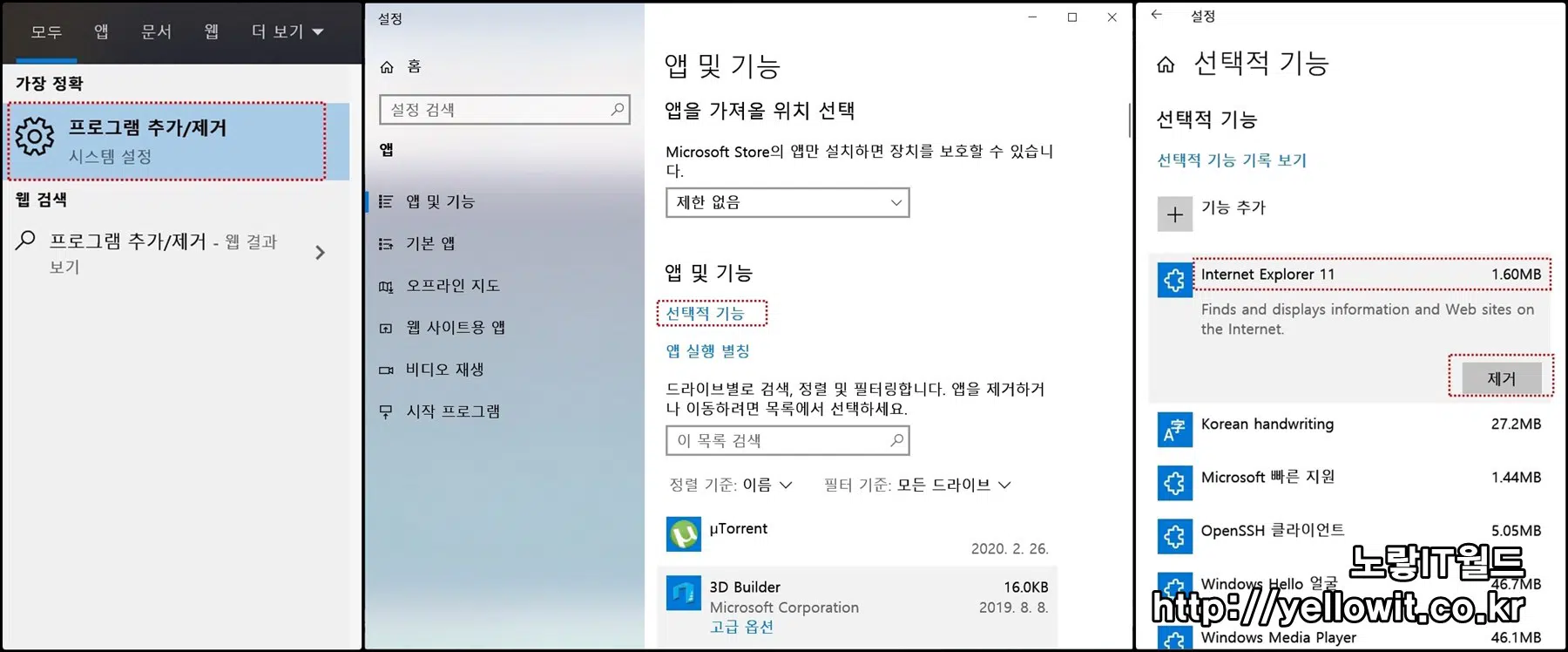
  1. 윈도우키를 눌러줍니다.
  2. 프로그램 추가/제거를 입력 실행합니다.
  3. 선택적 기능을 선택합니다.
  4. Internet Explorer 11을 선택 후 “제거”버튼을 눌러줍니다.

만약 앱 및 기능의 선택적 기능이 없는 윈도우 버전이라면 아래 방법을 참고하세요

인터넷 익스플로러11 기능 끄기
윈도우 기능 켜기 / 끄기
윈도우 기능 켜기 / 끄기

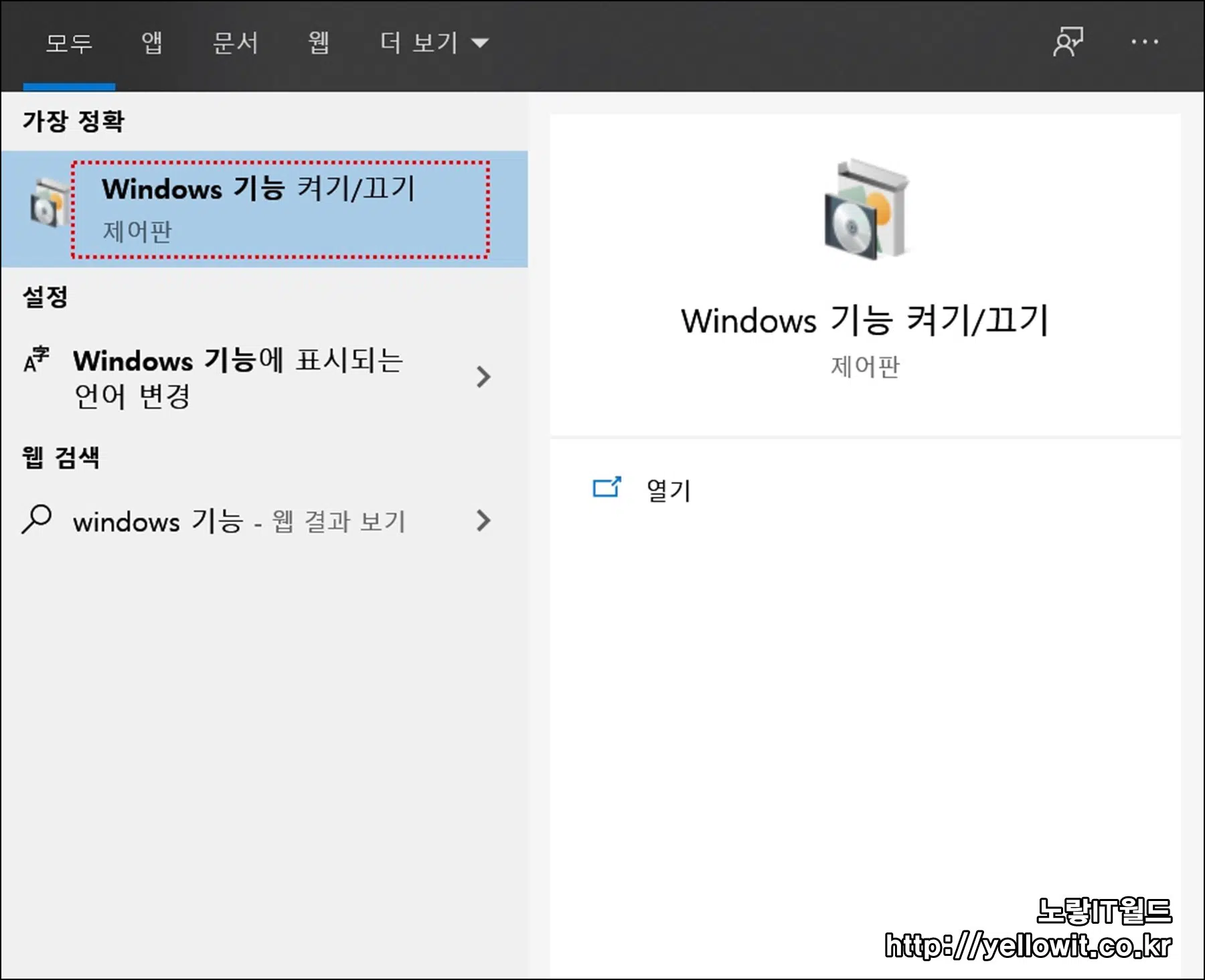
시작버튼을 눌러 Windows 기능 켜기 끄기를 실행합니다.

인터넷 익스플로러11 기능 끄기
인터넷 익스플로러11 기능 끄기
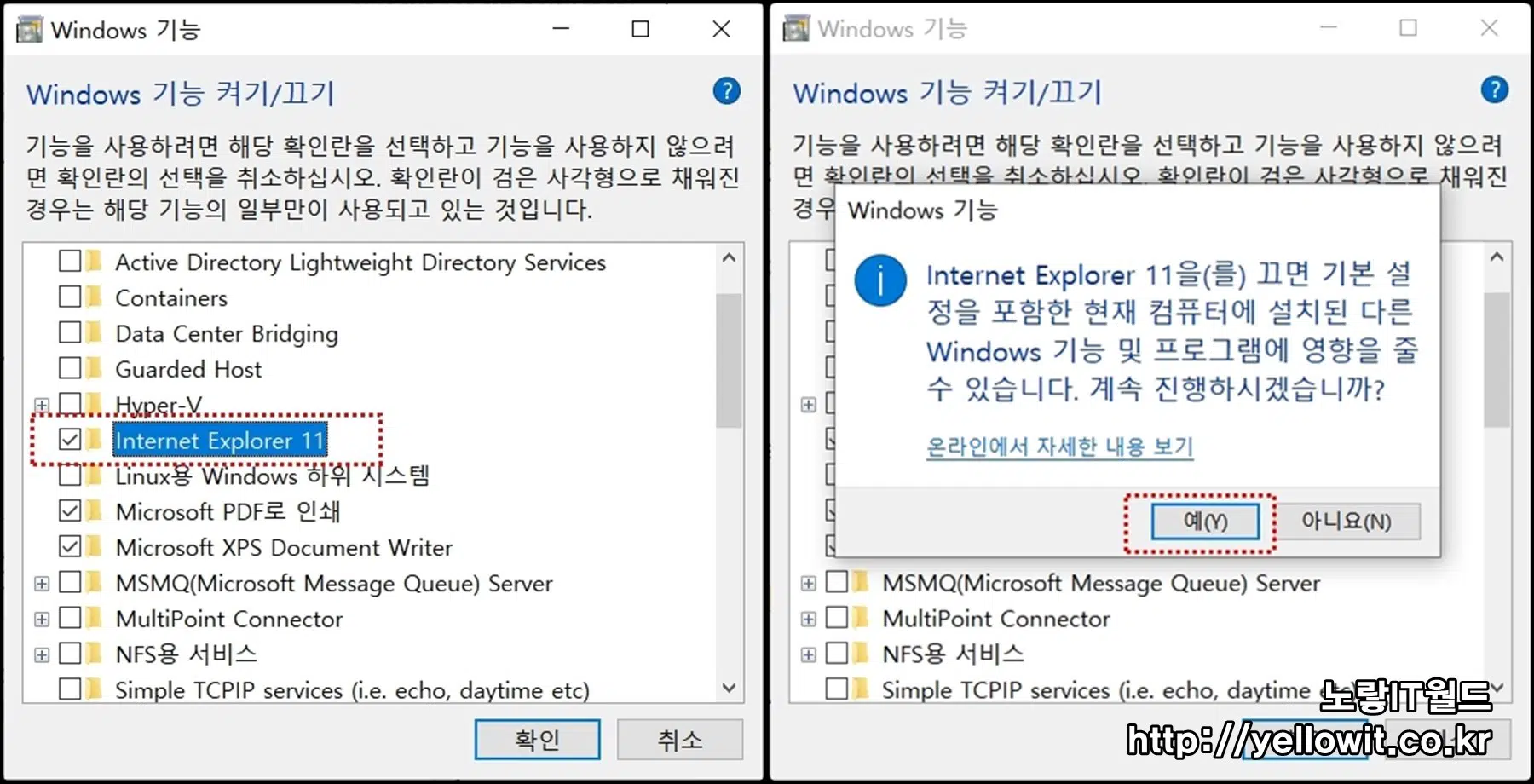
  1. 그럼 윈도우를 처음 설치할때 기본적으로 사용되어지는 기능 앱들이 표시됩니다.
  2. 여기서 Internet Explorer11의 체크를 해제합니다.
  3. 그럼 인터넷익스플로러 기능을 해제시 설정을 포함한 컴퓨터 기능에 영향을 줄수 있다고 합니다.
  4. 예y를 선택하면 인터넷익스플로러 기능이 해제됩니다.
  5. 이후 인터넷을 사용할때 기본적으로 설정되는 앱을 구글크롬이나 사파리등으로 자동실행되게 하기 위해 기본앱 설정을 변경해야합니다.

인터넷 브라우저 기본앱 설정
기본 실행앱 설정
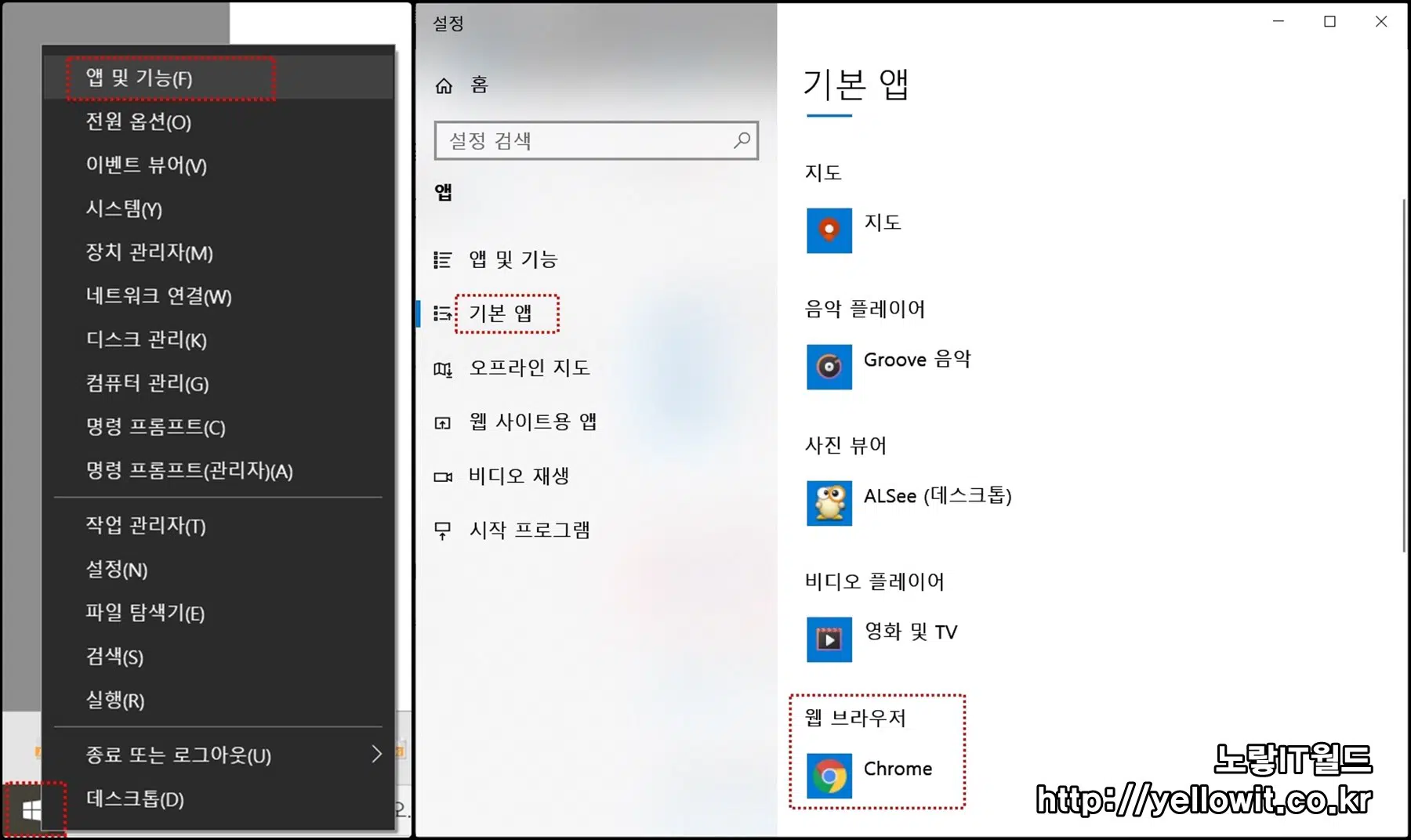
  1. 윈도우 로고를 마우스 우클릭합니다.
  2. 앱 및 기능을 선택합니다.
  3. 기본 앱선택합니다.
  4. 그럼 사진이나 동영상,지도,음악등을 틀었을대 기본적으로 실행될 앱등을 설정할 수 있습니다.
  5. 그리고 웹브라우저 부분에 인터넷 익스플로러가 설정되어있던 앱을 자신이 사용하는 인터넷 브라우저로 선택합니다.
  6. 그럼 인터넷을 실행할때마다 해당앱으로 실행이 됩니다.

기본 웹 브라우저를 변경한 후, 컴퓨터를 재부팅하거나 로그아웃한 후 다시 로그인하는 것이 좋습니다. 이렇게 하면 변경된 설정이 정상적으로 적용됩니다.

변경된 웹 브라우저에서는 다양한 기능을 활용할 수 있습니다. 더 빠르고 안전한 웹 브라우징을 위해 확장 프로그램을 설치하고 설정할 수도 있습니다. 예를 들어, 광고 차단기, 보안 확장 프로그램, 비밀번호 관리 도구 등을 활용하여 인터넷 환경을 개선할 수 있습니다.

구분적용 버전삭제/비활성화 방법경로 및 설명
제어판 기능 끄기Windows 7, 8, 10, 11비활성화제어판 > 프로그램 및 기능 > Windows 기능 켜기/끄기 > Internet Explorer 11 체크 해제 후 재부팅
선택적 기능 제거Windows 10 이후삭제설정 > 앱 > 선택적 기능 > Internet Explorer 11 선택 > 제거
PowerShell 명령어 제거Windows 10, 11삭제관리자 권한 PowerShell에서
Disable-WindowsOptionalFeature -FeatureName Internet-Explorer-Optional-amd64 -Online
실행
CMD 명령어 제거Windows 10, 11삭제관리자 권한 CMD에서
dism /online /Disable-Feature /FeatureName:Internet-Explorer-Optional-amd64
실행
기본 브라우저 변경모든 Windows 버전설정 변경설정 > 앱 > 기본 앱 > 웹 브라우저 항목에서 크롬 또는 다른 브라우저 선택

또한, 웹 브라우저 설정에서 기본 검색 엔진을 변경할 수도 있습니다. 자신이 선호하는 검색 엔진을 선택하고 사용하면 원하는 정보를 빠르게 검색할 수 있습니다.

웹 브라우저는 매일 사용하는 프로그램 중 하나이므로 사용자 편의성을 고려하여 설정을 최적화하는 것이 중요합니다. 웹 브라우징 경험을 개선하고 보안을 강화하기 위해 다양한 확장 기능 및 설정을 살펴보시기 바랍니다.

기본 웹 브라우저 설정을 변경하고 원활한 웹 서핑을 즐기시길 바랍니다. 필요한 경우 언제든지 설정을 수정하고 웹 브라우저를 업그레이드하여 최신 버전을 유지하실 수 있습니다.

자주 묻는 질문 (FAQ)

인터넷 익스플로러11을 삭제했는데 여전히 열립니다.
윈도우에서 완전 삭제가 아닌 비활성화(기능 끄기) 방식이기 때문에 일부 시스템 내부 경로나 레거시 프로그램에서 호출될 수 있습니다. 설정 > 기본 앱 > 웹 브라우저에서 IE가 아닌 다른 브라우저로 변경했는지 다시 확인해보세요.

삭제하려고 했더니 ‘이 기능은 시스템에 의해 관리되고 있습니다’라는 메시지가 뜹니다.
회사나 학교 등 도메인 환경 또는 그룹 정책으로 제어되는 PC에서는 관리자 권한이 필요합니다. IT 관리 부서에 문의하거나 gpedit.msc에서 제한 여부를 확인해야 합니다.

인터넷 익스플로러 삭제 후 일부 구형 웹사이트가 제대로 작동하지 않습니다.
구형 공공기관 사이트나 액티브X 기반 사이트는 아직도 IE 전용 기능을 요구합니다. 이럴 땐 ‘IE 모드’를 지원하는 **마이크로소프트 엣지(Edge)**를 사용하는 것이 가장 안전한 대안입니다.

선택적 기능 목록에 Internet Explorer가 안 보입니다.
Windows 10 최신 업데이트에서 이미 비활성화되었거나 삭제된 상태일 수 있습니다. 제어판 > 프로그램 및 기능 > Windows 기능 켜기/끄기 항목에서 확인 가능하며, 이곳에도 없다면 명령어로 강제 제거 여부를 확인해야 합니다.

기능 비활성화 후 하드디스크 공간이 많이 늘어나나요?
눈에 띄는 저장 공간 확보는 어렵습니다. IE는 OS 구성 요소에 포함되어 있고 기능만 비활성화되기 때문에 수 MB 정도의 시스템 캐시만 줄어듭니다.

삭제했는데 다른 프로그램에서 웹 링크를 클릭하면 여전히 IE가 열립니다.
기본 앱 설정이 적용되지 않았거나 레지스트리에 이전 경로가 남아 있는 경우입니다. 다음 경로에서 수동으로 확인 및 수정 가능합니다:
HKEY_CLASSES_ROOT\htmlfile\shell\open\command

삭제 후 업데이트 오류가 납니다.
일부 Windows 구성 요소가 IE 기반일 경우 업데이트 중 오류가 발생할 수 있습니다. 이럴 땐 최신 누적 업데이트를 수동 설치하거나, 복구 모드로 시스템 파일 검사(sfc /scannow)를 실행합니다.

인터넷 익스플로러 삭제했는데 다시 설치하고 싶어요.
Windows 기능 복원으로 가능합니다. 제어판 > Windows 기능 켜기/끄기 > Internet Explorer 11 체크 후 재부팅하면 됩니다.

삭제 도중 ‘오류 코드 0x800f0954’가 발생합니다.
해당 오류는 Windows Update 서버에 접근하지 못하거나 로컬 정책이 제한되어 발생합니다. 로컬 그룹 정책 편집기에서 “지연된 기능 설치 허용” 항목을 ‘사용’으로 설정하거나 레지스트리 수정을 통해 해결할 수 있습니다.

삭제 또는 비활성화 후 시스템에 문제가 생기면 어떻게 하나요? 수리 비용은?
인터넷 브라우저 기능만 비활성화된 것이므로 운영체제 자체에는 영향을 주지 않습니다. 하지만 비정상 삭제로 레지스트리 오류나 실행 오류가 생긴 경우, 복구 또는 초기화 작업이 필요할 수 있으며 일반 컴퓨터 수리점 기준 2만 원~5만 원 수준의 비용이 발생할 수 있습니다.

기타 인터넷 익스플로러 참고

댓글 남기기