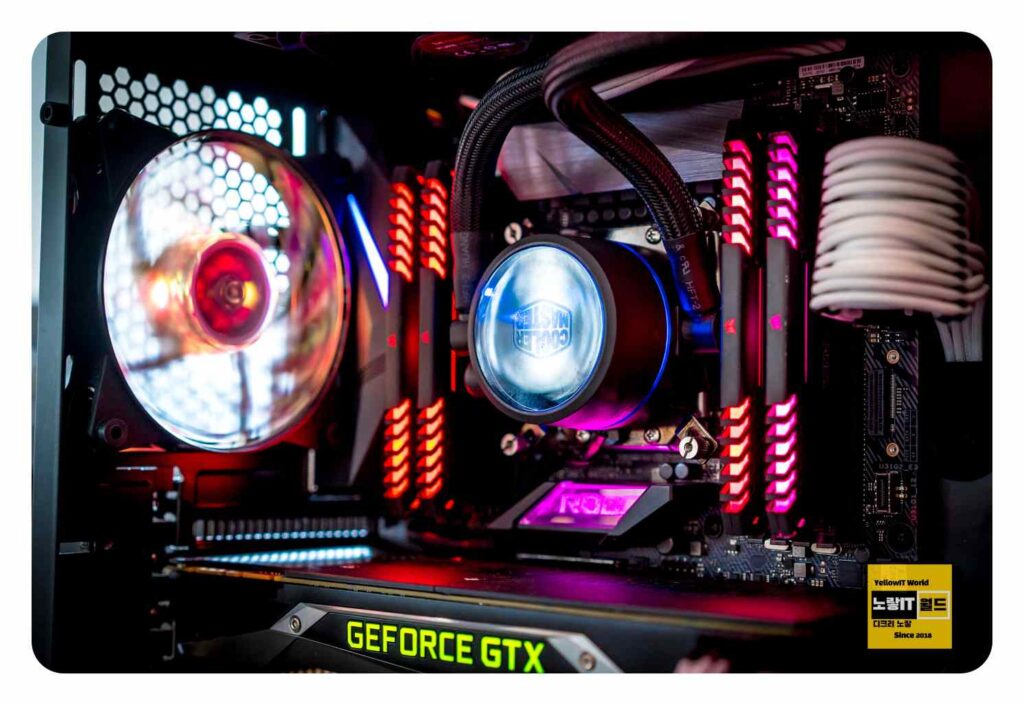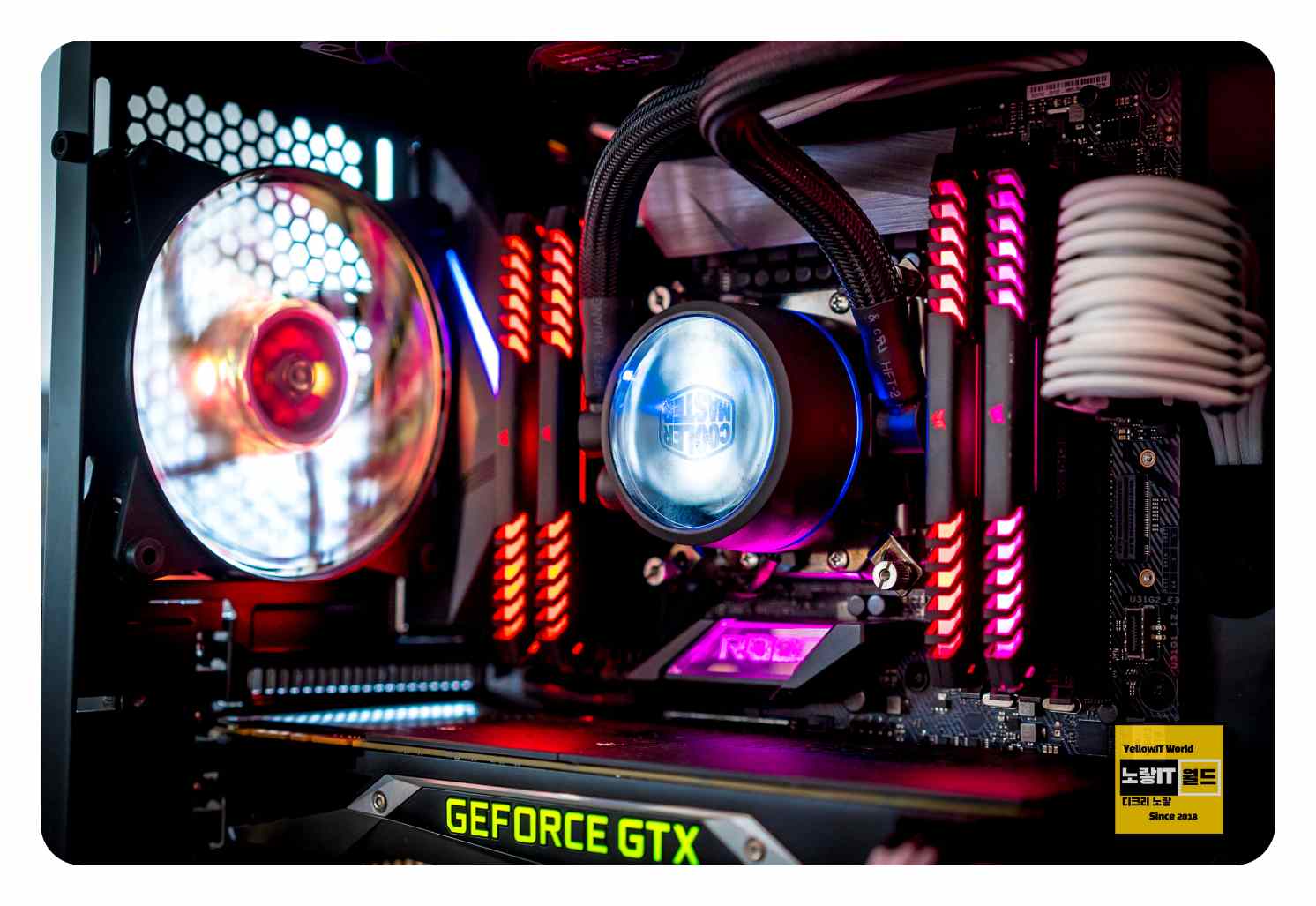
컴퓨터 성능 LED 불빛 조절이 필요한 이유
컴퓨터를 사용할 때, 발열 문제는 성능 저하와 하드웨어 손상의 주된 원인입니다.
특히 노트북이나 고사양 데스크탑 PC에서 발생하는 과도한 발열은 시스템 안정성에 심각한 영향을 미칠 수 있습니다. LED 불빛을 내는 쿨러, 그래픽카드, CPU 등의 부품은 발열 문제를 더욱 악화시킬 수 있으며, 이로 인해 집중력 저하나 작업 효율이 떨어질 수 있습니다. 이에 따라, LED 불빛 조절이 중요한 이유는 단순히 미적 요소를 넘어서, 컴퓨터 성능과 사용자의 건강까지 영향을 미친다는 점입니다.
컴퓨터의 LED 불빛을 적절히 관리하면, 시야 방해를 줄이고 발열 감소에 도움을 줄 수 있습니다.
특히 게이밍 기계식 키보드나 컴퓨터 본체에서 발생하는 RGB 조명은 설정을 통해 끄거나 밝기를 조절할 수 있습니다.

컴퓨터 본체 LED 불빛 끄는 방법과 함께, LED 불빛이 꺼지지 않는 이유와 해결법까지 다양한 문제를 해결할 수 있는 방법을 다뤄보겠습니다. 이를 통해 효율적인 발열 관리와 편리한 컴퓨팅 환경을 만들어 보세요.
참고 : 기계식 키보드 LED 불빛 조절 및 라이트 끄기
컴퓨터 본체 LED 불빛 끄는방법
BIOS 설정 LED 끄기
컴퓨터를 켜고 BIOS 설정 화면으로 진입합니다. 일반적으로 F2, F10, Delete 키를 누르면 진입할 수 있습니다.
(컴퓨터 제조사 및 모델에 따라 다를 수 있습니다.)
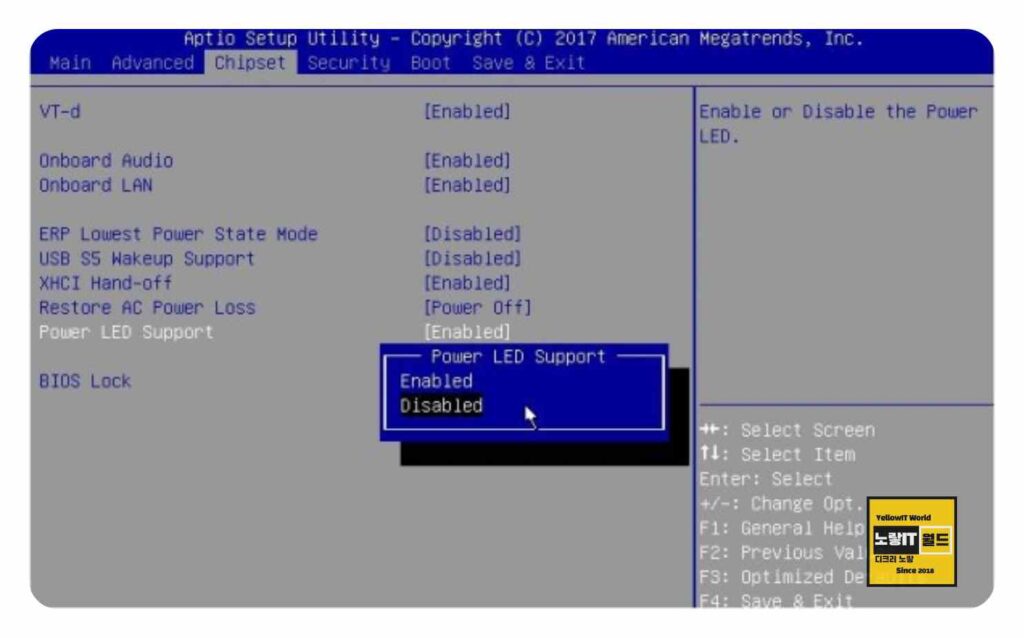
BIOS 설정 메뉴에서 “Hardware” 또는 “Advanced“와 같은 항목을 찾습니다.
“LED Lighting” 또는 “LED Control“과 같은 항목을 찾아 선택하면 되며 이 때 각 메인보드 브랜드마다 설정은 조금 다를 수 있습니다.
| 브랜드 | BIOS 진입 키 | LED 설정 위치 | 끄는 항목 및 설정값 | 비고 |
|---|---|---|---|---|
| ASUS | Del / F2 | Advanced → APM Configuration | RGB LED Lighting → Disabled 또는 Aura Off | ‘Aura On in S5’도 함께 비활성화 권장 |
| MSI | Del | Settings → Advanced → LED Control | RGB LED Control → Off | 모델에 따라 ‘Mystic Light LED’ 항목 존재 |
| GIGABYTE | Del | Peripherals → RGB Fusion | LEDs in System Power State → Off | S5 상태에서 꺼짐 설정 권장 |
| ASRock | Del / F2 | Advanced → LED Controller | Onboard LED → Disabled | 모델에 따라 ‘RGB LED’ 또는 ‘LED Controller’ 항목 |
| Biostar | Del | Advanced → Chipset Configuration | LED Controller → Disabled | RGB 기능 있는 일부 모델만 해당 |
| EVGA | Del | Advanced → Onboard Devices | RGB LED Control → Off | FTW, Dark 시리즈 등 한정 |
해당 항목의 설정을 “Off”로 변경한 후, BIOS 설정을 저장하고 재부팅합니다.
소프트웨어 LED 불빛 끄기
소프트웨어를 활용해 컴퓨터 본체 LED 불빛을 끄거나 밝기를 조절할 수 있습니다
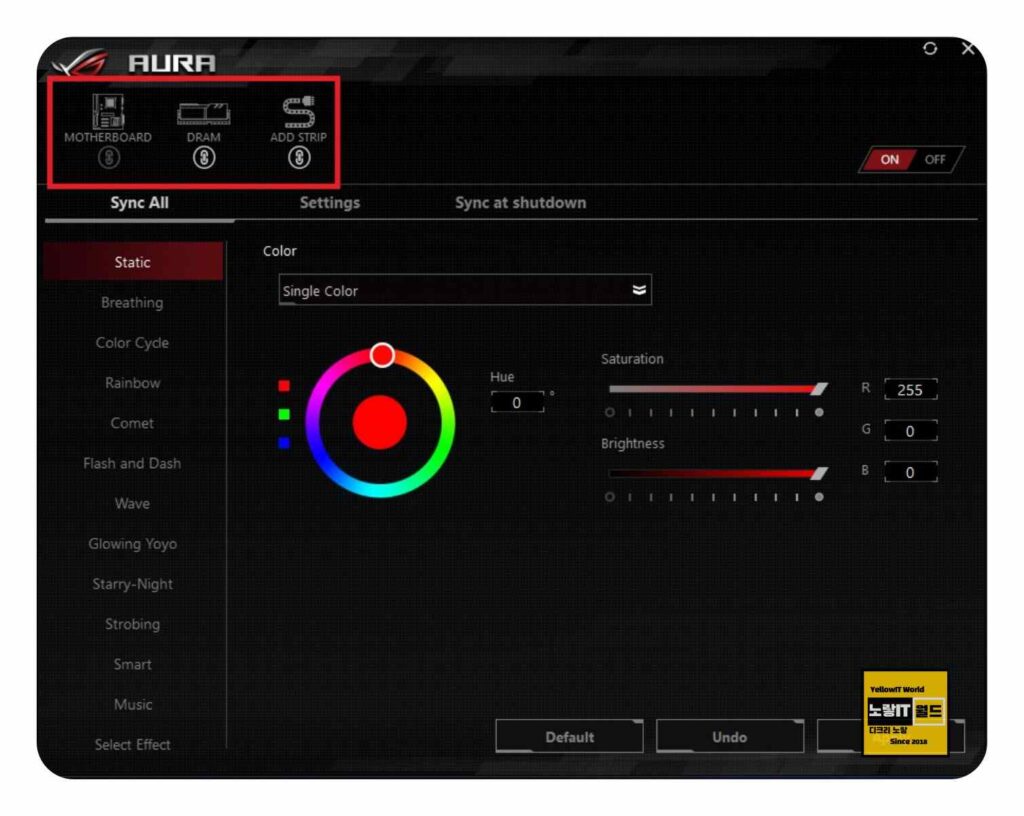
본체 LED 불빛을 제어할 수 있는 소프트웨어를 다운로드하고 설치합니다. 주로 컴퓨터 제조사의 공식 웹사이트에서 제공됩니다.
| 브랜드 | 조명 제어 소프트웨어 | LED 끄는 방법 | 비고 |
|---|---|---|---|
| ASUS | Armoury Crate | Armoury Crate 실행 → Aura Sync → LED Effect를 “Off” 또는 “Static Black” 설정 | BIOS에서 ‘Aura Lighting in sleep/off state’ 끄기도 가능 |
| MSI | Mystic Light (MSI Center) | MSI Center 실행 → Mystic Light 탭 → 각 장치 선택 후 ‘Off’로 설정 | BIOS에서 RGB LED 항목 비활성화 가능 |
| GIGABYTE | RGB Fusion | RGB Fusion 실행 → Lighting Mode를 “Off”로 설정 | BIOS 설정에서 RGB Fusion LED 끄는 옵션 존재 |
| ASRock | Polychrome RGB | Polychrome 실행 → LED 영역 선택 → Effect에서 “Off” 선택 | 지원 메인보드에 한함 |
| NZXT | CAM | CAM 실행 → Lighting 탭에서 RGB 장치 끄기 | NZXT RGB 컨트롤러 필요 |
| Corsair | iCUE | iCUE 실행 → Lighting Setup → 각 장치 조명 효과를 “Off” 또는 “Black” | iCUE 연동 키보드, 마우스, 쿨러 등 지원 |
| Razer | Razer Synapse | Synapse 실행 → Chroma Studio 또는 Lighting 탭 → “Off” 설정 | Chroma 지원 키보드 및 주변기기 대상 |
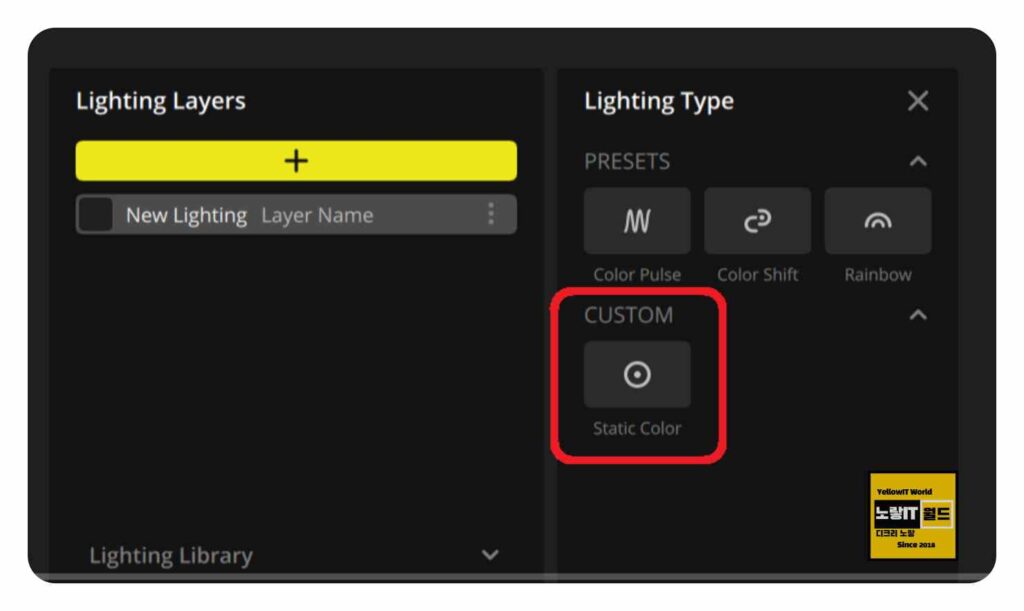
| Cooler Master | MasterPlus+ | MasterPlus 실행 → RGB 장치 선택 → Effect를 Off 또는 Custom 설정 | MasterFan, MasterLiquid 등 쿨러 전용 |
| Thermaltake | TT RGB Plus | TT RGB Plus 실행 → 조명 Off 설정 | Thermaltake RGB 제품 전용 |
| ADATA (XPG) | XPG Prime | XPG Prime 실행 → 장치 선택 → 조명 끄기 | XPG RGB SSD 및 메모리 등 대상 |
설치가 완료되면 해당 소프트웨어를 실행합니다.

소프트웨어에서 제공하는 설정 메뉴 또는 옵션을 통해 LED 불빛을 끌 수 있는 기능을 찾습니다.
해당 기능을 사용하여 컴퓨터 그래픽카드, 메모리 램, CPU, 파워서플라이어, 냉각쿨러 등 본체 LED 불빛을 끄거나 조절합니다. 일부 소프트웨어는 LED 효과를 선택할 수 있는 다양한 옵션을 제공하기도 합니다.
메인보드 LED 전원 케이블 해제
컴퓨터를 완전히 종료하고, 본체의 전원 연결을 해제합니다.
일부 컴퓨터(예: Hewlett Packard Envy 및 Omen 시리즈)에는 로고와 타워 내부에 RGB 조명이 있습니다. 이러한 조명을 비활성화하기 위해서는 마더보드의 핀에서 전원을 제거해야 합니다.
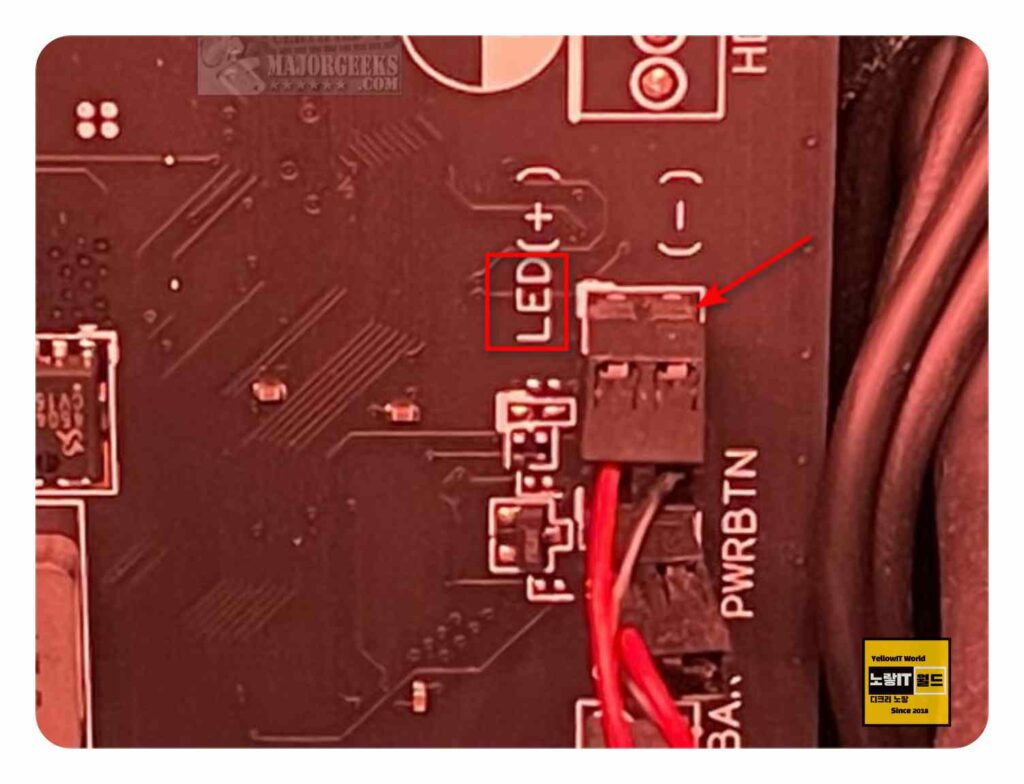
그러나 이 작업을 수행하기 전에 마더보드 작동 방식에 대한 기본적인 이해가 필요하며 마더보드에는 각 연결에 대한 약어가 있으며, 예를 들어 PWRBTN 및 LED와 같은 핀을 확인할 수 있습니다. PWRBTN은 전원 버튼을 나타내고, LED는 RGB 조명 또는 LED 표시등을 나타냅니다. LED 옆의 전선을 분리하고 느슨하게 놔두면 RGB 조명을 끌 수 있습니다.
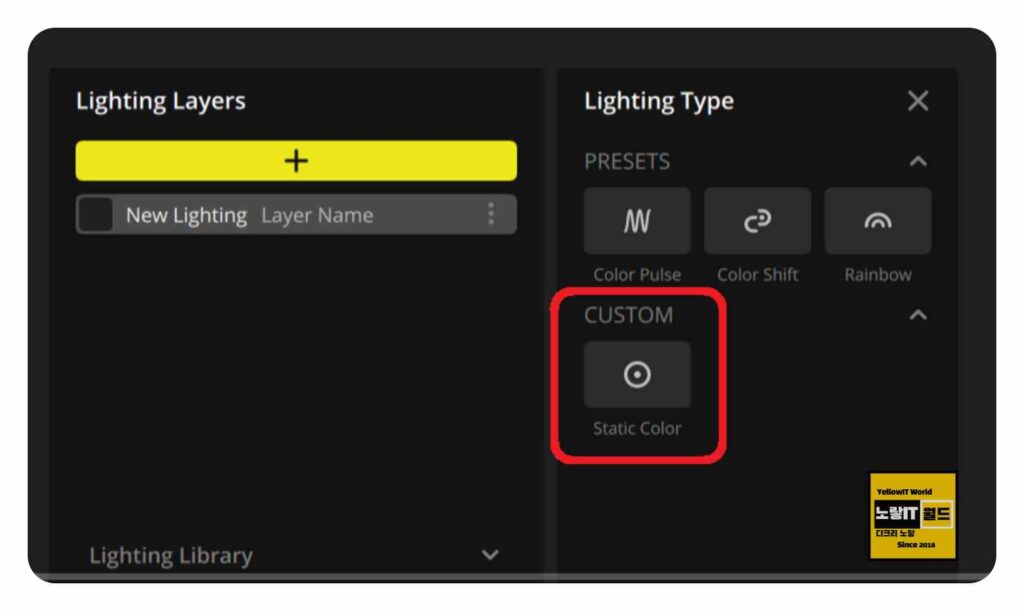
마더보드마다 조명에 대해 다른 이름을 사용할 수 있으며, 예를 들어 RGB_HEADER에 연결된 조명 스트립을 볼 수 있습니다. 또한, 일부 팬은 팬 베이스에 전원 연결을 가지고 있어 조명에 전원을 공급할 수도 있습니다.
데스크탑 PC 컴퓨터 본체의 LED 불빛을 끄는 방법은 다양하지만, BIOS 설정 변경, 전용 소프트웨어 사용, 전원 연결 해제 등을 통해 손쉽게 조절할 수 있습니다. 이를 통해 컴퓨터 성능에 집중하고, 안정적인 컴퓨팅 환경을 만들 수 있습니다.
메인보드 BIOS에서 그래픽카드 LED 끄는 숨은 팁
전용 소프트웨어 설치가 번거롭거나 시스템 부팅 시점부터 LED를 꺼두고 싶다면, 메인보드 BIOS 설정에서 조명 제어가 가능한 경우도 있습니다.
ASUS, GIGABYTE, ASRock, MSI 같은 주요 보드에서는 ‘Stealth Mode’, ‘LED Control’ 같은 항목을 통해 메인보드뿐 아니라 그래픽카드 LED까지 함께 끌 수 있는 설정이 제공되기도 하죠.
단, 모든 보드와 그래픽카드 조합에서 이 기능이 활성화되진 않기 때문에, BIOS에 해당 메뉴가 있는지 확인이 먼저입니다.
또한, 일부 고급형 그래픽카드는 메인보드에 연결된 ARGB 헤더를 통해 LED 전력을 공급받는 구조인데, 이 경우 해당 핀만 제거하면 조명만 차단할 수 있습니다. 하지만 대부분의 그래픽카드는 PCIe 보조 전원(6핀/8핀)에서 전력을 받아 LED와 GPU가 함께 구동되기 때문에, 이 전원 케이블을 뽑으면 조명뿐 아니라 GPU 자체가 작동하지 않으니 절대 분리하면 안 됩니다.
FAQ – 컴퓨터 본체 및 주변기기 LED 조명 관련 문제와 해결 방법
Q1. LED를 꺼도 다시 켤 때마다 자동으로 켜지는 이유는 무엇인가요?
일부 메인보드는 전원을 완전히 차단하지 않으면 대기 전력(Standby Power) 상태에서 LED가 켜지도록 기본 설정되어 있습니다.
이 경우, BIOS에서 ‘ErP Ready‘ 또는 ‘RGB LED Lighting after shutdown‘ 항목을 찾아 ‘Disabled’ 또는 ‘Off’로 설정해야 완전히 꺼집니다.
Q2. 메인보드에 RGB 설정이 안 보이거나 제어가 되지 않는 이유는?
RGB 조명을 제어하려면 해당 메인보드 제조사의 전용 유틸리티가 설치되어 있어야 합니다.
예를 들어 ASUS는 Armoury Crate, MSI는 Mystic Light, GIGABYTE는 RGB Fusion을 통해 제어합니다.
유틸리티가 설치되지 않았거나, 버전이 맞지 않을 경우 인식이 되지 않거나 일부 장치만 제어되는 경우가 있습니다.
Q3. LED 조명이 깜빡이거나 색이 틀어지는 현상은 왜 발생하나요?
이 문제는 전원 공급 불량, RGB 헤더 핀 접촉 불량, 또는 저품질 RGB 팬/스트립 사용 시 자주 발생합니다.
특히 조립 PC의 경우 전원 케이블이 제대로 연결되지 않았거나, RGB 컨트롤러의 전압이 부족할 때 이러한 증상이 생길 수 있습니다.
Q4. LED 불빛이 계속 켜져 있어서 눈이 아픈데, 하드웨어적으로 완전히 끌 수 있나요?
가능합니다. LED 전원을 담당하는 RGB 헤더(3핀 또는 4핀)의 케이블을 분리하거나, 쿨러에 연결된 LED 선만 따로 빼는 방식으로 조명을 완전히 차단할 수 있습니다.
단, 제조사 보증 기간 중 임의 분리는 주의가 필요하며, 사용자 설명서를 반드시 확인해야 합니다.
Q5. BIOS나 소프트웨어로도 LED를 제어할 수 없다면 어떻게 하나요?
- 해당 장비가 RGB 제어 기능을 지원하지 않는 모델일 수 있습니다. 저가형 쿨러나 램 제품은 단색 LED가 고정되어 있고, 꺼지지 않는 구조일 수 있습니다.
- 하드웨어 교체 외에는 해결 방법이 없는 경우도 있습니다. 이럴 땐 비자발적으로 LED가 항상 켜지게 되므로, 전원선 절단 또는 제품 교체 외의 방법은 어렵습니다.
Q6. 기계식 키보드나 마우스의 LED 조명도 끌 수 있나요?
대부분의 게이밍 키보드와 마우스는 **전용 소프트웨어(G HUB, Synapse, iCUE 등)**를 통해 LED를 끌 수 있습니다. 없을 경우 FN 키 조합으로 LED 모드를 변경하거나 밝기를 낮출 수 있으며, 일부 제품은 장치 관리자에서 전원 옵션을 통해 대기 중 조명을 끌 수 있도록 설정 가능합니다.
Q7. LED 조명 관련 수리나 교체 비용은 얼마인가요?
- RGB 쿨러 교체 시: 보급형은 약 1만 원~3만 원, 고급형은 5만 원 이상
- RGB 컨트롤러 불량: 별도 부품 구입 시 약 1만~2만 원
- 메인보드 RGB 헤더 파손: 메인보드 전체 수리 또는 교체 필요로, 10만 원 이상 소요 가능
💡 LED 부품 자체는 저렴하지만, 내부 분해와 재조립이 필요한 경우 인건비가 추가될 수 있습니다.
Q8. LED 조명 끄기가 컴퓨터 성능과 직접적인 연관이 있나요?
직접적인 성능 향상은 없지만, 시야 방해 제거, 집중도 향상, 발열 감소(간접적) 측면에서 긍정적인 효과가 있을 수 있습니다.
특히 RGB 팬은 팬 속도와 LED 밝기를 동시에 제어하는 구조인 경우가 있어, LED 끔과 동시에 팬 소음 조절이 가능한 제품도 있습니다.
Q9: LED 불빛을 꺼도 다시 켤 때마다 자동으로 켜지는 이유는 무엇인가요?
A9: 일부 메인보드에서는 전원을 완전히 차단하지 않으면 대기 전력(Standby Power) 상태에서 LED가 자동으로 켜지도록 기본 설정되어 있습니다.
이 경우, BIOS에서 ‘ErP Ready’ 또는 ‘RGB LED Lighting after shutdown’ 항목을 찾아 ‘Disabled’ 또는 **‘Off’**로 설정해야 완전히 꺼집니다. 이 설정을 통해 전원이 꺼졌을 때 LED가 자동으로 켜지지 않도록 할 수 있습니다.
Q10: 메인보드에 RGB 설정이 안 보이거나 제어가 되지 않는 이유는?
A10: RGB 조명을 제어하려면 해당 메인보드 제조사의 전용 유틸리티가 설치되어 있어야 합니다.
예를 들어, ASUS는 Armoury Crate, MSI는 Mystic Light, GIGABYTE는 RGB Fusion을 통해 RGB를 제어할 수 있습니다.
유틸리티가 설치되지 않았거나 버전이 맞지 않을 경우 인식이 되지 않거나 일부 장치만 제어되는 경우가 있을 수 있습니다. 이 경우 유틸리티 설치나 버전 확인을 통해 문제를 해결할 수 있습니다.
Q11: LED 조명이 깜빡이거나 색이 틀어지는 현상은 왜 발생하나요?
A11: LED 조명이 깜빡이거나 색이 틀어지는 현상은 전원 공급 불량이나 RGB 헤더 핀 접촉 불량으로 인해 발생할 수 있습니다.
또한, 저품질 RGB 팬이나 RGB 스트립을 사용할 때도 자주 나타나는 문제입니다. 전원 케이블이 제대로 연결되지 않았거나, RGB 컨트롤러의 전압 부족으로 인해 색이 일관되지 않거나 깜빡일 수 있습니다. 이 문제를 해결하려면 전원 케이블 점검과 품질 좋은 부품 사용이 필요합니다.
Q12: LED 불빛이 계속 켜져 있어서 눈이 아픈데, 하드웨어적으로 완전히 끌 수 있나요?
A12: 가능하며, RGB 헤더(3핀 또는 4핀)의 케이블을 분리하거나, 쿨러에 연결된 LED 선만 따로 빼는 방식으로 조명을 완전히 차단할 수 있습니다.
그러나 제조사 보증 기간 중 임의 분리는 보증에 영향을 미칠 수 있으므로, 사용자 설명서를 참고하여 조심스럽게 진행해야 합니다. 또한, 일부 제품에서는 소프트웨어를 통해 밝기를 조절할 수도 있습니다.
Q13: BIOS나 소프트웨어로도 LED를 제어할 수 없다면 어떻게 하나요?
A13: 해당 장비가 RGB 제어 기능을 지원하지 않는 모델일 수 있습니다.
저가형 쿨러나 램 제품은 단색 LED가 고정되어 있고, 꺼지지 않는 구조일 수 있습니다. 이 경우, 하드웨어 교체 외에는 해결 방법이 없는 경우도 있습니다. 비자발적으로 LED가 항상 켜지게 되므로, 전원선 절단 또는 제품 교체 외의 방법은 어려운 경우가 많습니다.
Q14: 기계식 키보드나 마우스의 LED 조명도 끌 수 있나요?
A14: 대부분의 기계식 키보드와 게이밍 마우스는 전용 소프트웨어(예: Razer Synapse, Corsair iCUE, Logitech G HUB)를 통해 LED 조명을 끌 수 있습니다.
소프트웨어가 없다면 FN 키 조합으로 LED 모드를 변경하거나 밝기를 낮출 수 있습니다. 또한, 일부 장치에서는 전원 옵션에서 대기 중 LED를 끌 수 있는 설정을 제공하기도 합니다.
Q15: LED 조명 관련 수리나 교체 비용은 얼마인가요?
A15: RGB 쿨러 교체 시, 보급형은 약 1만 원~3만 원, 고급형은 5만 원 이상이 소요됩니다. RGB 컨트롤러 불량의 경우 별도 부품 구입 시 약 1만~2만 원이 들 수 있으며, 메인보드 RGB 헤더가 파손된 경우 메인보드 전체 수리 또는 교체가 필요할 수 있으며, 이때 10만 원 이상이 소요될 수 있습니다. 하드웨어 교체 시 인건비도 추가로 발생할 수 있습니다.
Q16: LED 조명 끄기가 컴퓨터 성능과 직접적인 연관이 있나요?
A16: 직접적인 성능 향상은 없지만, 시야 방해를 제거하고 집중력 향상에 도움이 될 수 있습니다. 또한, 일부 RGB 팬에서는 LED 밝기를 낮추면 팬 속도나 소음을 줄일 수 있어, 간접적인 성능 개선이 이루어질 수 있습니다. 발열 감소 효과도 있을 수 있으므로, LED 끄기가 간접적으로 컴퓨터의 수명을 늘릴 수 있습니다.