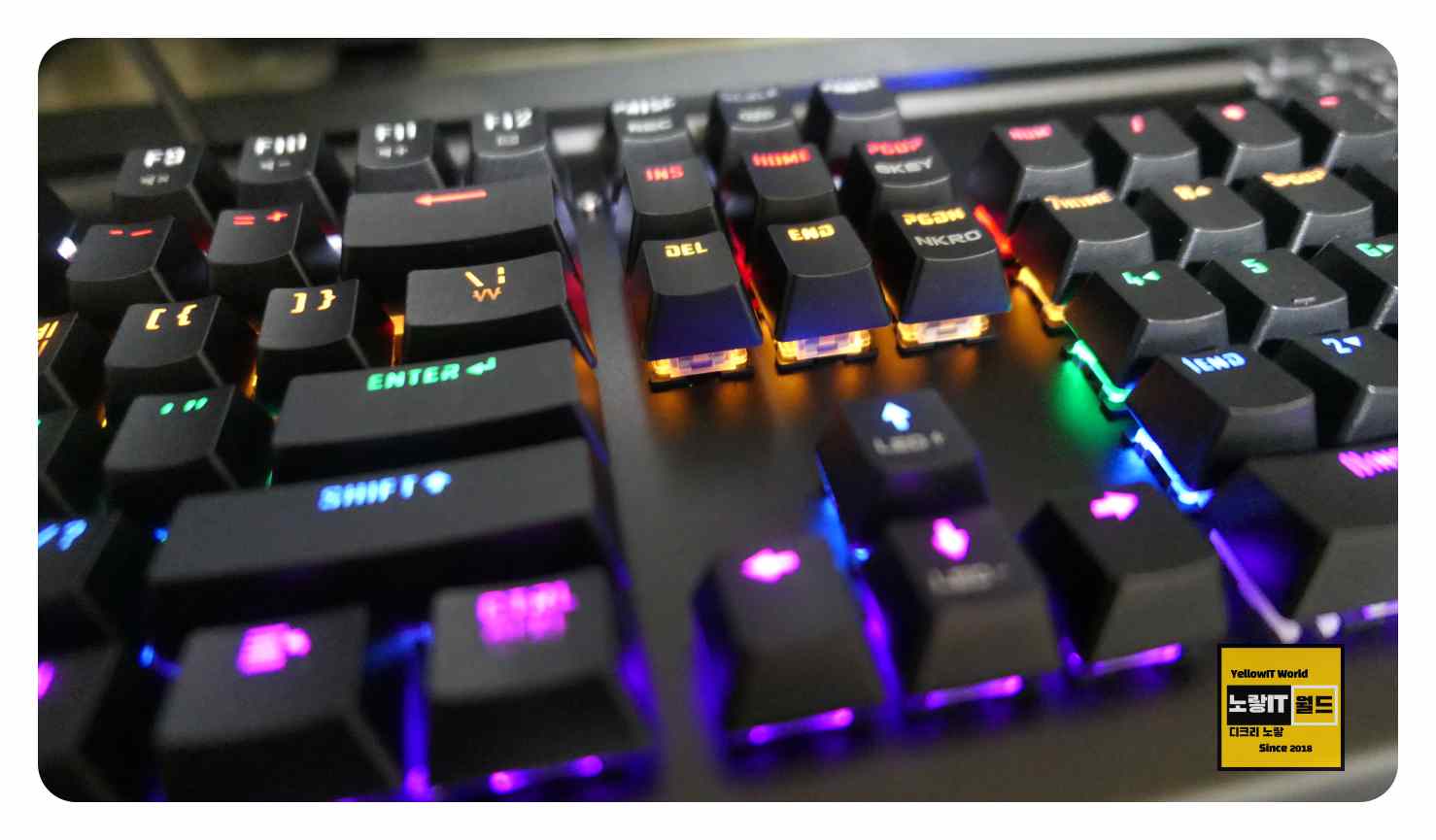
기계식 키보드를 사용하다 보면 화려한 LED 조명이 처음엔 신기하고 멋지게 느껴지지만, 시간이 지나면 작업 중 눈이 피로해지거나 집중에 방해가 되는 요소가 될 수 있습니다. 특히 요즘 출시되는 키보드들은 키 하나만 눌러도 번쩍이는 반응형 조명 효과나 RGB 웨이브가 기본으로 설정돼 있는 경우가 많아 불필요하게 시선이 분산되기도 하죠.
이럴 때 조명 효과를 간단하게 끄거나 밝기를 조절하는 기능을 알고 있으면 꽤 유용합니다. 키보드에 따라 단축키만으로 간단히 설정할 수 있는 제품도 있고, 전용 소프트웨어나 VIA 같은 프로그램을 활용해야 하는 제품도 있습니다.
그럼 로지텍, 커세어, 제닉스는 물론 독거미, 프리플로우, 아콘과 같은 커스텀 키보드까지 다양한 브랜드별로 LED 조명을 끄는 방법을 정리해보았으며 작업에 몰입하기 좋은 환경을 만들고 싶다면, 지금 사용하는 키보드의 조명부터 내 방식에 맞게 설정해보는 걸 추천합니다.
기계식 키보드 LED 설정 및 끄기
기계식 키보드에서 LED 불빛을 변경하거나 끄는 방법은 제조사나 모델에 따라 다를 수 있습니다. 대부분의 기계식 키보드는 특수한 조합 키를 사용하여 LED 모드를 변경하거나 끌 수 있습니다.
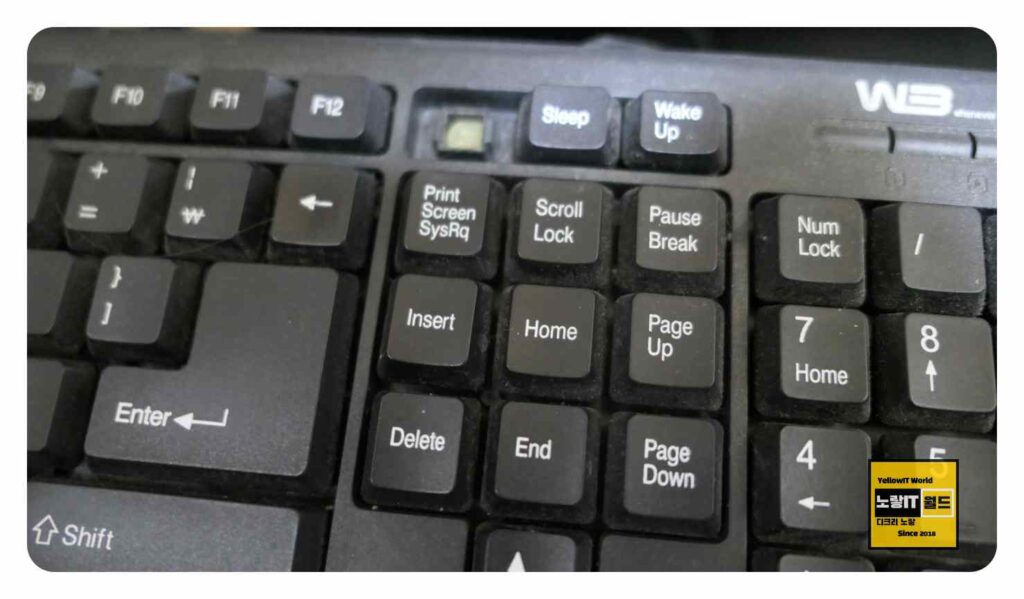
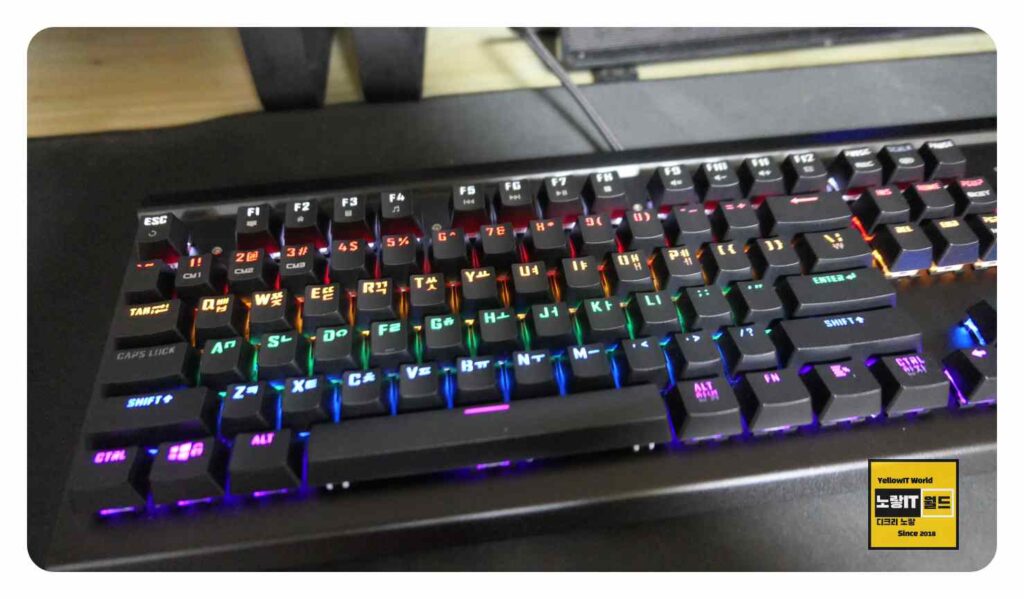
일반적으로 LED 불빛을 변경하려면 키보드의 한영 키 오른쪽에 위치한 FN(Function) 키를 누른 상태에서 해당하는 조합 키를 누르면 됩니다.
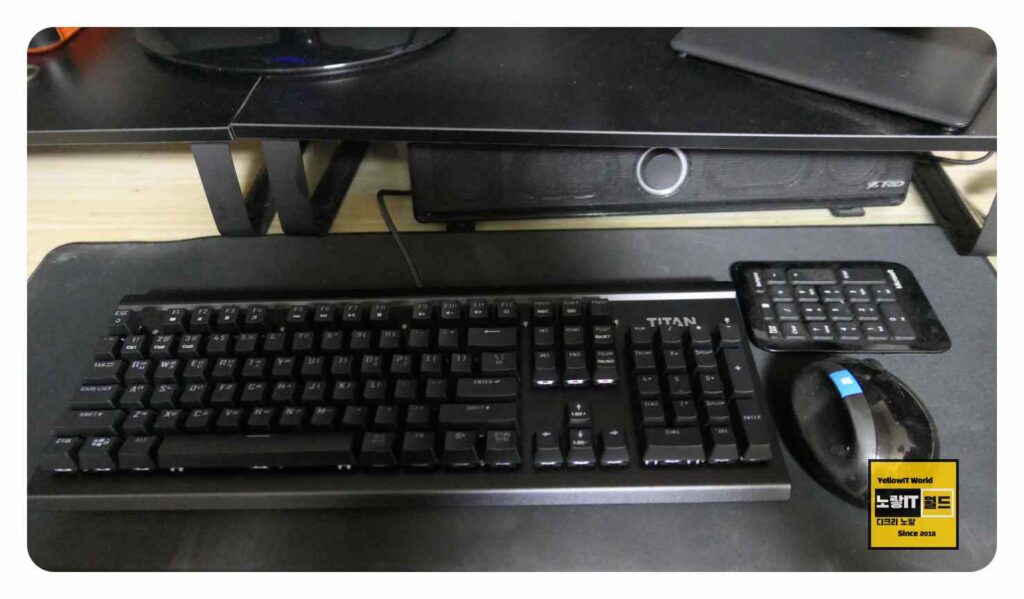
예를 들어, FN 키를 누른 상태에서 INS(Insert) 키를 누르면 키보드의 LED 점등 상태가 변경됩니다.
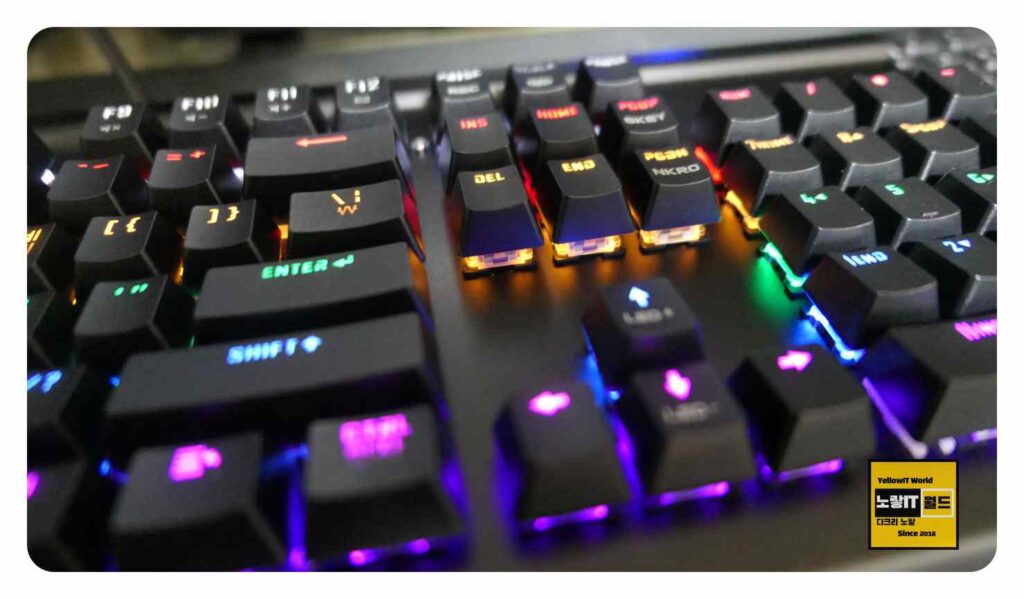
그러나 FN 키와 조합 키의 종류는 키보드마다 다를 수 있으므로 제조사의 사용자 설명서나 웹사이트에서 확인하는 것이 좋습니다.

특히, LED 모드가 여러 가지인 경우 FN 키를 누른 상태에서 조합 키를 눌러 원하는 LED 모드를 선택해야 합니다. 일부 기계식 키보드는 다양한 모드를 제공하여 불빛의 색상, 밝기, 효과 등을 다양하게 조절할 수 있습니다.
LED 불빛을 완전히 끄는 경우도 있으며 위의 조합 키 대신 FN 키와 다른 키를 조합하여 LED를 꺼낼 수 있으며 각 키보드마다 조합 키가 다를 수 있으므로 사용자 설명서를 참고하거나 제조사의 지원 사이트를 방문하여 확인해야 합니다.
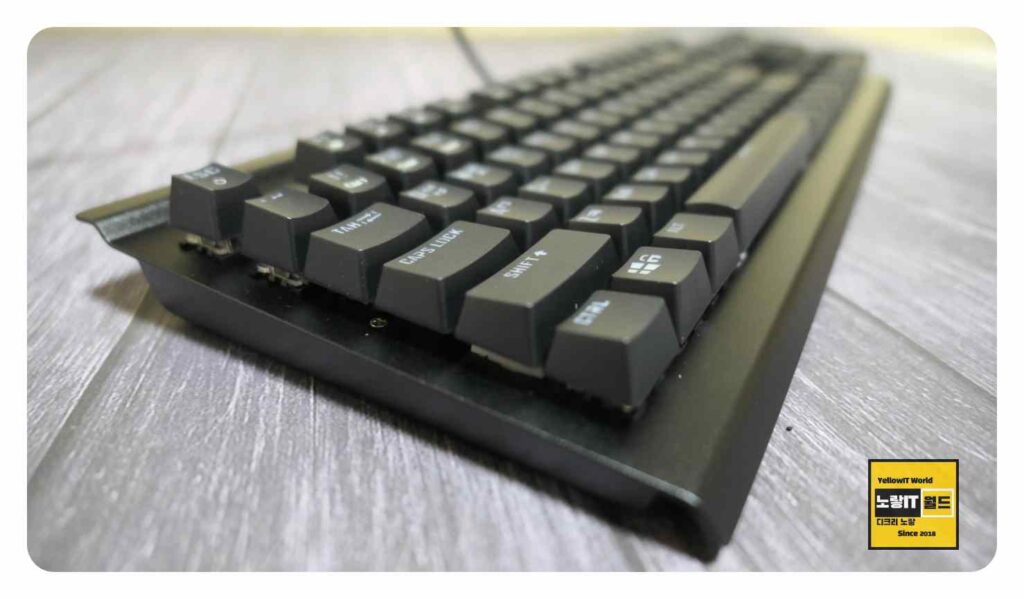
LED 불빛을 변경하거나 끄는 방법을 알고 있다면 화려한 불빛이 주는 불편함을 해소할 수 있으며 키보드의 조합 키를 활용하여 LED 모드를 설정하거나 완전히 끄는 방법을 통해 원하는 조명 환경을 조성해보세요.
그 외에도 키보드 전용 프로그램 및 전원절전 설정에서 키보드 절전모드를 설정을 해야 할 수 있습니다.
브랜드별 기계식 키보드 LED 조명 끄는 방법 정리
기계식 키보드의 LED 조명을 끄거나 설정하는 방법은 브랜드마다 제어 방식이 조금씩 다릅니다. 아래 표는 주요 브랜드별로 조명 제어 방식과 관련 프로그램, 단축키 등을 정리한 내용입니다.
| 브랜드 | 조명 제어 방법 | 전용 소프트웨어 | 대표 단축키 |
|---|---|---|---|
| 로지텍 | 소프트웨어 및 단축키 | G HUB | FN + F5/F6 (밝기 조절) |
| 커세어 | 소프트웨어 중심 제어 | iCUE | FN + F1 또는 Scroll Lock |
| 레이저 | 소프트웨어 및 밝기 설정 | Razer Synapse | FN + F11/F12 (밝기 조절) |
| 앱코 | 키보드 단축키 | 없음 또는 자체 유틸 | FN + F9 / FN + ↓ |
| 한성 | 키보드 단축키 | 일부 모델 소프트웨어 지원 | FN + F12 / FN + Pause |
| 아콘 | 소프트웨어 & 키 조합 | Via | FN + F12 / 방향키 조합 |
| 덱 | 키보드 단축키 (하드웨어 제어 중심) | 없음 | FN + Alt + V (LED OFF) |
각 브랜드마다 LED 밝기와 모드 전환이 가능한 단축키가 다르며, 일부 제품은 소프트웨어와 키 조합이 모두 제공되므로 사용자의 편의에 따라 선택해서 사용할 수 있습니다.
VIA 및 QMK 기반 커스텀 키보드의 LED 설정 방법
최근엔 VIA나 QMK를 지원하는 고급형 또는 커스텀 키보드 사용자도 늘고 있습니다. 이런 제품들은 단축키 대신 VIA 프로그램을 통해 조명을 제어할 수 있다는 점이 큰 장점입니다.
VIA에서 LED 끄는 방법

- VIA 프로그램 실행 후 키보드 연결 확인
- 상단 탭 중 “Lighting” 메뉴 선택
- RGB Mode를 Off로 설정하거나 밝기를 0으로 조절
- 설정은 키보드 내부에 저장되어 다른 PC에서도 유지됨
이 방식은 QMK 기반의 다양한 커스텀 키보드(예: 독거미, 프리플로우 등)에서도 동일하게 적용되며, 한번 설정해두면 별도 프로그램 없이도 유지되어 편리합니다.
독거미, 프리플로우, 아콘 등 국내 브랜드의 LED 설정 팁
독거미 키보드

- 대부분 VIA 기반으로 LED 설정은 VIA에서 조정
- 일부 모델은
FN + Enter,FN + 방향키로 모드 변경
프리플로우 키보드
- 신형 모델은 VIA 호환으로 조명 제어 가능
- 구형 모델은
FN + F12,FN + ESC등 조합키로 OFF 설정
아콘 키보드

- 전용 소프트웨어(Archon Engine)에서 LED 설정 가능
FN + F9,FN + 방향키로 조명 모드/밝기 제어 가능
각 브랜드의 키 조합은 모델별로 조금씩 다르기 때문에, 정확한 정보는 제품 박스나 설명서, 혹은 제조사 홈페이지에서 확인하는 것이 좋습니다.
조명 설정을 통한 작업 환경의 최적화
기계식 키보드의 화려한 조명은 감성적인 요소를 더해주지만, 때로는 집중을 방해하는 요인이 되기도 합니다.
각 브랜드별 소프트웨어나 단축키를 활용해 원하는 조명 환경을 직접 설정할 수 있으며, VIA 같은 커스터마이징 툴은 키보드 설정을 더욱 세밀하게 컨트롤할 수 있게 도와줍니다.
내게 맞는 조명 세팅만 잘 조정해도 작업 능률이 눈에 띄게 향상될 수 있으니, 지금 사용 중인 키보드가 어떤 방식으로 조명 제어가 가능한지 한 번쯤 확인해보는 걸 추천합니다. 조명을 끄는 것도 하나의 ‘셋업’이며, 그 자체로 나만의 작업 공간을 만드는 중요한 요소가 됩니다.
이상으로 기계식 키보드 LED 불빛 변경 및 끄는 방법에 대해 알아보았습니다.