아이폰12 공장초기화 방법 DFU 차이점

애플에서 출시한 아이폰12 핸드폰은 삼성의 갤럭시나 LG의 핸드폰만큼은 아니지만 사용하면 할수록 점점 느려지는 것은 어쩔 수 없는 현실로서 핸드폰의 노후화는 배터리의 충전량부터 시작해서 CPU등에 발열 등이 많아지면 더 느려지게 되는데요 그렇기 때문에 늘 핸드폰의 과열이 일어나지 않도록 주의하는 것이 좋습니다.

그리고 핸드폰에 사진등 파일을 많이 쓰고 지우는 행위도 메모리에 찌꺼기가 쌓여 느려지게 만드는 요인이 되는데 이런 경우 아이폰을 처음 구입했던 상태로 되돌리는 “아이폰12 공장초기화“를 통해 어느 정도 느려진 아이폰을 빠르게 되돌릴 수 있습니다.

아이폰 초기화종류

  • 아이폰12 초기화는 크게 두가지로 나뉩니다.
    1. 아이폰이 켜지는 상태에서 하는 공장초기화
    2. 아이폰이 켜지지 않는 상태에서 하는 공장초기화

우선 아이폰이 켜지지 않는 상태에서의 초기화를 아이폰 DFU 초기화라고 하며 우선 아이폰이 켜지는 상태에서 하는 공장초기화 방법을 알아보겠습니다.

햔제까지 출시된 아이폰 시리즈는 아래와 같습니다.

아이폰2G 아이폰3G 아이폰3GS 아이폰4 아이폰4S 아이폰5 아이폰5C, 아이폰5S 아이폰아이폰6+ 아이폰6S 아이폰6S+ 아이폰SE 아이폰아이폰7+ 아이폰8 아이폰8+ 아이폰9 아이폰X 아이폰Xs,아이폰Xs 아이폰Max,아이폰Xr

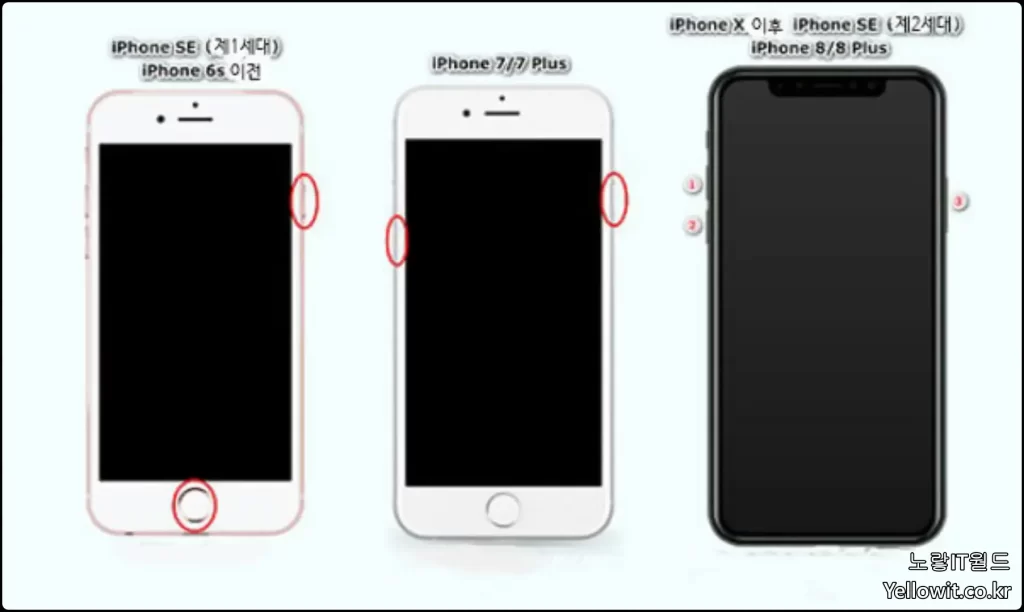
그리고 아이폰 X 이후로는 홈버튼이 사라졌기 때문에 홈버튼 있는 버전과 없는 버전의 아이폰 초기화는 조금 다릅니다.

아이폰12 초기화 전 체크사항

아이폰12 소프트리셋아이폰12 하드웨어 초기화아이폰12 공장 초기화
기능소프트 리셋은 장치의 간단한 다시 시작입니다. 모든 프로세스를 끄고 다시 시작합니다.하드웨어 키를 사용하여 모든 데이터를 지우기하여 휴대폰을 공장 설정으로 설정 하드리셋공장 재설정 설정에서 “공장 재설정” 옵션을 사용 하 여 공장 설정으로 아이폰 초기설정
사용 시기배터리성능 및 아이폰 속도 성능이 저하되었을때아이폰이 재부팅 되지 않을 때
아이폰 정지 및 무한 재부팅 멈춤
다른 시스템 문제고장
원치 않는 응용 프로그램을 제거
아이폰 중고판매
악성 코드 / 바이러스 감염 및 시스템 충돌
사용 방법전원 버튼 눌러 전원종료 후 재부팅Apple 로고가 표시될 때까지 20초 동안 전원 버튼과 볼륨 버튼을 동시에 눌러줍니다.아이폰 설정에서 “지우기”옵션을 선택하거나 아이폰을 복원
결과아이폰 iOS 운영체제를 재부팅 하기 때문에 데이터 손실없음아이폰을 재부팅 데이터 손실 없음아이폰의 모든 데이터 및 설정 지우기
아이폰12 초기화 종류

아이폰 초기화 재설정 방법

아이폰 4/4s/ 5/ 5s / 6 / 6s (플러스) 하드 리셋

전원 버튼과 홈 버튼을 길게 눌러 Apple 로고가 나타날 때까지 계속 유지합니다.

아이폰이 재설정됩니다.

아이폰7 아이폰7 플러스

아이폰 7 시리즈는 홈 버튼을 누르는 대신, 볼륨 다운 버튼과 전원 버튼을 동시에 누르고 있다는 것을 제외하고 위와 동일합니다.

아이폰14 / 13 / 12/ 11 / X / XS / XR 시리즈 하드 셋

  • 볼륨 크기 버튼을 빠르게 누르고 놓습니다.
  • 볼륨 다운 버튼을 빠르게 누르고 놓습니다.
  • 전원 버튼을 길게 누르고 Apple 로고가 보자마자 놓습니다

아이폰14 초기화 일반 재설정

아이폰이 정상적으로 전원이 켜지고 부팅이 된다면 iOS 설정에서 초기화가 가능하며 초기화 전 미리 아이클라우드를 통해 사진, 동영상, 연락처 (전화번호부), 메모 등을 백업하느것을 추천합니다.

아이폰12 공장초기화를 하게 되면 모든 데이터가 삭제됩니다.

참고 : Apple 아이폰 아이클라우드 백업 및 복원방법

그렇기 때문에 사전에 아이클라우드나 아이튠즈 등을 이용해 중요한 데이터는 모두 2중으로 백업을 해놓느것을 추천합니다.

아이폰12 백업 및 복구 – 아이클라우드
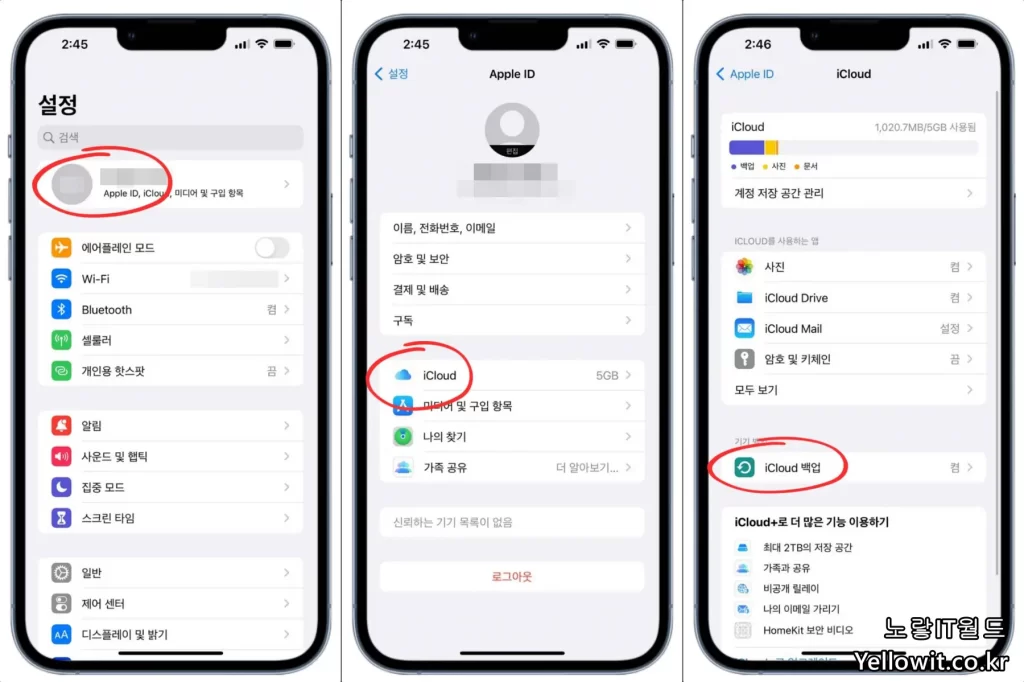
설정 -> iCloud 백업을 활성화합니다.

무료 버전의 경우 기본적으로 아이폰 및 아이패드 등 5GB의 백업용량을 제공합니다.
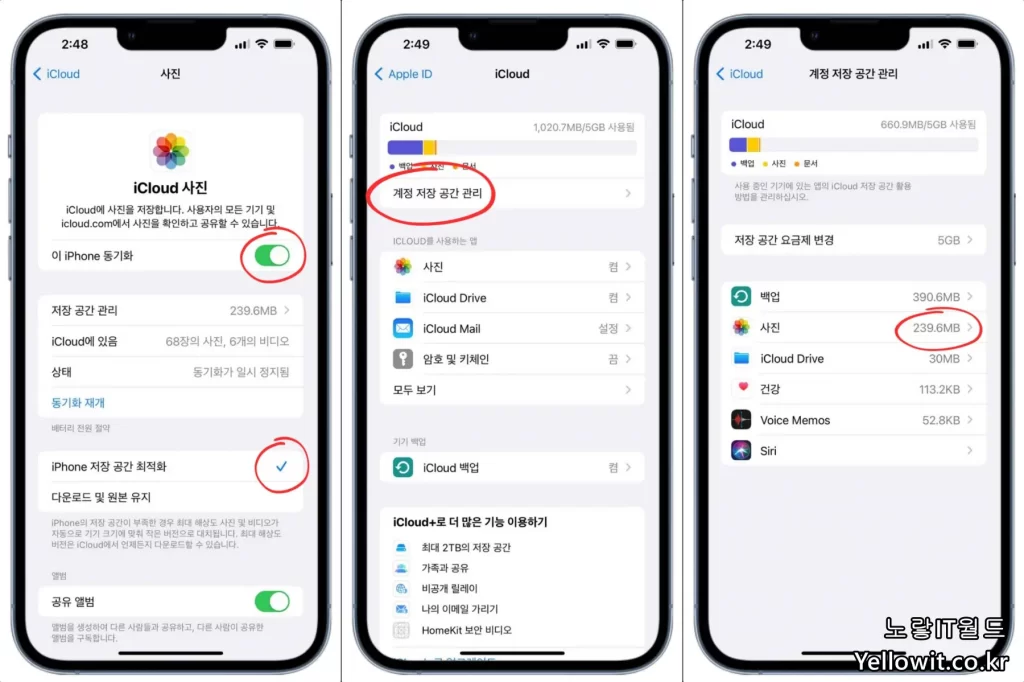
백업을 활성화 하더라도 최신데이터를 한번 더 동기화를 위해 이 Iphone 동기화를 체크하고 저장공간 용량을 최적화합니다.

만약 사진 백업 시 5GB 이상을 차지해 중요한 연락처나 메모등이 백업되지 않을 수 있으니 사진용량을 확인하고 백업을 진행합니다.

아이폰12 초기화 재설정
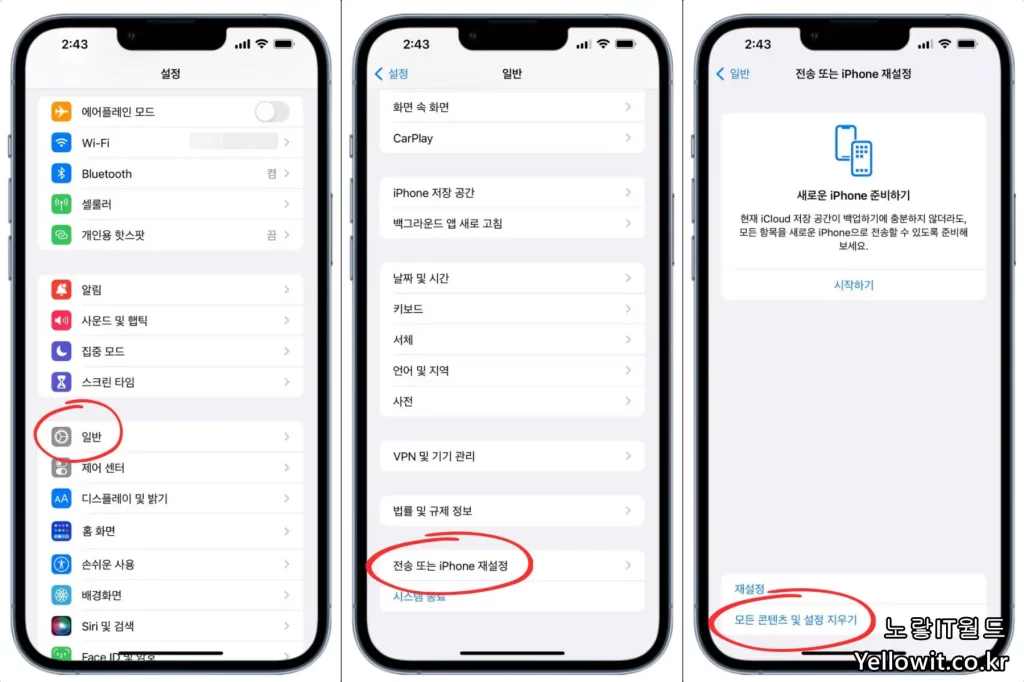
설정 -> 일반 -> 재설정 -> 모든 콘텐츠 및 설정 지우기
아이폰12 초기화

초기화 전 데이터를 아이클라우드에 모두 백업했다면 아이폰 설정으로 들어간 다음 일반 -> 재설정을 선택합니다.

아이폰 재설정에서는 두 가지 기능을 제공합니다.

아이폰의 모든 데이터를 삭제하고 초기화하기 위해서는 “모든 콘텐츠 및 설정 지우기“를 선택합니다.
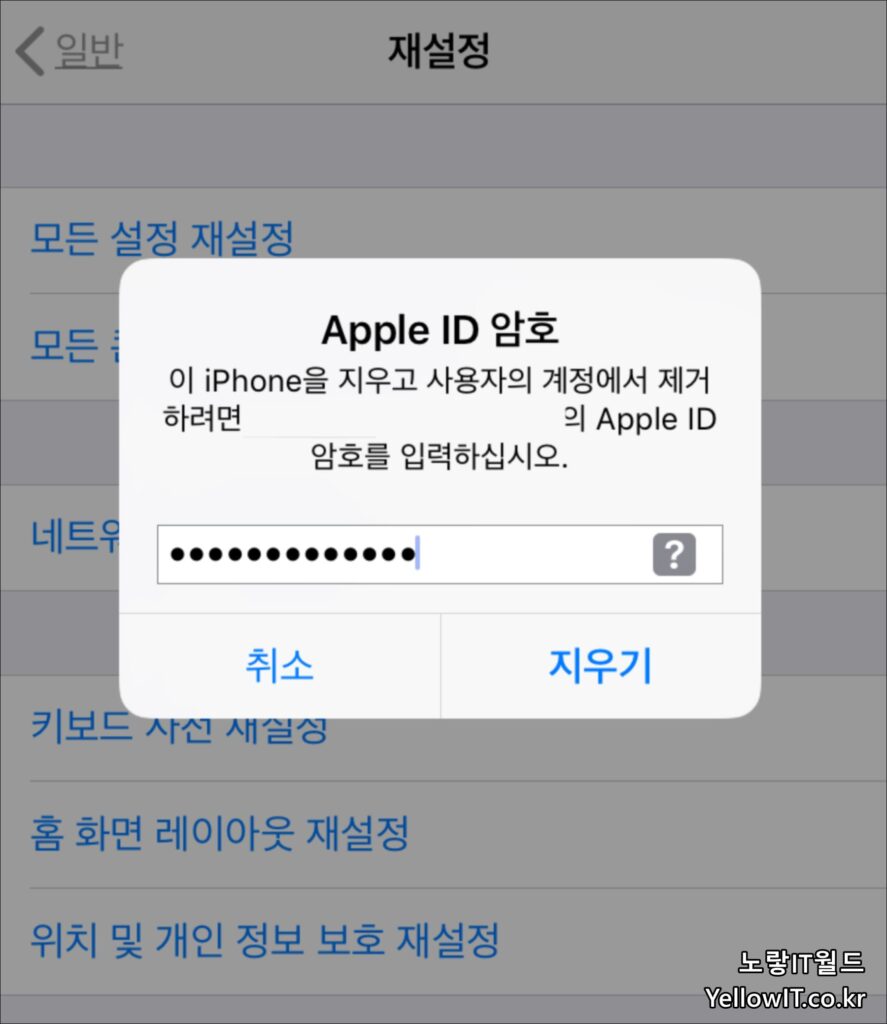
아이폰12 초기화 시 애플계정 비밀번호 입력합니다.
  1. 그럼 모든 미디어 밑 데이터를 삭제하고 모든 아이폰 설정을 초기화합니다.
  2. 이후 Apple ID 암호를 입력해야지 모든 데이터가 삭제됩니다.
  3. 애플 계정을 입력 한 다음 “지우기“를 선택합니다.

그럼 간단하게 아이폰12 공장초기화가 완료되며 이 때 아이폰 초기화 시 애플비밀번호를 모른다면 초기화가 불가능하기 때문에 이 경우 비밀번호 입력이 필요없는 DFU 초기화를 진행합니다.

아이튠즈 아이폰 DFU 공장초기화

아이폰이 제대로 부팅이 되지 않는 경우 아이튠즈를 이용해서 아이폰 DFU 공장초기화를 진행합니다.
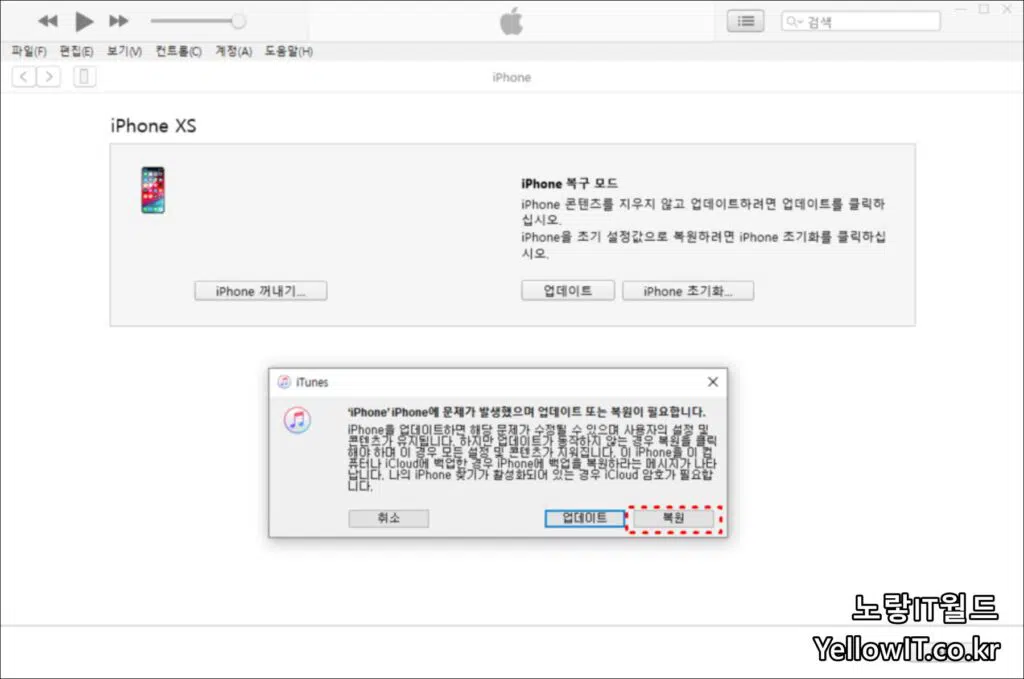
아이폰12 DFU 공장초기화
아이폰12 DFU 공장초기화

일반적으로 위에서 하는 아이폰 초기화보다는 복잡하지만 더욱 완벽하게 찌꺼기가 없이 삭제되는 장점이 있습니다.

  1. 실행 중인 아이폰을 종료 버튼을 눌러 끕니다.
  2. 아이폰을 케이블과 연결 컴퓨터로 아이튠즈를 실행합니다.
    1. 홈버튼이 없는 아이폰 버전
      1. 아이폰은 볼륨 상, 하 버튼을 짧게 누르고 시리 버튼을 길게 눌러 아이폰의 전원을 켭니다.
    2. 홈버튼이 있는 구 버전
      1. 아이폰은 전원 버튼 + 홈버튼 동시에 10초가량 눌러 주면 아이폰의 전원이 켜집니다.

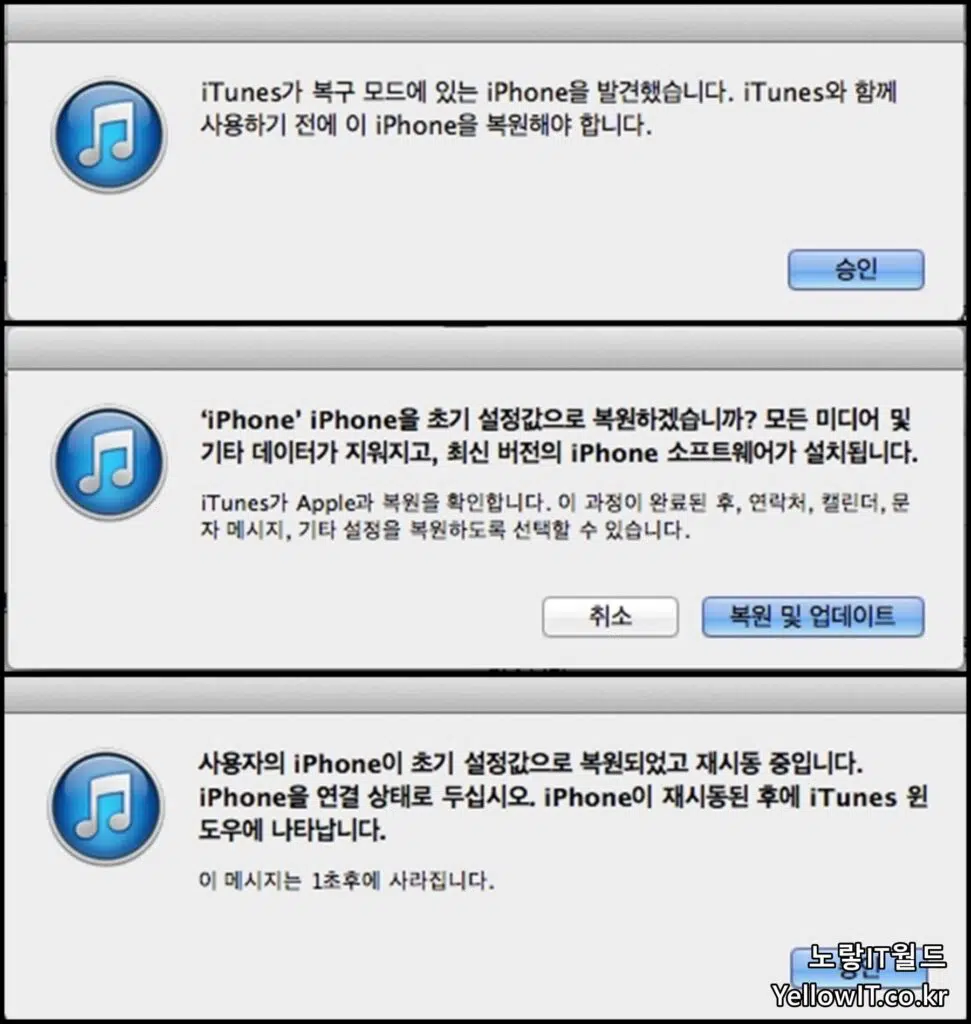
아이폰이 켜지면서 아이튠즈 리셋 모드로 진입됩니다.

  1. 취소
  2. 업데이트
  3. 복원

3가지 선택지가 표시되며 여기서 “복원”기능을 선택합니다.

아이폰 아이튠즈 초기화
아이폰 아이튠즈 초기화

그럼 아이튠즈를 이용한 아이폰 초기화가 완료되며 아이폰 초기화 전에는 아이클라우드를 이용해 중요한 데이터를 백업 외에도 로컬 수동 백업 등을 해두는 것을 잊지 마세요

✅ 아이폰 초기화 자주 묻는 질문 (FAQ)

공장초기화를 했는데 아이폰이 다시 켜질 때 Apple ID를 물어요. 정상인가요?

네, 정상입니다. 아이폰은 초기화 후 반드시 이전 사용자의 Apple ID 로그인을 요구되며 이는 분실·도난 방지를 위한 “활성화 잠금” 기능이며, 계정 정보를 모르면 사용할 수 없습니다.

만약 당근이나 중고나라등에서 중고 구입 시 반드시 Apple ID에서 로그아웃된 상태로 받아야 합니다.

DFU 복원 시 아이튠즈에서 오류 코드가 뜹니다. 어떻게 하나요?

아이튠즈 오류는 다음과 같은 코드로 나타납니다.

  • 오류 4013, 4005, 9: USB 연결 불안정, iOS 펌웨어 충돌
  • 해결 방법
    • 다른 케이블, 다른 포트로 변경
    • 최신 버전의 iTunes로 업데이트
    • 백신 프로그램 종료 후 다시 시도

아이폰 초기화 중 “이 iPhone을 찾기” 기능이 꺼지지 않아 초기화가 안 됩니다.

나의 iPhone 찾기”가 활성화되어 있으면 공장초기화가 불가능합니다.

  • 해결 방법:
    • 아이폰 설정 → Apple ID → iCloud → ‘나의 iPhone 찾기’ 비활성화
    • 비활성화 시 Apple ID 비밀번호 필요
    • 계정 정보가 기억나지 않는다면 Apple 공식 사이트에서 비밀번호 재설정 요청 필요

아이폰12를 초기화했는데 전보다 더 느려졌어요. 왜 이런가요?

초기화 후에도 느려진 원인은 다음 중 하나일 수 있습니다:

  • 백업 데이터가 너무 무거운 경우 (앱/캐시 복원 포함)
  • iOS 업데이트 후 구형 기기에서 성능 저하
  • 다시 설치된 앱이 백그라운드에서 자동 실행 중

해결 방법

  • 백업 없이 ‘새 iPhone으로 설정’ 진행
  • 백그라운드 앱 새로 고침 비활성화
  • 불필요한 앱 자동 실행 제한

아이폰 초기화했는데 배터리 빨리 닳아요. 초기화 실패인가요?

아닙니다. 초기화 후 몇 시간 동안은 iCloud 동기화, 사진 재정리 등으로 인해 일시적인 배터리 소모가 증가할 수 있습니다.

1~2일 내에 안정화되며, 계속 지속된다면 배터리 상태 확인이 필요합니다. (설정 → 배터리 → 배터리 상태 및 충전)

DFU 초기화 중 아이튠즈에서 ‘복원 불가’ 메시지가 나왔습니다. 해결방법은?

  • iOS 펌웨어 파일이 손상되었거나 다운로드 중 오류가 있을 수 있습니다.
  • 해결 방법
    • 아이튠즈 삭제 → 재설치
    • 수동으로 ipsw 파일을 다운로드 후 Alt+복원(Windows) 또는 Option+복원(Mac)으로 수동 선택

초기화 시 아이폰이 무한 로딩에 걸려 멈췄어요. 어떻게 해야 하나요?

  • 강제 재부팅부터 시도
    • 아이폰12 기준: 볼륨 업 → 볼륨 다운 → 전원버튼 길게
  • 그래도 진행 안 될 경우 DFU 모드로 진입해 아이튠즈 복원 진행 필요

아이폰 초기화는 몇 번까지 반복해도 문제가 없나요?

초기화 횟수에는 제한이 없습니다. 단, Apple 계정 로그인 횟수가 많을 경우 일시적 보안 잠금이 걸릴 수 있으며, 자주 초기화를 반복하면 iCloud 동기화 충돌로 데이터 누락이 발생할 수 있습니다.

아이폰 증상별 수리 방법 및 비용 정리

증상원인수리 방법예상 수리비용 (원)참고 사항
벽돌현상(로고 무한반복)iOS 업데이트 오류 / 시스템 손상 / 탈옥 실패DFU 초기화 → 안되면 낸드 복구 또는 메인보드 수리100,000 ~ 250,000데이터 복구 여부에 따라 비용 달라짐
부팅 불가배터리 단락 / 파워IC 고장 / 메인보드 쇼트파워IC 또는 보드 수리120,000 ~ 200,000무한로딩·재부팅 반복 증상 포함
유심 인식 안됨유심 트레이 손상 / 베이스밴드 회로 고장트레이 교체 or 베이스밴드 칩 재납땜50,000 ~ 180,000유심 트레이는 1만원 내외, 베이스밴드는 고가
터치 불량 or 오작동디스플레이 접점 문제 / 패널 불량액정 수리 또는 디지타이저 교체100,000 ~ 300,000정품 액정 여부 따라 비용 차이 큼
지문/페이스ID 안됨센서 고장 / 시스템 충돌 / 보안 회로 오류부품교체 불가 → 메인보드 교체 필요180,000 ~ 300,000생체정보 보안 이슈로 애플은 센서 수리 미지원
배터리 빠르게 닳음배터리 노후화 / 백그라운드 앱 과다 실행배터리 교체50,000 ~ 90,000정품은 약간 더 고가
로그인 오류 (Apple ID)계정 비밀번호 분실 / 활성화 잠금비밀번호 재설정 or Apple 공식 해제 요청비용 없음 (공식 처리 시)중고 구입한 기기는 활성화 잠금 해제 불가할 수도 있음
충전이 안 됨 / 느림라이트닝 단자 접점 불량 / 충전 회로 손상커넥터 청소 or 부품 교체30,000 ~ 80,000먼지 제거만으로도 해결되는 경우 있음
iTunes 복원 중 오류 코드복구 모드 진입 실패 / 펌웨어 충돌 / USB 문제케이블 변경, 수동 ipsw 복원 or 전문 복구0 ~ 100,0004013, 4005, 9 등 오류코드별로 원인 다름
Wi-Fi/Bluetooth 인식 불량무선칩 손상 / 안테나 연결 불량RF 회로 수리 or 칩 재작업80,000 ~ 160,000물리 손상 시 메인보드 작업 필요 가능성 높음
통화음 안 들림/작음수화기 스피커 막힘 / 오디오 회로 손상스피커 교체 or 청소30,000 ~ 70,000먼지·이물질만 제거로도 해결 가능

수리 전 꼭 확인하세요

  • 무상 수리 여부 확인: AppleCare+ 또는 정품 보증기간 여부 확인
  • 비공식 수리는 Face ID, Touch ID 영구 비활성화될 수 있음
  • iCloud 활성화 잠금 해제는 애플 공식 외에는 원칙적으로 불가능
  • 데이터 복구가 중요한 경우 초기화 전에 전문 복구 업체 문의 권장

추가 팁

  • 벽돌된 아이폰도 DFU 모드 진입 가능성 높음
    → 복구 실패 시 “3uTools”나 “ReiBoot” 등 무료 복원 도구 활용 가능
  • 유심 인식 오류 시 다른 기기에서 테스트 먼저 해보기
  • 로그인 실패는 강제 초기화보다 Apple ID 확인이 우선

Apple 공인 서비스 센터 안내 (AASP)

대표 Apple 공인 서비스 센터 (AASP)

센터명운영 브랜드위치운영시간
프리스비 (Frisbee)Apple 공식 리셀러 & 서비스서울 강남·홍대·건대·대전·수원 등월~일 11:00~20:00
윌리스 (Willis)AASP서울, 분당, 광주, 대구 등평일 11:00~20:00 / 주말 일부 운영
유베이스 (Ubase)Apple 공식 A/S 대행전국 50여 지점 (서울·부산·광주·대전 등)평일 10:00~19:00
동부대우전자서비스Apple 일부 서비스 제공전국 센터 일부평일 09:00~18:00
CS 리페어센터 (CS Apple)아이폰/아이패드 전문서울, 일산, 인천 등지역별 상이

💡 최신 공식 센터 목록은 Apple 공식 센터 찾기 페이지에서 확인할 수 있습니다.
해당 페이지에서 도시명 또는 우편번호를 입력하면 **가장 가까운 공인 서비스 센터(AASP)**를 확인할 수 있습니다.

서비스 전 유의사항

  • 아이폰 수리 시 Apple ID 비밀번호 필요 (초기화 시 활성화 잠금 해제 목적)
  • **보증기간 유무(AppleCare+ 여부)**에 따라 수리비 차이 발생
  • 방문 전 예약 권장 (현장 혼잡 및 대기 시간 방지)
  • 데이터 백업 필수: 수리 중 데이터가 삭제될 수 있으므로, 사전 백업은 본인이 직접 해야 합니다.

주요 수리 항목별 기준가 (보증 미적용 시)

수리 항목아이폰12 기준 수리비 (원)
디스플레이 교체약 310,000원
배터리 교체약 99,000원
메인보드 수리 불가 (리퍼)약 640,000원
충전포트 수리약 100,000 ~ 200,000원
카메라 수리약 150,000원 전후

※ Apple 공식 서비스 센터는 부분 수리보다는 리퍼/교환 방식으로 처리되며, 수리불가 시 동일 모델의 리퍼 제품으로 교체됩니다.

📌 애플 서비스 관련 참고 링크

댓글 남기기